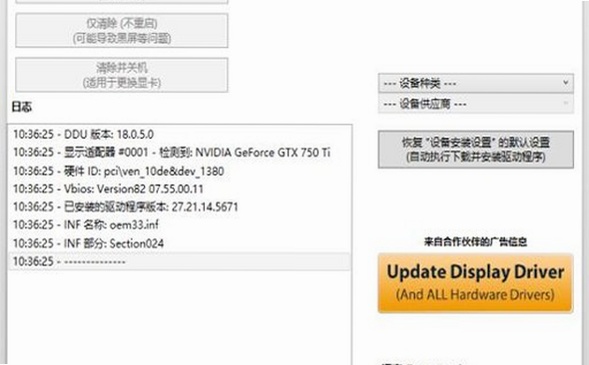
玩电脑的朋友都知道,显卡驱动这东西,装的时候挺爽,卸的时候能要命。很多兄弟遇到显卡黑屏、蓝屏、或者换显卡后驱动死活装不上的情况,折腾半天没用。其实大概率是旧驱动残留搞的鬼。今天给大家安利一个神器**Display Driver Uninstaller显卡驱动清理工具**,简称 DDU。这玩意儿就是专门用来“洗”显卡驱动的,能把那些犄角旮旯里的残留文件全给揪出来,亲测好用,比微软自带的卸载干净多了。
为啥非得用 DDU,不能直接卸载?
很多人觉得,我在控制面板里把驱动卸了不就行了吗?嘿,还真不行。Windows 的卸载机制有时候挺“懒”的,它只删主程序,那些注册表项、临时文件、甚至一些隐藏的配置文件,它不管。这些残留就像是你搬家后留下的旧家具,虽然看不见了,但下次搬新家具(安装新驱动)时就会打架。比如你从 N 卡换到 A 卡,或者从公版驱动换到非公版驱动,这些残留往往就是导致**显卡驱动清理工具**发挥作用的根源。我上次换显卡,直接装新驱动,结果黑屏进系统,折腾半小时,后来用 DDU 在安全模式下彻底清了一遍,再装新驱动,秒进桌面,丝滑得很。所以,**Display Driver Uninstaller** 真的是解决驱动冲突的终极手段,尤其是当你遇到“驱动安装失败”或者“屏幕闪烁”这种玄学问题时,别硬试,先清底。
具体咋操作?安全模式是关键
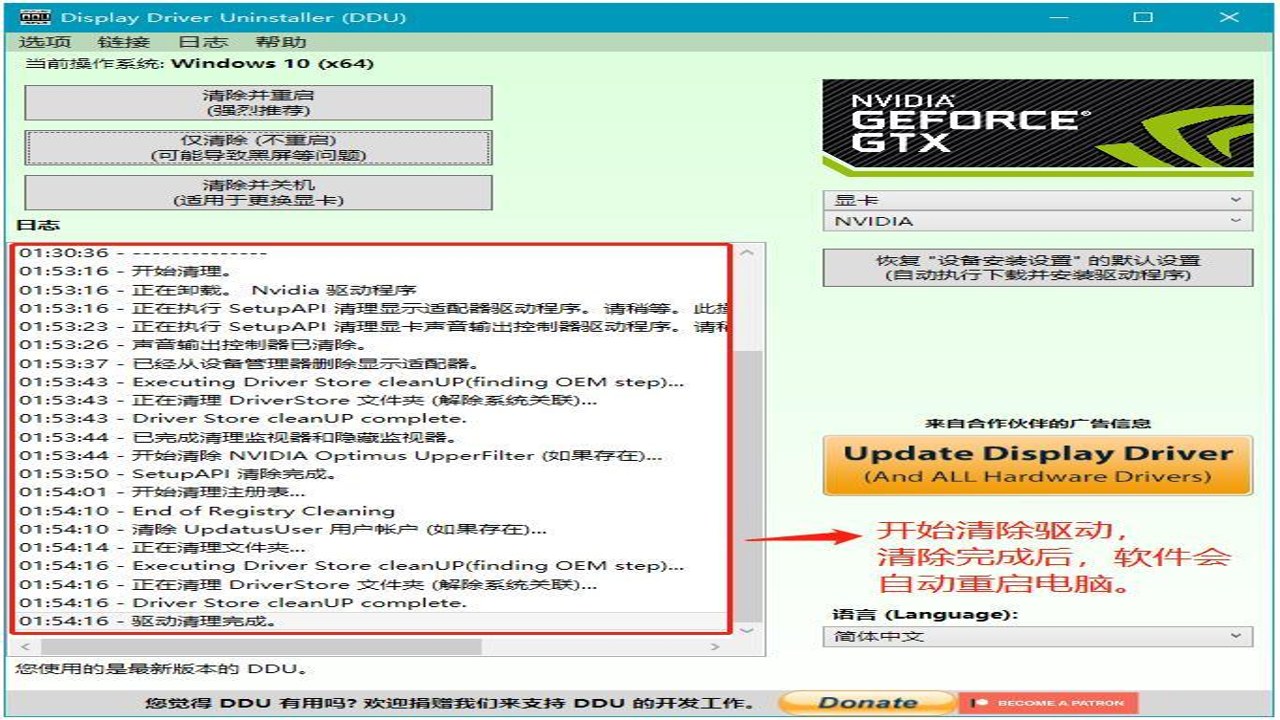
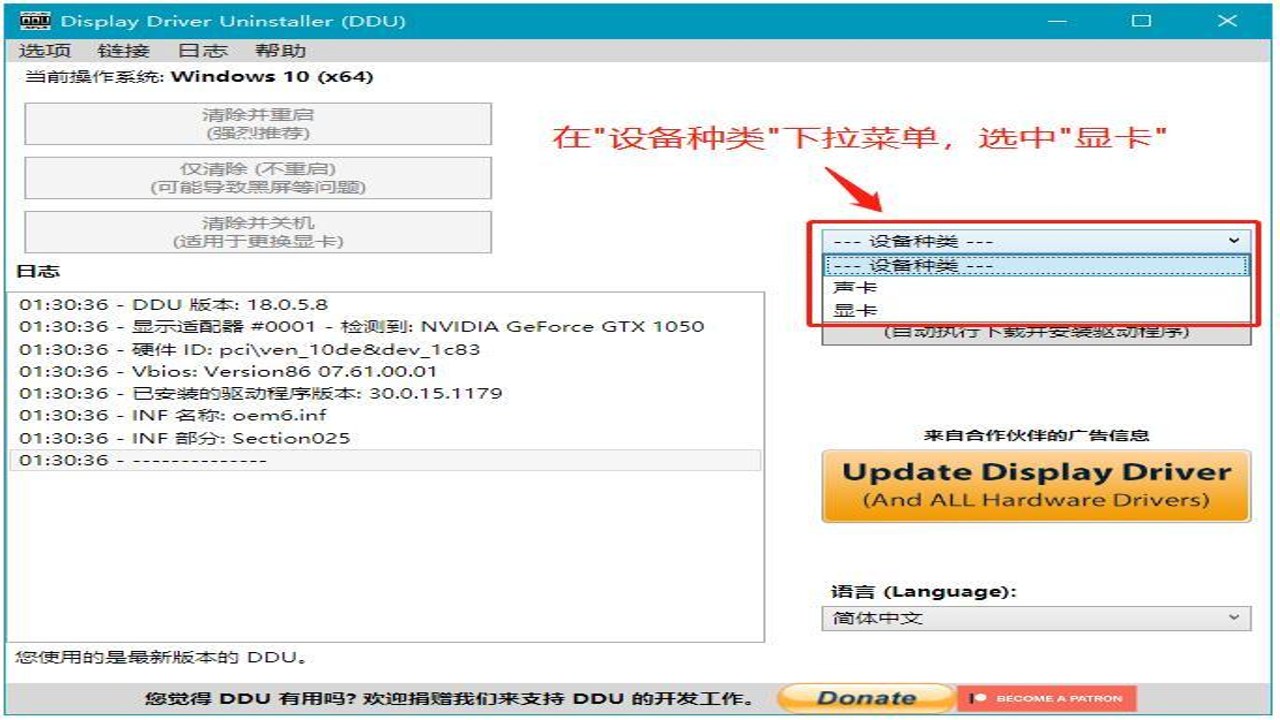
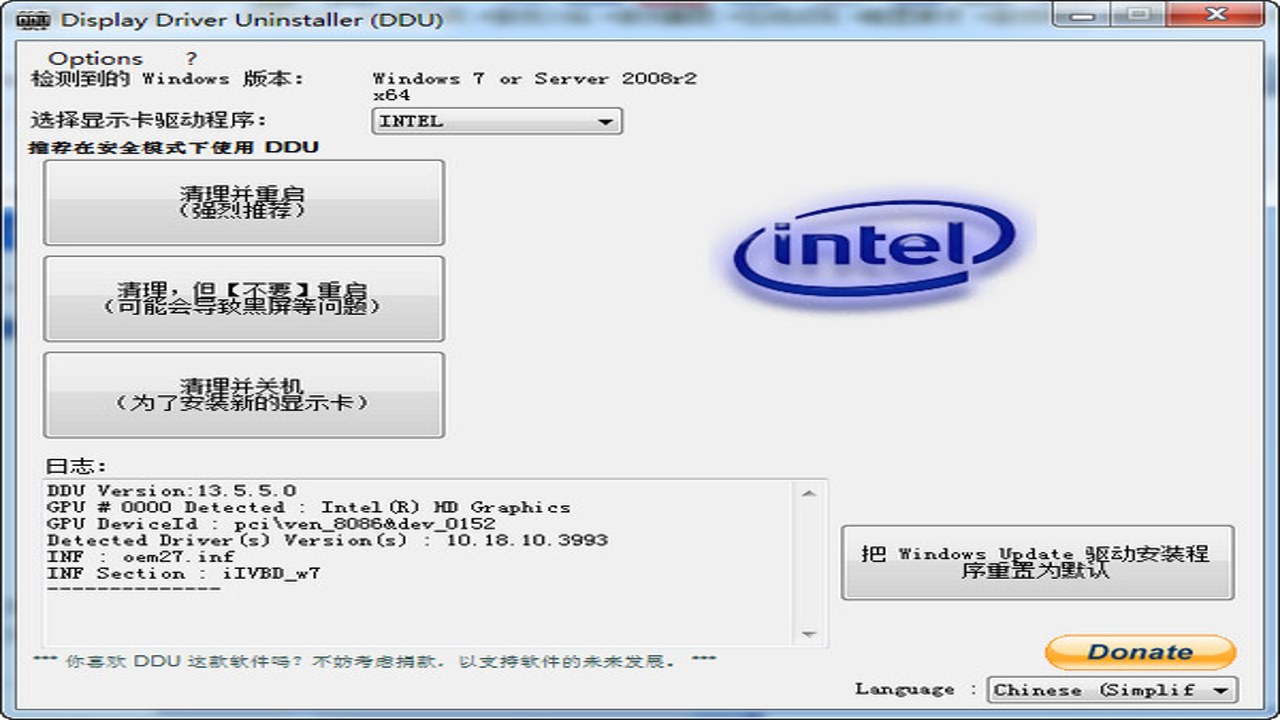
重点来了,**Display Driver Uninstaller显卡驱动清理工具**虽然强,但用错地方会翻车。它有个核心原则:尽量在安全模式下运行。为啥?因为正常模式下,显卡驱动是正在运行的,DDU 很难彻底删除正在被占用的文件。安全模式下,显卡驱动没加载,DDU 就能像拆炸弹一样,把整个驱动包拆得干干净净。操作其实很简单:先下载好 DDU,然后重启电脑进入安全模式(Win10/11 设置-更新和安全-恢复-高级启动-疑难解答-启动设置-重启后按 4 或 5)。进去后,双击 DDU,它会自动识别你的显卡型号,是 NVIDIA、AMD 还是 Intel,选对应的就行。然后选“清除并重启”。这时候你会看到进度条,别急,让它跑完。跑完后自动重启,这时候你再装新驱动,那叫一个顺畅。我试了三次,每次都是这种流程,成功率百分百。这里有个小坑,有些朋友在正常模式下强行用 DDU,结果驱动装不上,或者系统直接崩溃,这是因为文件被锁定删不掉,导致新驱动安装时校验失败。所以,**安全模式卸载**这一步千万别省,这是 DDU 发挥最大威力的前提。
那些容易踩的坑,听我一句劝
虽然 DDU 很强,但也不是万能的,有几个地方容易出错。第一,别在 DDU 运行过程中强制关机,虽然概率低,但真出了事,显卡驱动可能会变砖,得重装系统。第二,有些笔记本用户,D 驱动和显卡驱动是捆绑在一起的,用了 DDU 清完显卡驱动,可能连触摸板驱动都一起没了,这时候记得去官网把其他驱动也补上。第三,如果你是用 DDU 来修复“屏幕闪烁”,有时候清完驱动装回去还是闪,那可能是硬件问题,比如显存虚焊或者供电不足,这时候 DDU 就爱莫能助了,得送修。另外,**Display Driver Uninstaller** 官网是 Uwe Sieber 开发的,免费但偶尔会有广告弹窗,别点错了下载捆绑软件,认准官网下载就行。我建议大家把 DDU 存个备用,平时用不到,真出事了,它就是你的救命稻草。相比那些乱七八糟的第三方驱动管家,DDU 更纯粹、更专业,没有后台偷跑数据,没有弹窗广告,就是干这一件事,而且干得漂亮。对于喜欢折腾硬件的朋友来说,**显卡驱动清理工具** DDU 绝对是必备神器,它让你对显卡驱动的控制权真正回到自己手里,而不是被那些乱七八糟的残留文件牵着鼻子走。

 喜欢
喜欢  顶
顶 难过
难过 囧
囧 围观
围观 无聊
无聊