












c-FosSpeed 13中文最新版是一款专业的网络带宽优化软件,依托流量整形算法对网络数据包进行智能调度管理,解决宽带上下行资源争抢带来的网络卡顿问题。很多宽带线路会因为上传通道拥塞拖累下载体验,该软件可以识别不同类型网络报文并划分优先级!
cFosSpeed中文版安装教程
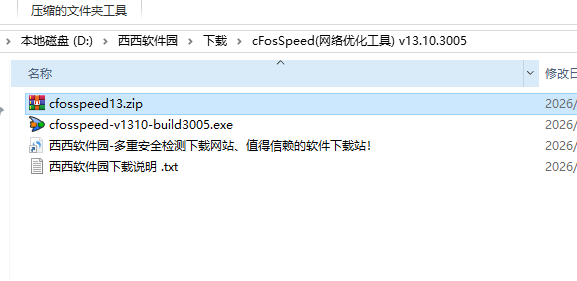
1、在本站下载解压后,运行setup.exe文件开始安装
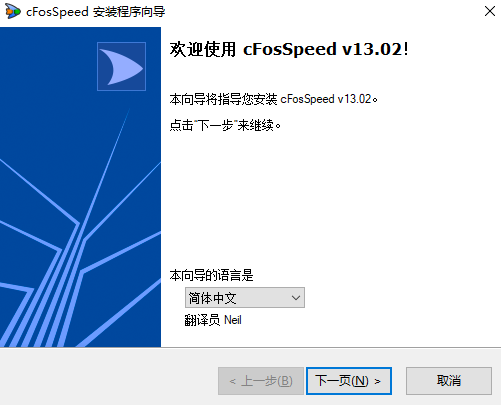
2、默认为简体中文,有需要可自行更改,下一步
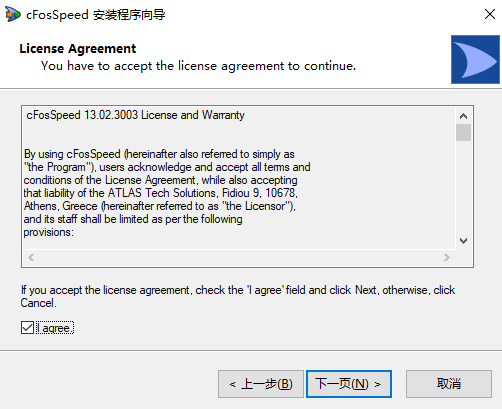
3、点击左下角I agree同意协议
4、系统默认安装在C盘,单击更改可自定义选择安装路径,下一步直至安装
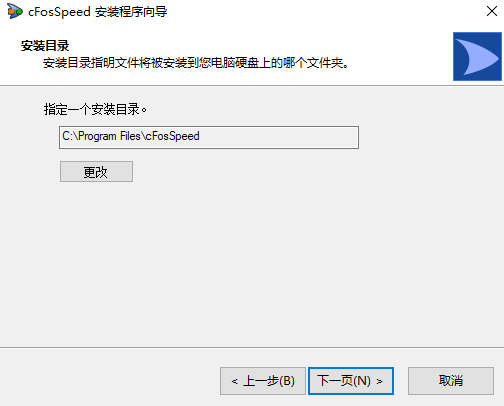
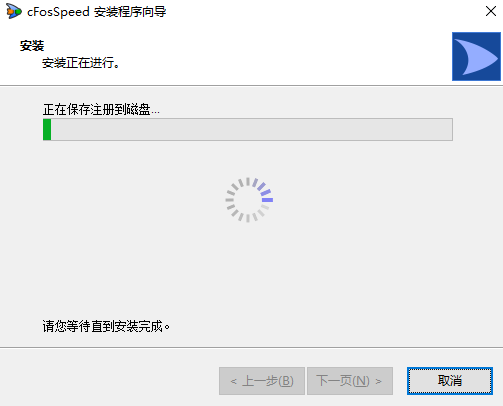
5、正在安装,耐心等待
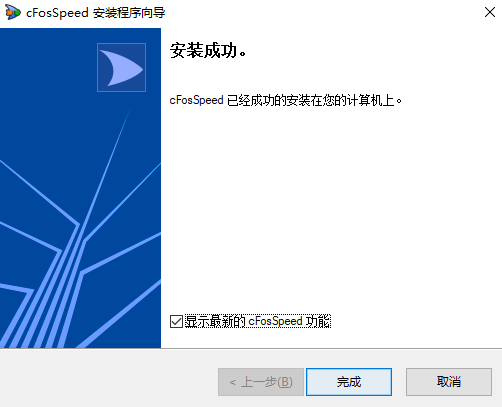
6、安装完成,点击完成退出安装向导
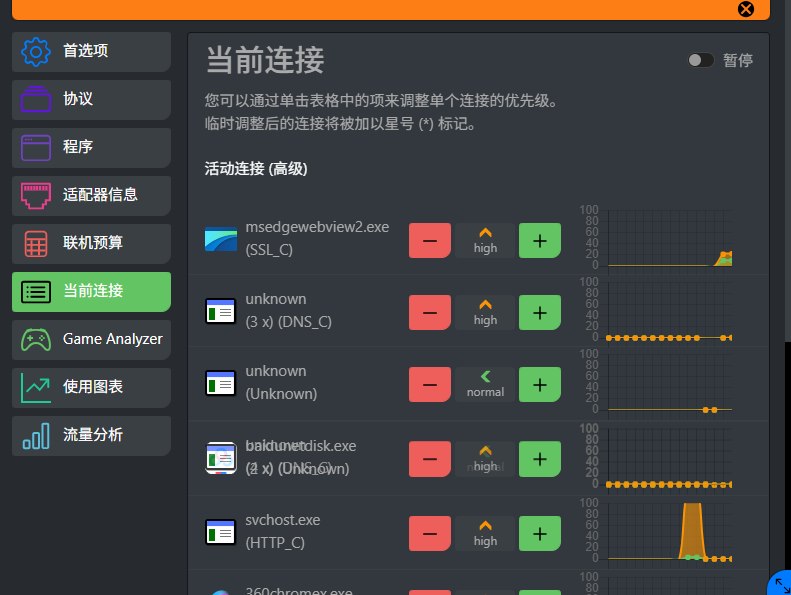
7、打开cFosSpeed软件之后,即可使用。
cFosSpeed核心功能
1.流量整形调度,智能识别各类网络数据包,动态分配带宽优先级,优先保障游戏、语音通话这类对延迟敏感的网络业务。
2.降低网络延迟,缓解上传拥堵拖累下载的问题,减少TCP传输等待确认造成的卡顿,稳定游戏ping值。
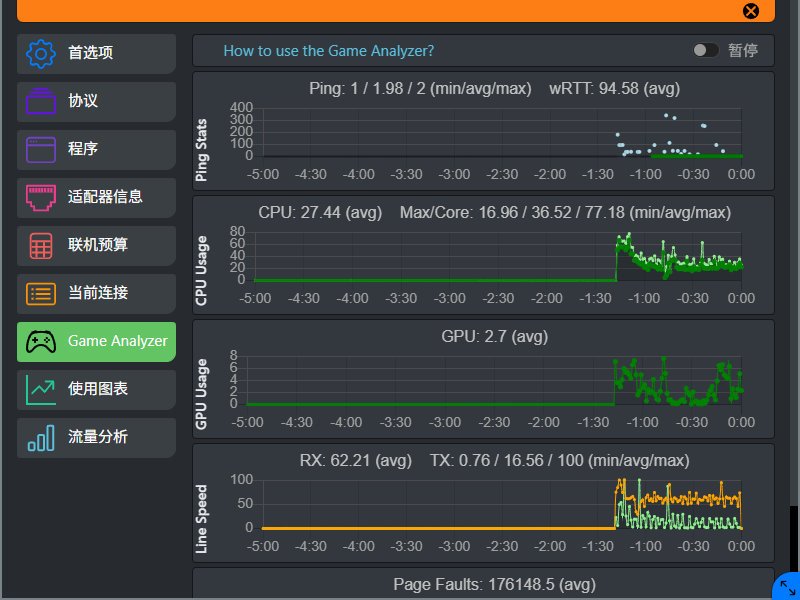
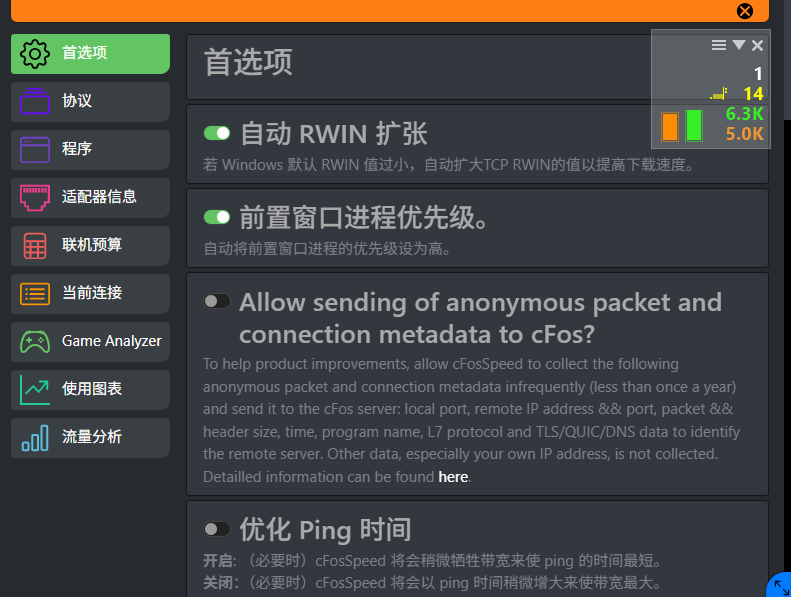
3.实时网络监测,自带流量窗口,可视化查看上下行带宽占用、连接数量、延迟数据,直观掌握网络状态。
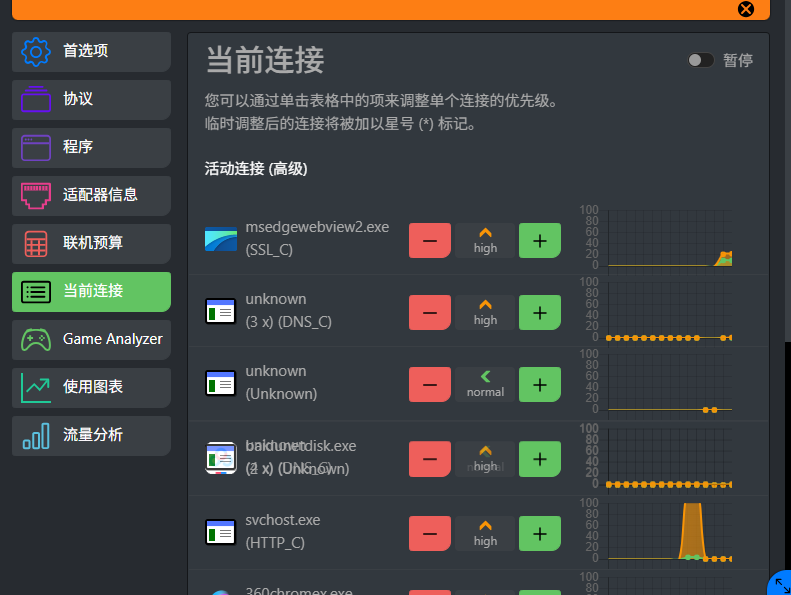
4.应用程序带宽优先级自定义,用户可以手动设置单个软件的网络权限,自由调高或者降低对应程序的数据包优先级。
5.连接自动优化,自动调整TCP协议参数,适配DSL、有线宽带等多种上网线路,无需手动修改系统注册表。
6.流量统计记录,记录每日、每月网络流量使用情况,统计上传和下载总量。
7.连接规则管理,可创建过滤规则,限制特定程序的最大带宽占用,避免单一下载软件抢占全部网络资源。
cFosSpeed使用教程
安装并选择网卡
运行安装程序后,勾选实际使用的有线或无线网卡,让cFosSpeed正确绑定网络接口。
允许防火墙通过
首次运行时,Windows防火墙或安全软件可能会拦截,需要允许cFosSpeed通过。
进行线路校准
右键托盘图标,进入“流量调整”>“线路校准”。校准期间保持正常上网,让软件学习网络特性。
查看校准状态
在“选项”>“设置”>“适配器信息”中查看CalibrationDone。数值越高,说明校准越充分。
设置程序优先级
进入“程序”页面,将游戏、浏览器、视频会议等设为较高优先级,将下载工具、P2P软件设为较低优先级。
临时调整优先级
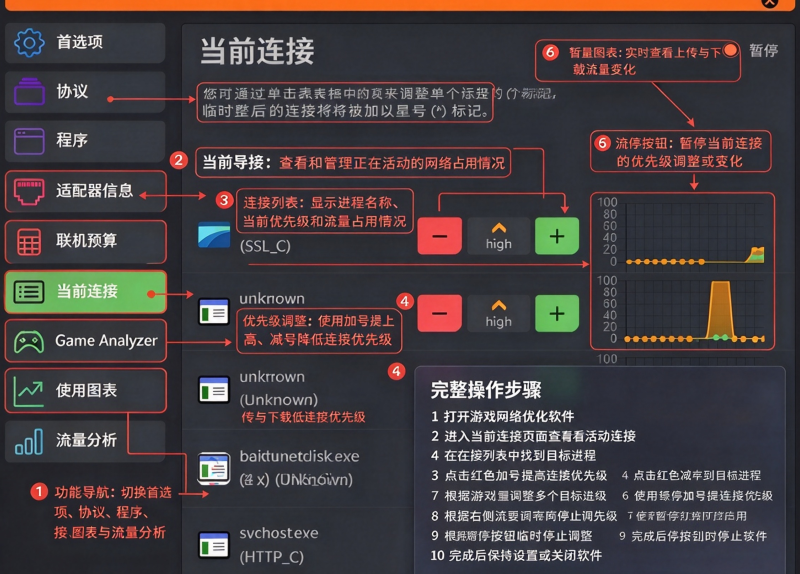
右键托盘图标,选择“当前连接”,可临时提高或降低某个进程的网络优先度。
开启带宽限制
如果某款软件占用带宽过多,可单独为其设置上传/下载限速。
开启悬浮监控
双击托盘图标可打开/关闭悬浮窗,实时查看网速、延迟和流量队列。
cFosSpeed网络异常什么原因
网络异常通常与ping校准失败或驱动层冲突有关。cFosSpeed依赖持续的ping数据包来测量线路拥塞程度,如果路由器开启了DoS防御、SPI防火墙,或者安全软件阻止了ICMPEcho请求,ping响应率会低于50%,导致流量整形功能无法正常工作。部分路由器的“阻止匿名互联网请求”选项也会拦截cFosSpeed的校准数据包,需要在路由器设置中关闭。另一个常见原因是驱动兼容性问题:cFosSpeed常预装在微星、技嘉等主板上,其网络驱动可能与某些游戏或应用产生冲突,导致丢包、高延迟或连接错误。遇到这种情况,可以在网络适配器设置中禁用与cFosSpeed相关的选项(有时显示为“GigabyteSpeed”或“XFastLAN”),或者暂时卸载cFosSpeed来排查问题。



 天翼云监控pc版v3.0.2 官方版
  QQ会员网游加速小助手2.0.45.82 官方正式版
  迅雷快鸟V4.6.5.4 官方版