











GoodSync 12.11.9中文最新版是一套跨操作系统的文件同步与数据备份工具,同步时只处理发生变化的数据部分,减少传输量和等待时间。它还支持版本控制功能,可以保留文件的历史版本,在误删或误改后回退到之前的状态。
GoodSync安装教程
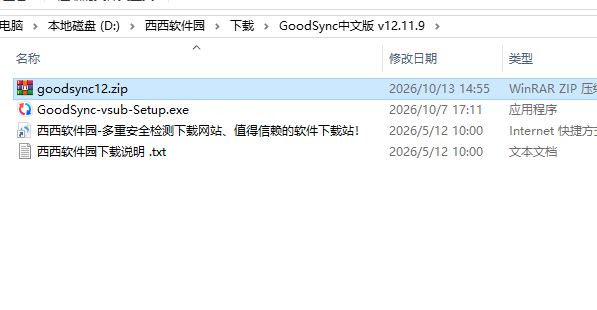
1、在本站下载并解压文件夹,点击EXE文件进行安装。
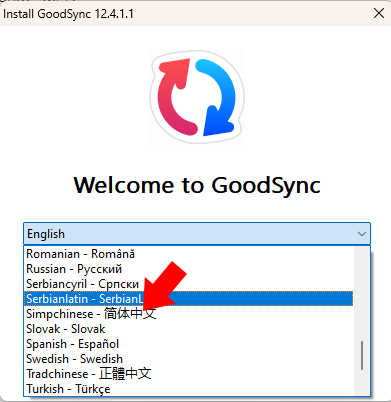
2、选择中文简体点击安装。
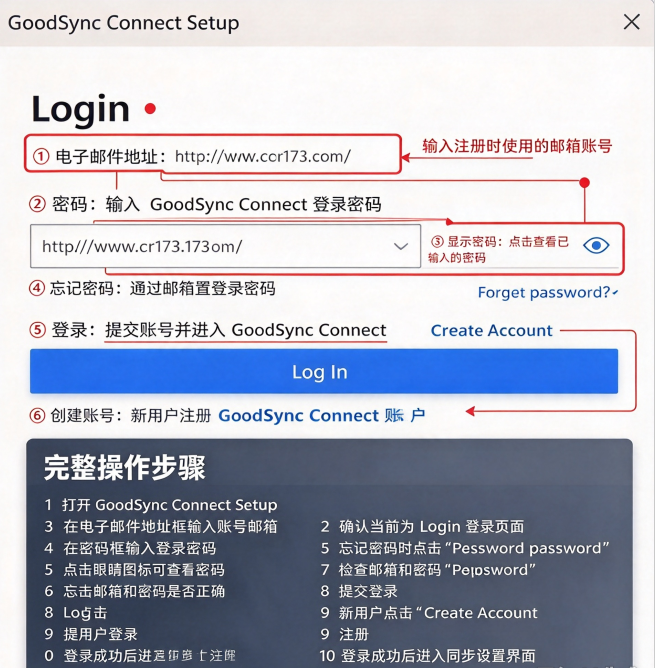
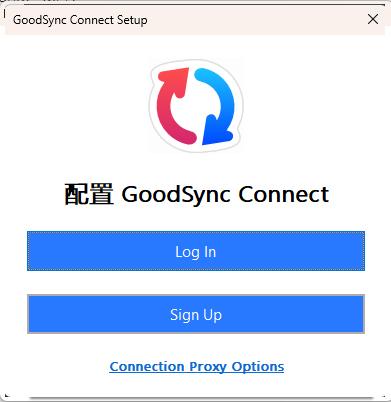
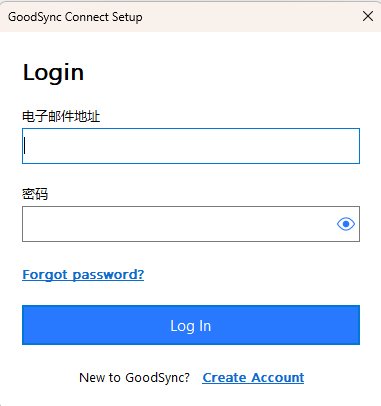
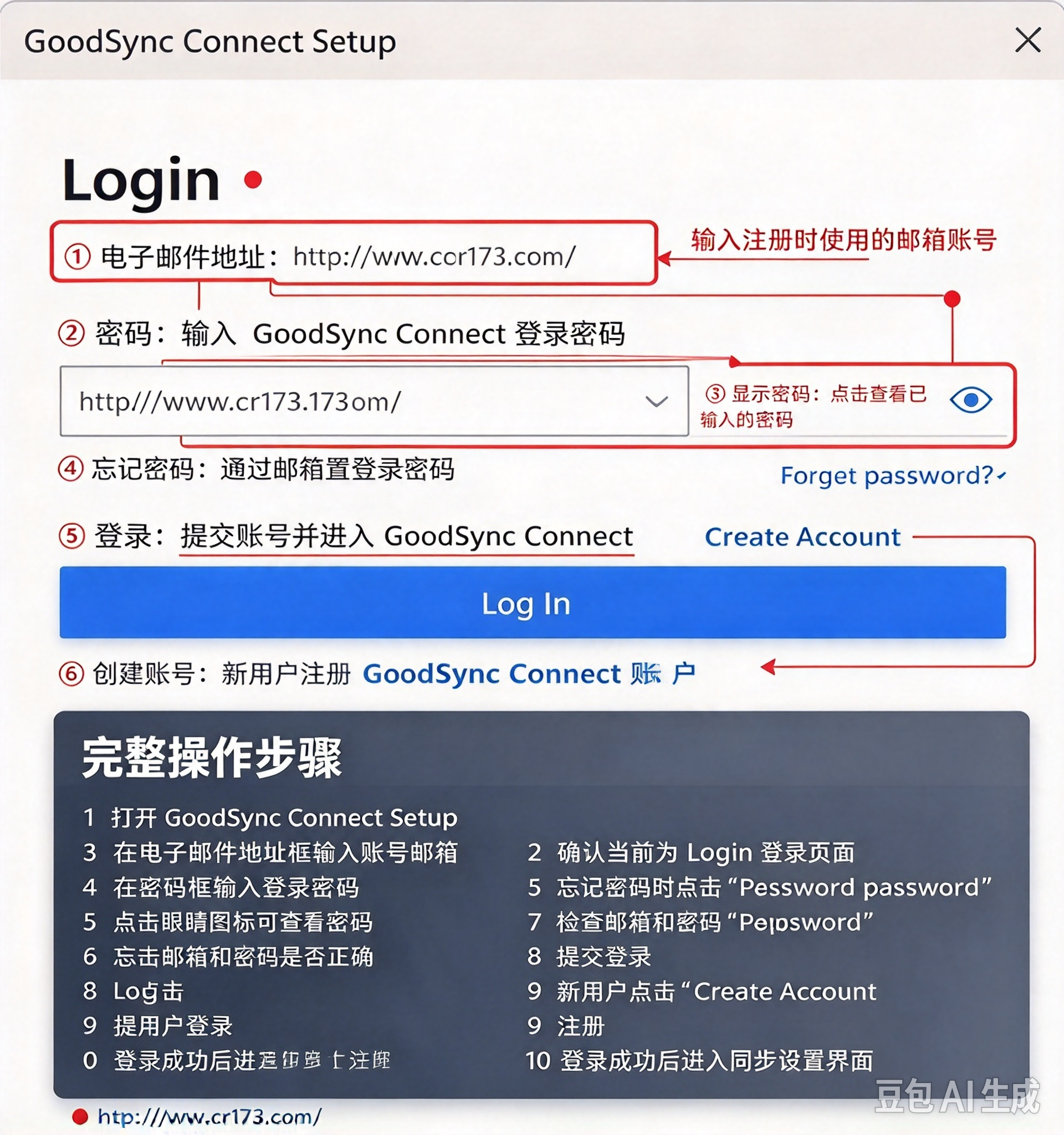
3、等待片刻即可安装成功,并自动进入账号登录界面,拥有账号直接点击下方的Login In登录即可,没有账号点击Sign Up来注册账号。
Goodsync使用教程
安装并启动软件。从官网下载安装包,完成安装后打开GoodSync。首次运行可以选择中文界面,如果默认不是中文,可在设置中切换。
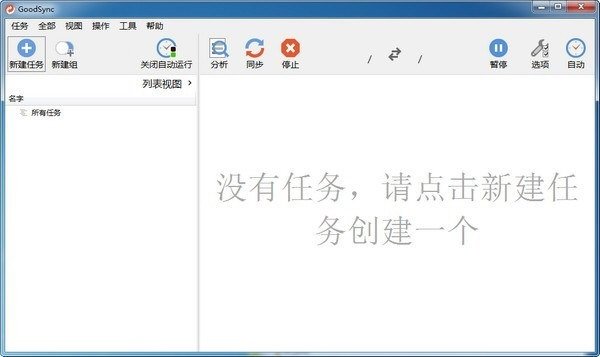
创建任务。点击工具栏上的新建任务按钮,选择备份或同步模式。备份是单向复制,同步是双向保持一致。给任务起一个容易识别的名称。
选择源文件夹和目标文件夹。在任务面板的左侧和右侧分别点击浏览按钮,选择需要操作的文件夹。左侧通常作为源,右侧作为目标。选择时可以从本地磁盘、外置硬盘、网络路径或云服务中选择。
设置同步方向。点击工具栏上的方向图标,确认是单向备份还是双向同步。如果是备份,方向箭头从源指向目标;如果是同步,方向为双向。
分析差异。点击分析按钮,GoodSync会扫描两个文件夹,列出哪些文件需要复制、删除或更新。分析结果会在中间面板显示,用户可以逐项查看并调整方向。
执行同步。确认分析结果无误后,点击同步按钮,软件开始按照设定的方向传输文件。首次运行可能时间较长,后续只处理变更部分。
Goodsync支持一个电脑有用吗
Goodsync在单台电脑上同样具备很高的使用价值,并不是必须两台设备才能使用。
你可以在同一台电脑内,将C盘、桌面的重要资料,单向同步备份到本机另外一块硬盘或者分区,实现本机内的资料备份,防范系统盘故障、误删文件带来的数据丢失。
单电脑场景下,可以设置任务定时自动运行,持续监测文件夹改动,自动更新备份文件,还能开启文件历史版本功能,保留文件修改记录。
局限在于,单电脑备份如果遇到硬盘硬件损坏,源盘与备份盘同在一台设备,风险没有完全隔离。重要资料建议额外搭配外接移动硬盘定期离线备份。
Goodsync被防火墙拦截
1.打开电脑防火墙设置,找到防火墙允许应用通过选项,找到Goodsync程序,勾选专用与公用网络权限,保存设置。
2.如果是第三方安全软件防火墙,进入防护设置,在应用联网黑名单中找到Goodsync,移除拦截规则,添加到信任列表。
3.确认软件需要访问网络存储或者网络磁盘时,防火墙阻断会造成任务分析失败、文件同步中断,放行程序网络访问权限。
4.修改防火墙规则后,重启Goodsync,重新运行任务进行分析,查看是否恢复正常。
5.如果仍然拦截,可以临时关闭防火墙测试,确认是防火墙问题后,精细配置放行规则,不建议长期关闭防火墙。
6.网络存储同步场景,除程序联网权限外,还需要确认网络共享文件夹的访问权限,避免出现连接失败。

 大小: 5.2M
 大小: 80.4M