











easeus todo pctrans pro 14中文特别版是一款面向PC设备的专业数据迁移工具。它能够安全地在两台电脑之间传输各类文件资料,覆盖从个人数据备份到商业批量部署的多种应用场景,在同类工具中具备较高专业度和灵活性。
easeus todo pctrans pro安装激活教程
ps:先禁用网络或拨了网线,再去安装,激活更方便。
1、下载解压,得到EaseUS Todo PCTrans Pro原程序,以及keygen注册机;
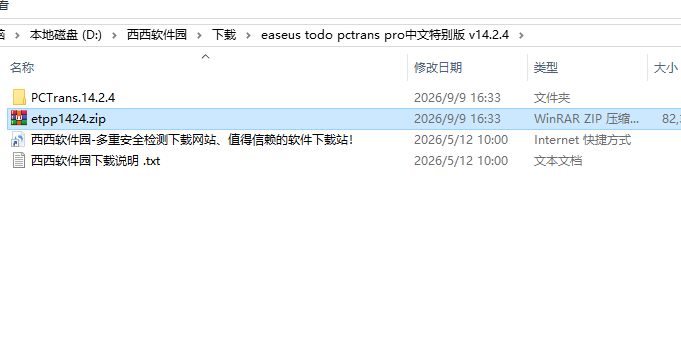
2、双击文件Setup.exe接受软件协议;
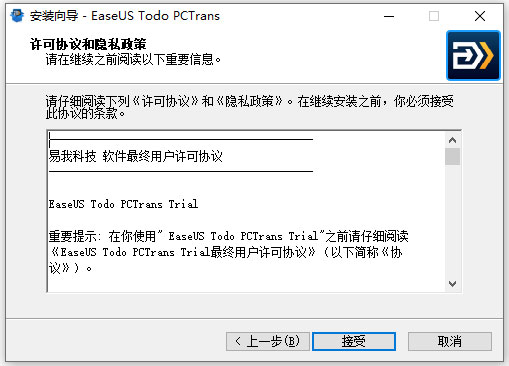
3、按默认目录安装;
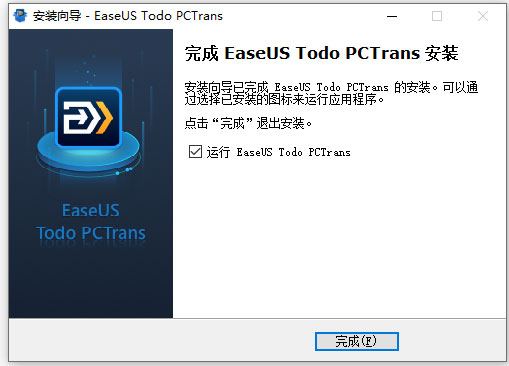
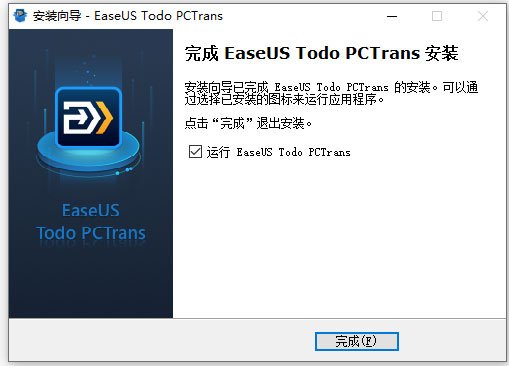
4、成功安装,运行软件;
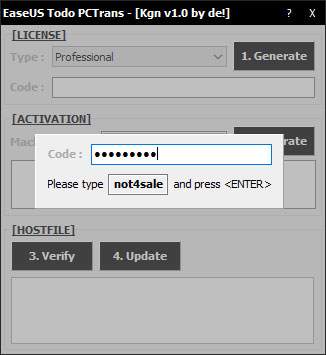
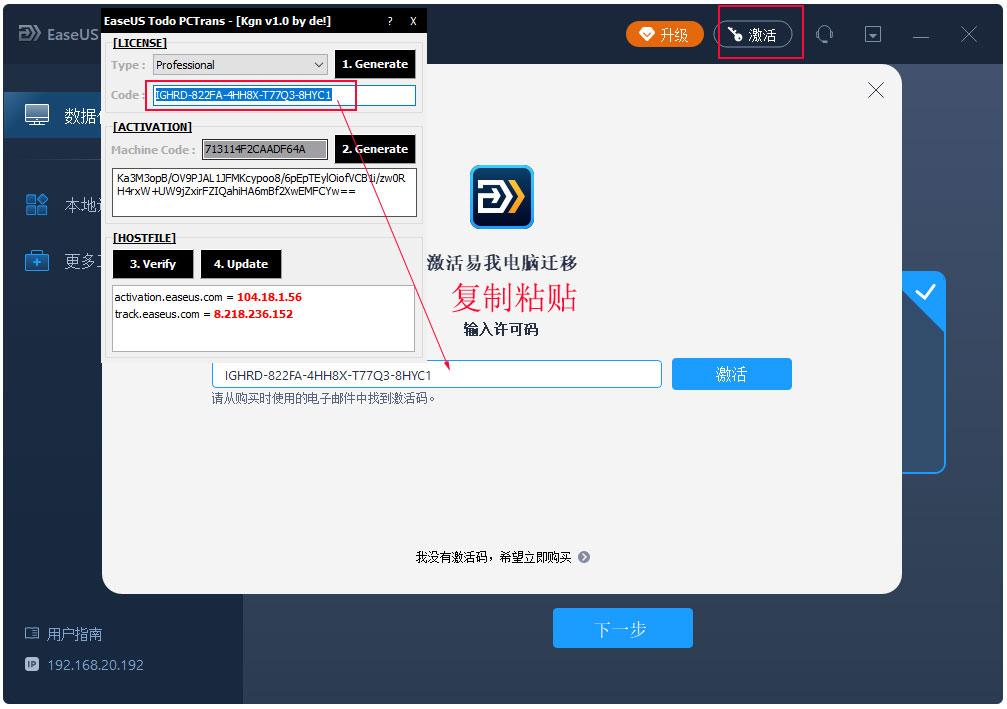
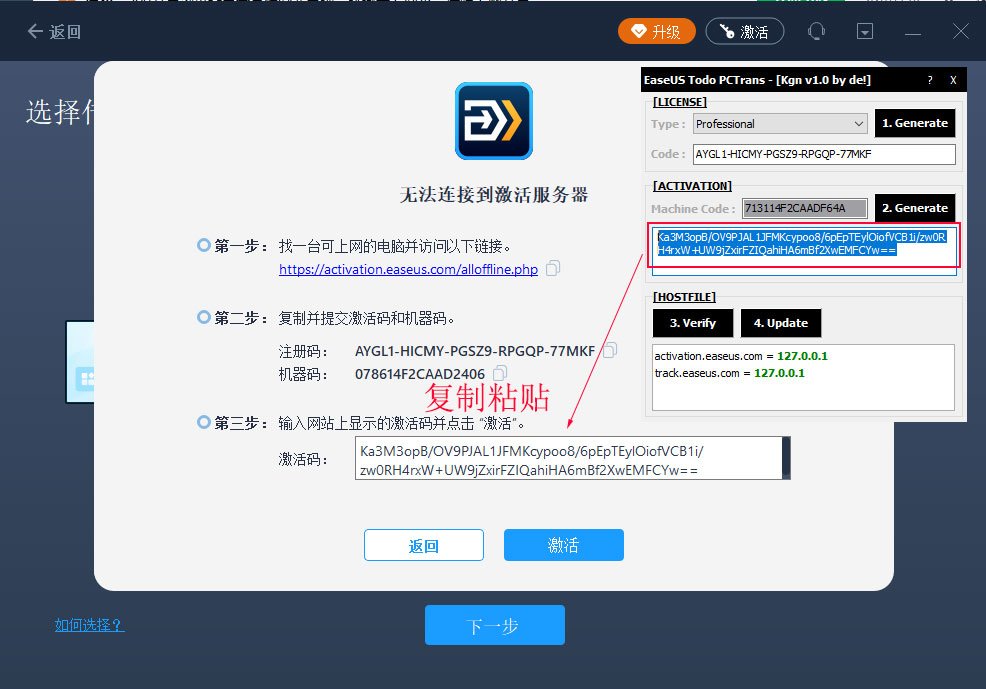
5、运行keygen注册机,先输入点击not4sale,点击回车进行验证;
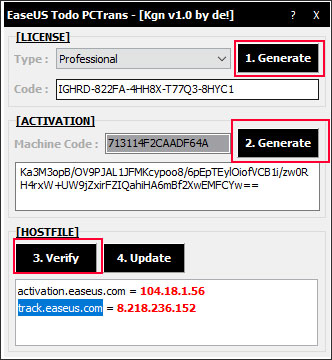
6、选择type:Professional,先点击1.generate,再点击2.generate;
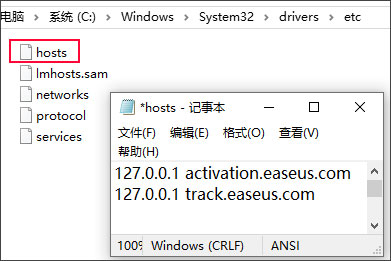
7、点击verify,获得激活需要屏蔽的ip,打开hosts文件,加入屏蔽地址;
127.0.0.1 activation.easeus.com
127.0.0.1 track.easeus.com
8、返回软件,点击激活,输入输入注册机里的许可证,点击激活。
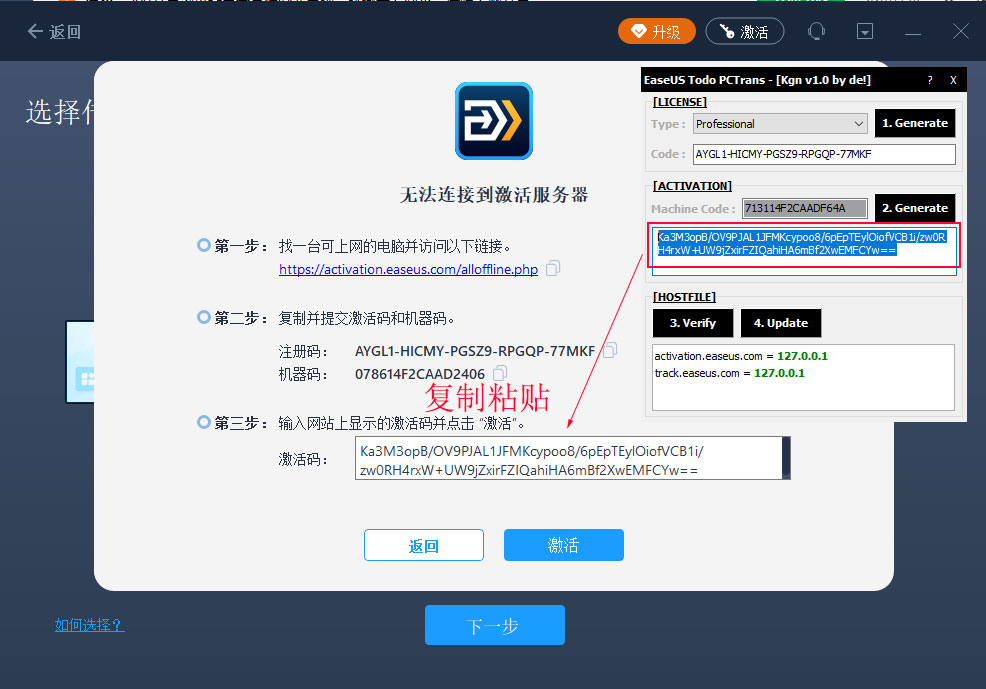
9、这时候提示无法连接服务器,我们再输入另一段许可证,点击确定即可激活成功。
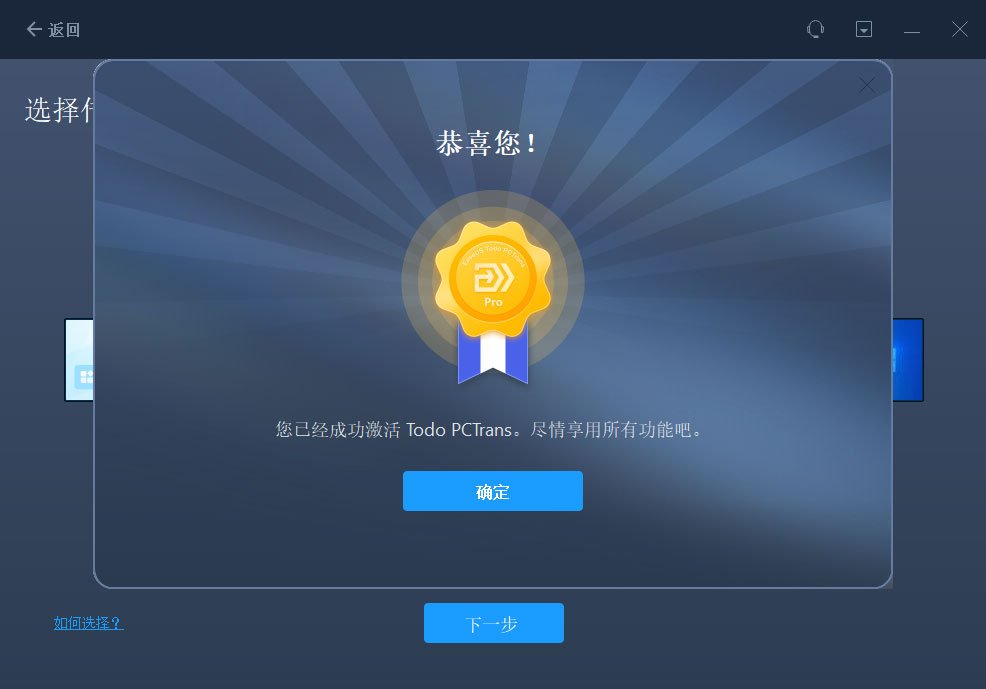
10、好了,软件可以免费使用。
easeus todo pctrans pro功能详解
迁移能力
完整的应用迁移:支持将已安装的应用程序(包括MSOffice、Adobe系列、AutoCAD等主流软件)从旧电脑迁移至新电脑,无需重新安装或寻找安装包。迁移过程中会同步传输程序的可执行文件、注册表项和配置信息,确保在新环境中可正常运行。
用户账户与系统设置:可将Windows用户账户、个性化设置、电源选项以及各种配置文件一并迁移,让新电脑的使用体验尽可能贴近旧设备。
个人文件迁移:支持传输文档、图片、音乐、视频、电子邮件等各类文件,可批量选择或筛选迁移内容。
传输方式
网络直连模式:新旧电脑接入同一局域网,通过网络直接传输数据,操作最为便捷。
本地磁盘迁移:在同一台电脑内将应用程序从系统盘(如C盘)迁移至其他硬盘分区,有助于解决C盘空间不足的问题。
镜像文件传输:将迁移内容打包为镜像文件,通过移动存储设备传输至目标电脑,适用于网络条件不稳定或跨距离迁移的场景。
附加功能
数据救援:支持从无法启动或崩溃的电脑中读取硬盘数据并迁移至新电脑,在紧急场景下具有实际价值。
系统清理:提供大文件定位、无用文件删除和应用卸载功能,可辅助释放磁盘空间。
产品密钥保护:可扫描并导出Windows、Office、Adobe等软件的产品激活密钥,便于重装或系统升级后重新激活。
easeus todo pctrans pro怎么用
前提条件
在新旧两台电脑上分别安装相同版本的EaseUSTodoPCTransPro。
确保两台电脑处于同一局域网内,且均保持网络通畅。
操作步骤
启动软件并选择传输模式:在源电脑和目标电脑上分别打开软件,在“电脑到电脑”模式下点击“开始”。
建立连接:在源电脑上,输入目标电脑的名称或验证码,完成身份验证后点击“连接”。
选择迁移内容:软件会自动扫描源电脑上的应用程序、文件和用户账户信息,供您勾选需要迁移的项目,并可分别设置目标存储路径。
执行迁移:确认后点击“迁移”,软件将开始传输数据,进度条会实时显示完成状态。迁移完成后,按提示重启目标电脑以刷新所有已传输的内容。
easeus todo pctrans pro怎么迁移数据
方式一:局域网两台电脑互传(推荐)
1.新旧电脑接入同一个路由器下的网络,两台电脑运行EaseUSTodoPCTransPro。
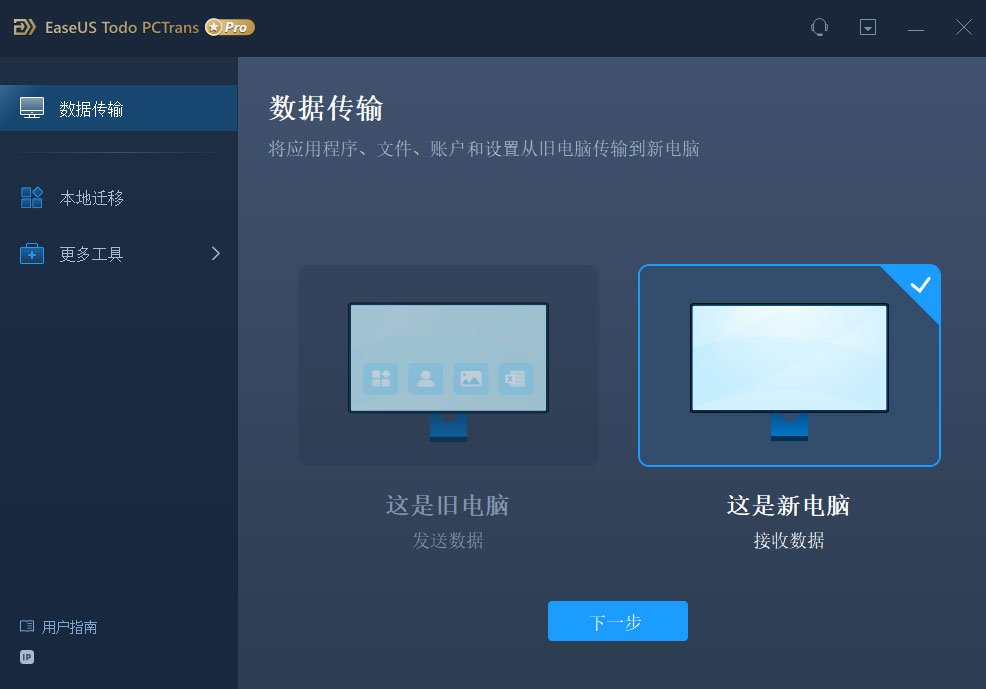
2.旧电脑选择【电脑到电脑】,点击发送;新电脑选择接收,确认设备连接配对。
3.在内容列表勾选需要迁移的文件、应用程序、用户资料。
4.设置新电脑上的存储目录,点击开始,等待数据传输完成。
5.传输结束后,在新电脑打开对应目录,检查文件是否完整。
方式二:镜像离线迁移(无局域网场景)
1.在旧电脑打开软件,选择创建镜像文件,勾选要迁移的数据,设置镜像保存位置,生成镜像包。
2.将镜像文件复制到移动硬盘、U盘等存储设备。
3.把存储设备接入新电脑,打开软件,选择从镜像导入,加载镜像文件。
4.选择需要恢复的内容,指定保存路径,执行数据恢复。
方式三:本机磁盘之间迁移
1.打开软件,选择应用迁移,在本机不同硬盘之间转移软件与文件。
2.选择要移动的程序/文件,选定目标磁盘,执行迁移。

 大小: 38.9M