












Allway Sync 21中文完整版是面向本地与局域网环境的专业文件同步备份程序,兼容多种主流文件系统格式。软件采用自研的状态追踪机制,不单纯依靠文件时间戳做比对,软件支持创建多个独立同步任务,方便同时管理本地文件夹、移动硬盘、FTP服务器以及WebDAV等不同来源的目录!
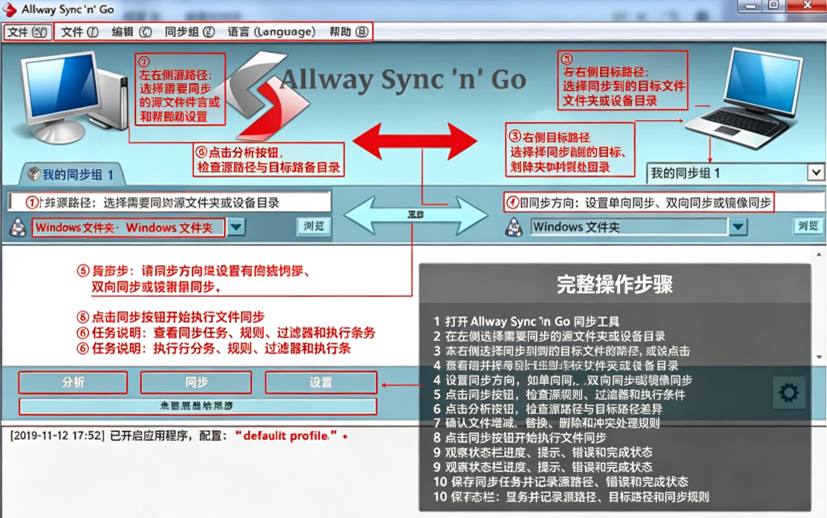
Allway Sync 21专业免费版激活教程
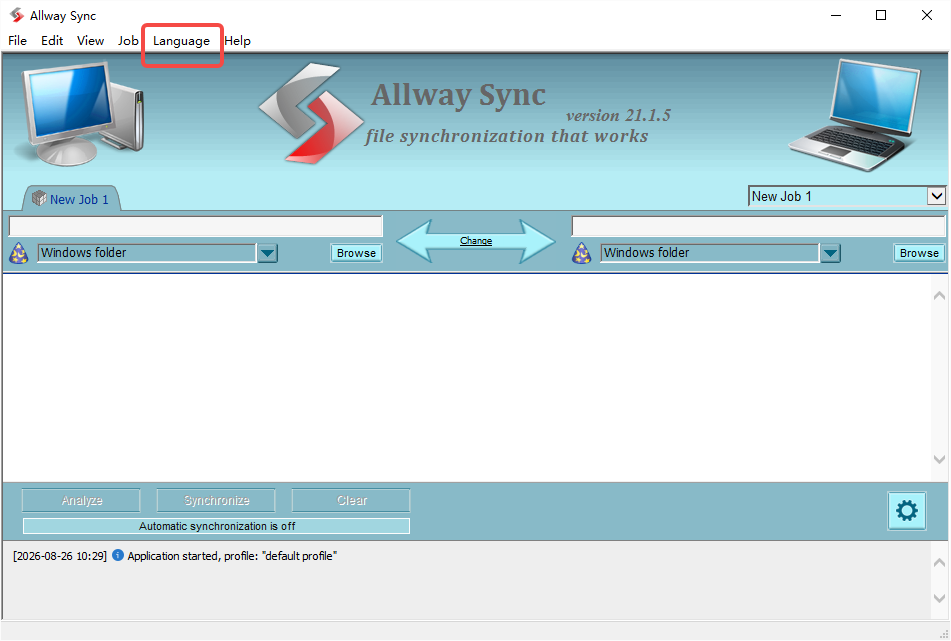
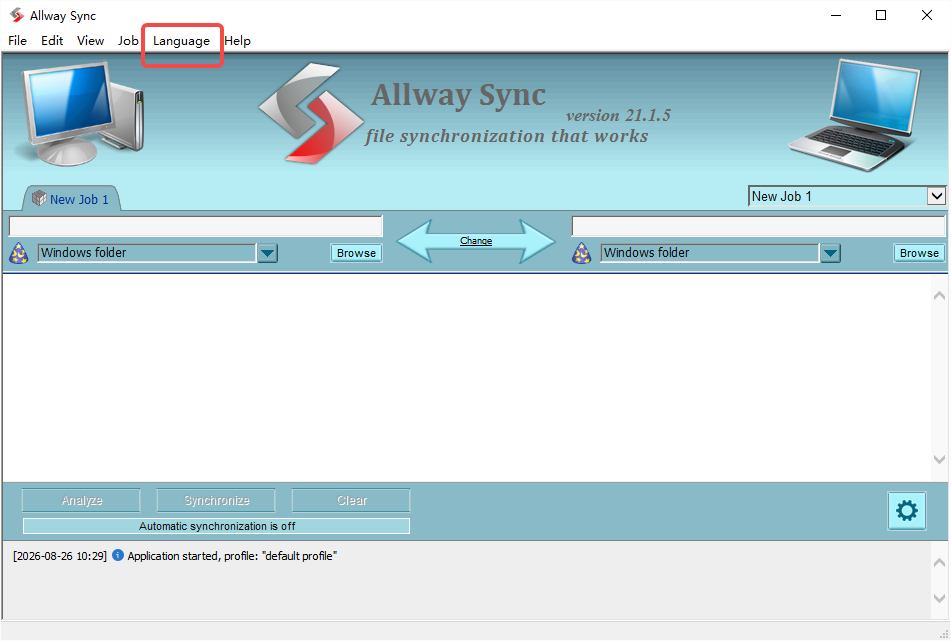
1、打开Allway Sync 21软件,点击【Language】展开语言列表;
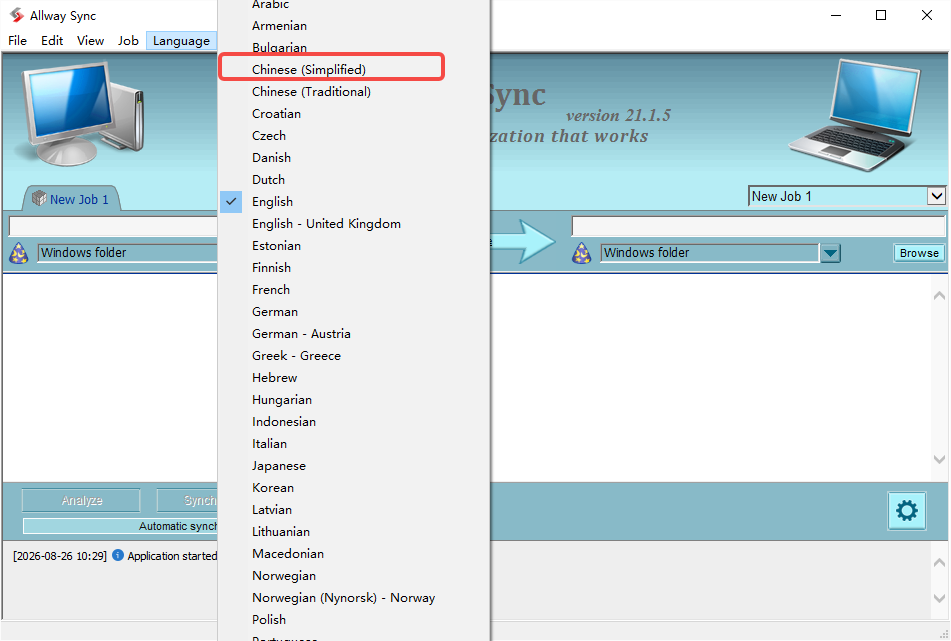
2、在语言列表中选择【Chinese (Simplified)】,切换语言为简体中文;
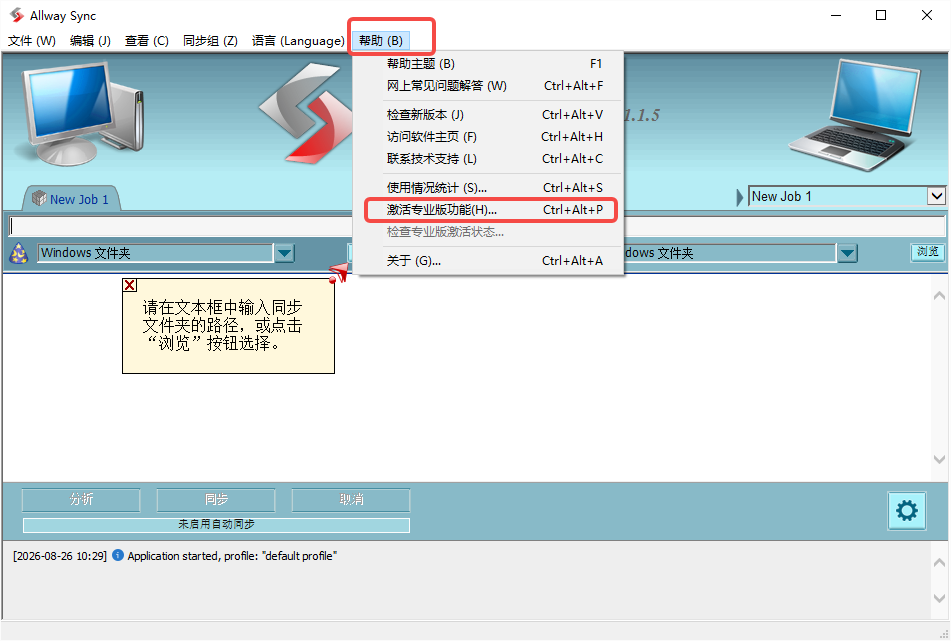
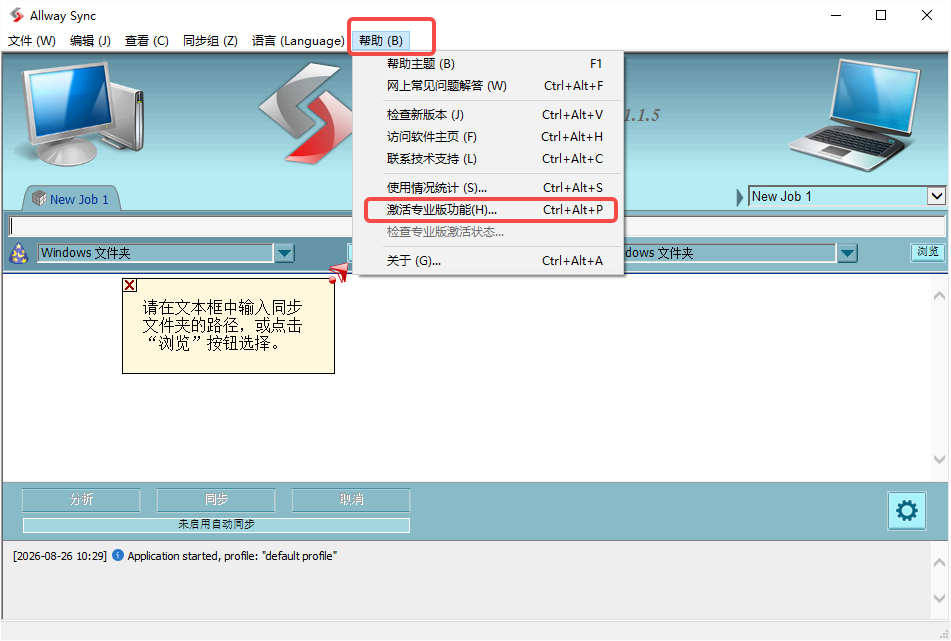
3、然后点击【帮助】,选择【激活专业版功能(H)】;
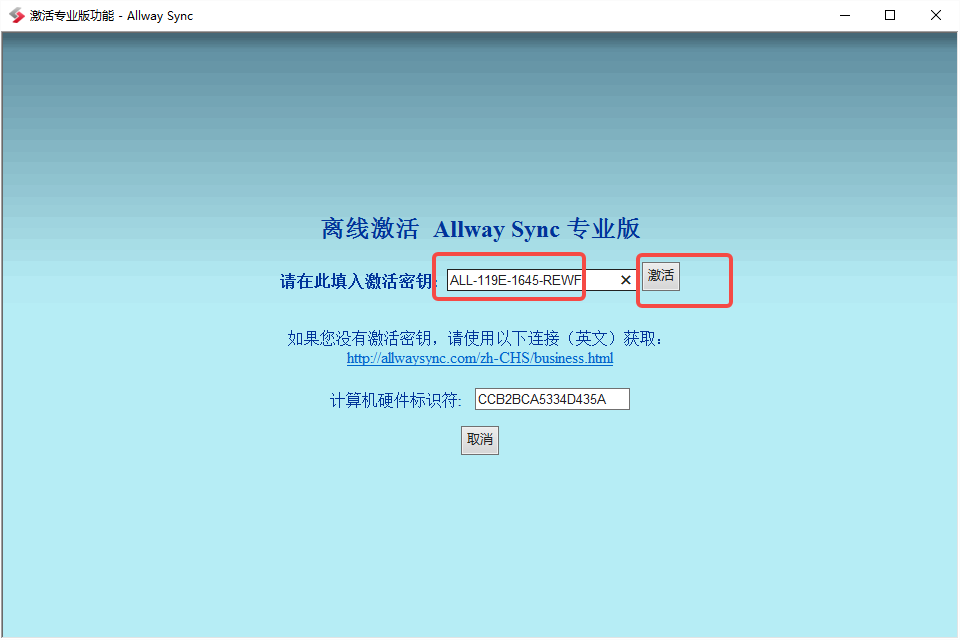
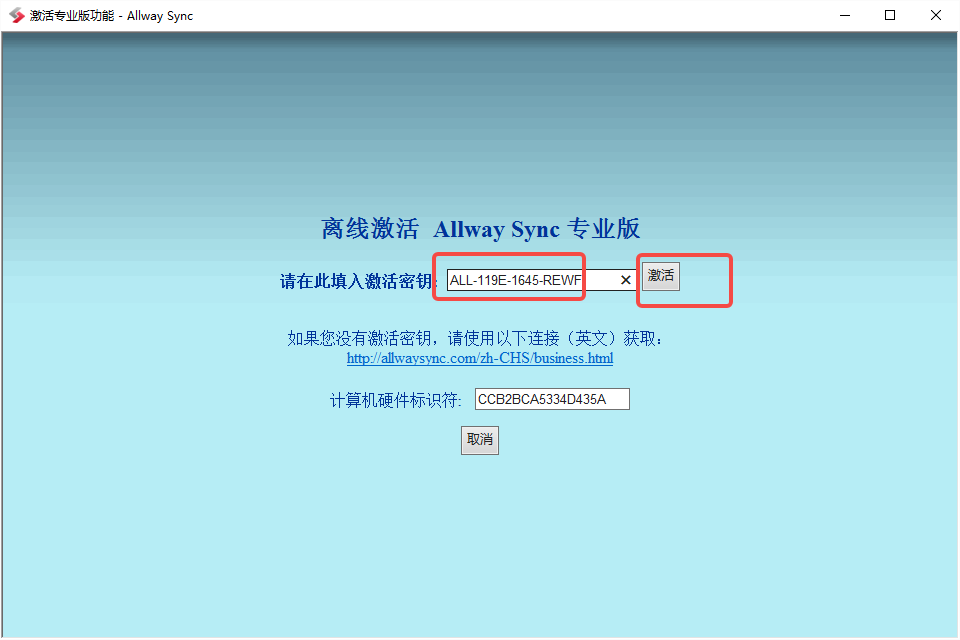
4、在激活页面的输入框中,输入注册信息“ALL-119E-1645-REWF”,点击【激活】按钮进行激活即可;
Allway Sync 21功能详解
一、多种同步模式
提供三种主流同步方式:双向同步自动将更新的文件覆盖旧版本;单向同步以一个文件夹为基准进行镜像备份;多路同步可同时同步两个以上的文件夹。
二、智能变动跟踪与冲突处理
软件在本地维护一个小型数据库,实时记录每次同步后文件的变动轨迹,即使删除了某个同步文件夹内的文件,其他文件夹的对应副本也会同步删除。软件在连接HTTPS、WebDAV或FTPS服务时,还支持启用TLS加密传输。
三、丰富的自动同步策略
支持连接移动设备时自动同步、按固定时间间隔触发同步、检测到文件变动时即时同步,以及系统空闲后自动执行同步。
四、灵活的过滤与权限保留
可通过文件过滤器设置忽略不需要同步的文件或文件夹类型。如果目标文件夹位于NTFS分区,还可同步文件的读写权限。
五、免费版与专业版的区别
个人用户可免费使用,但每月限制最多同步20,000至40,000个文件。处理大量文件或需要更频繁同步的场景,需升级至专业版。
Allway Sync 21怎么用
创建同步任务:启动软件后,点击“NewJob”创建一个新的同步项目,并为其命名以便于管理。
配置源与目标路径:在界面左侧的文本框中输入或点击“Browse”选择需要同步的源文件夹;在右侧选择目标备份文件夹。支持添加多个路径形成同步组。
设定同步规则:点击路径旁的“Configure”按钮,选择同步方向(如双向同步或单向镜像),并根据需求勾选“自动同步删除”或“自动同步覆盖”选项。
分析并执行同步:点击界面底部的“Analyze”按钮,软件会预先扫描并生成详细的差异报告。确认无误后,点击“Sync”即可开始执行数据同步。
配置自动化与过滤:在“AutoSync”选项卡中设置定时或事件触发规则;在“Filters”选项卡中添加排除规则(如*.tmp),避免同步无用文件。
Allway Sync 21怎么导入文件
1.导入待同步文件夹
打开同步任务编辑页面,点击路径浏览按钮,选中存放待处理文件的源文件夹,确认路径。文件夹内部全部子目录与文件会被纳入扫描范围;如果只想同步部分文件,可在过滤器中设置规则,只保留需要的文件类型。确认路径后,点击分析,软件读取文件夹内全部文件信息,纳入同步比对。
2.导入外部任务配置文件
当需要复用别处做好的同步任务规则时,点击软件菜单栏文件,选择导入任务,选取之前导出的任务配置文件,确认导入。导入完成后,任务列表会生成完整同步方案,核对源目录、目标目录路径是否适配本机磁盘环境,路径不一致需要手动修改路径后再运行。
3.补充说明
如果只想同步少量单独文件,可把这些文件统一放到一个独立文件夹内,将该文件夹设置为源目录,再执行同步;不支持直接挑选零散单个文件加入任务。
导入任务配置之后建议先执行分析预览,确认同步动作符合预期,再正式执行同步,避免误操作。

 大小: 80.4M