




Samsung Kies 是三星官方出品的一款设备同步管理工具,它就像一座桥梁,将您的三星设备与电脑紧密连接起来。无论是备份重要的联系人、整理海量的照片视频,还是升级系统固件,都能通过这款软件轻松完成。对于使用三星设备的朋友来说,Samsung Kies 是管理个人数据、保障信息安全的得力助手。
核心功能与使用亮点
数据备份与恢复:
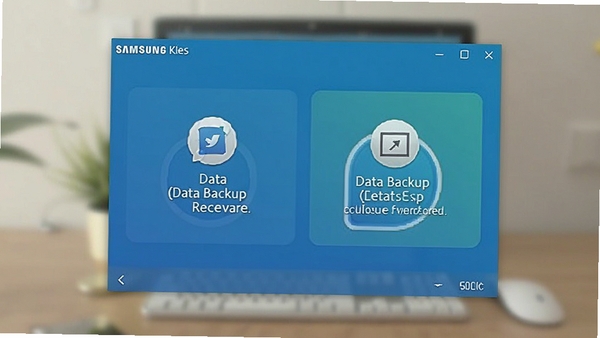
通过 Samsung Kies,您可以一键将设备内的联系人、日历、备忘录、书签等信息完整备份到电脑上。当您需要更换设备或系统出现异常时,又能轻松地将这些数据恢复到设备中,让宝贵的信息不再丢失。
多媒体文件管理:
软件支持在电脑上直接浏览和管理设备中的音乐、视频、图片等多媒体文件。您可以像操作本地文件夹一样,进行新建、复制、移动、删除等操作,还能将电脑中的影音资料快速导入设备,随时享受娱乐内容。
固件升级与更新:
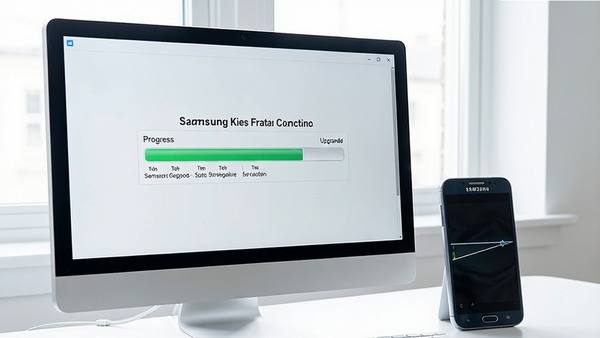
当三星发布新的系统版本时,Samsung Kies 会及时推送升级提示。连接设备后,您可以按照指引完成固件下载与安装,让设备始终运行在较新的系统环境,获得更流畅的体验和更完善的功能。
设备连接与识别:
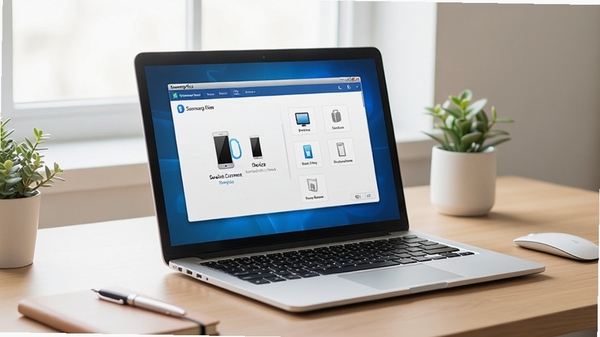
只要使用数据线将三星设备与电脑相连,软件便能自动识别设备型号与状态。对于初次使用的用户,界面上的引导提示非常清晰,能帮助您快速完成连接设置,无需复杂操作即可开始管理设备。
电脑端使用指南与常见问题
在电脑上安装并使用 Samsung Kies,整个过程并不复杂,但留意一些细节能让您少走弯路。第一步:安装前准备。请先从本站下载 Samsung Kies 安装包,双击运行后,按照安装向导的提示完成安装。建议您关闭其他不必要的应用程序,以免安装过程中发生冲突。
第二步:连接设备。使用原装数据线将三星设备与电脑的USB接口连接。连接后,设备上可能会弹出“允许USB调试”或“选择连接方式”的提示,请选择“媒体设备(MTP)”模式,这样软件才能正常识别设备。
特别注意:请务必使用质量可靠的数据线,劣质数据线容易导致连接中断或无法识别。同时,请确保电脑USB接口供电正常,避免使用前置面板或USB集线器,以减少连接不稳定的情况。
第三步:驱动安装。首次连接时,电脑会自动安装设备驱动程序,请耐心等待。如果驱动安装失败,您可以尝试重启电脑或重新插拔设备。部分情况下,可能需要手动在设备管理器中更新驱动,您可以在本站搜索“三星USB驱动”获取帮助。
优化技巧:如果连接后软件反应较慢,可以尝试关闭电脑上暂时不用的网络下载工具或在线视频程序,这些程序会占用系统资源,影响数据传输速度。
第四步:数据管理。连接成功后,您可以在软件主界面上看到设备的基本信息。点击“基础功能”或“同步”标签,即可进行联系人、日历等数据的备份与恢复操作。在“我的设备”下,您可以像操作资源管理器一样管理设备存储卡中的文件。
温馨提示:在数据传输过程中,请不要随意拔掉数据线或关闭软件,以免造成数据损坏。备份重要数据时,建议在电脑上新建一个专门的文件夹,方便日后查找与管理。
如果在使用过程中遇到软件闪退或卡顿,请先检查电脑是否满足软件运行的最低配置要求。您可以尝试以管理员身份运行软件,或右键点击软件图标,在“属性”->“兼容性”中,将兼容模式设置为“Windows 7”或“Windows XP”,这能解决不少兼容性问题。若问题依旧,请彻底卸载软件后,重新从本站下载最新版本安装。
热门同款软件推荐
| 软件名称 | 核心优势 | 推荐指数 |
|---|---|---|
| 三星手机驱动 | 解决设备连接电脑的驱动问题 | ★★★★☆ |
| 360手机助手 | 应用管理与一键Root | ★★★★☆ |
| 华为手机同步 | 华为设备数据备份与恢复 | ★★★★☆ |
| 小米手机助手 | 系统优化与数据迁移工具 | ★★★★☆ |
| 豌豆荚 | 应用搜索与PC端管理 | ★★★★☆ |
| 91助手 | 海量资源与一键安装 | ★★★★☆ |
常见启动报错问题修复
问题一:软件提示“初始化失败”或“无法启动”。这通常是由于电脑缺少必要的系统组件或软件冲突导致。您可以先尝试安装本站提供的“Microsoft .NET Framework 4.0”运行库,并确保电脑上的“Visual C++ 运行库”已更新至最新版本。若问题依旧,请卸载软件后关闭杀毒软件,再重新安装。
问题二:连接设备后,软件界面一直停留在“正在连接”状态。请检查数据线连接是否牢靠,并尝试更换电脑的其他USB接口。同时,请确认设备屏幕上的“USB调试”选项是否已开启。在开发者选项中开启该功能,通常能解决连接超时的问题。
问题三:运行软件时突然闪退或无响应。这种情况多与电脑配置或软件缓存有关。请关闭后台不必要的程序释放内存,并尝试以兼容模式运行软件。您还可以在软件安装目录下找到“Kies.exe”文件,右键属性,在兼容性选项卡中勾选“以管理员身份运行此程序”。
Samsung Kies 用户问答专区
Samsung Kies 是什么意思?它有什么作用?
Samsung Kies 是三星官方推出的一款电脑端管理软件,它的主要作用是帮助用户将三星设备与电脑连接,实现数据备份、文件传输、固件升级等功能。简单来说,它是您管理和维护三星设备数据的重要工具。
Samsung Kies 可以卸载吗?卸载后有什么影响?
完全可以卸载。如果您不再需要通过电脑管理三星设备,或者您使用的是新版的三星设备并已改用其他同步工具,卸载 Samsung Kies 不会对电脑和设备的正常使用造成影响。您可以通过电脑的“控制面板”->“程序和功能”找到 Samsung Kies 并选择卸载。




 大小: 80.4M