
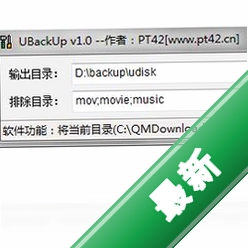












U盘备份工具(UBackUp)是一款专注于U盘数据安全的实用型桌面软件,由国内技术团队开发,主要面向需要频繁使用U盘存储、转移文件的办公人群、设计师、学生以及系统维护人员。它能够将U盘内的重要资料一键备份到本地磁盘或指定位置,支持全量备份、增量备份、定时备份等多种模式,有效避免因U盘丢失、损坏、误格式化或病毒攻击导致的数据丢失问题。软件界面简洁直观,操作流程清晰,无需复杂的设置即可上手,是日常U盘数据管理的得力助手。
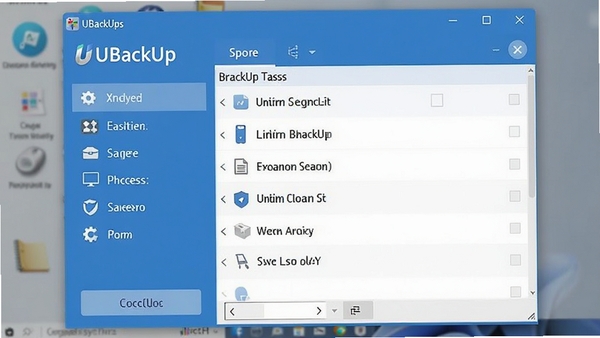
核心功能亮点
一键全量备份:
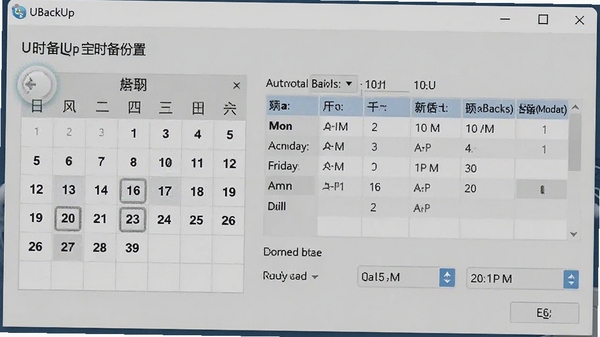
U盘备份工具(UBackUp)提供一键全量备份功能,用户只需将U盘插入电脑,打开软件点击“开始备份”,软件便会自动扫描U盘内所有文件,并按照原始目录结构完整复制到预设的备份位置。整个过程无需手动选择文件,极大简化了备份操作,特别适合对电脑操作不太熟悉的普通用户。备份完成后,软件会生成详细的备份报告,包含文件数量、总大小、耗时等信息,让用户对备份结果一目了然。
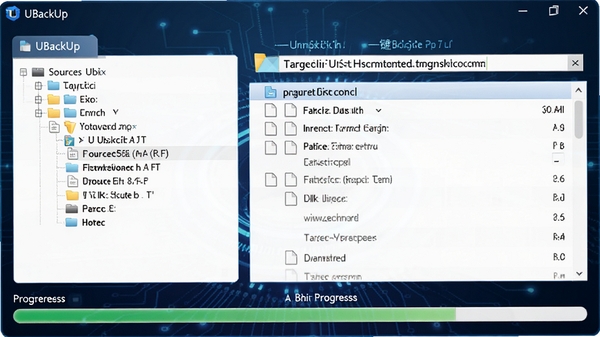
智能增量备份:
除了全量备份,软件还支持增量备份模式。首次备份时会将U盘内所有文件完整复制,之后再次执行备份时,软件会自动对比源U盘与备份目录中的文件差异,仅复制新增或修改过的文件,大大节省了备份时间和磁盘空间。这一功能对于需要频繁更新资料的办公场景尤为实用,例如设计师每天修改的稿件、学生定期更新的论文资料等,都能通过增量备份快速同步,避免重复拷贝。
定时自动备份:
U盘备份工具(UBackUp)内置了定时任务计划,用户可以设定每天、每周或每月的特定时间点,软件在后台自动检测U盘连接状态,一旦检测到U盘插入便立即执行备份任务。定时备份功能支持最小化到系统托盘运行,不影响用户正常使用电脑,真正实现无人值守的自动化数据保护。对于经常忘记手动备份的用户来说,这一功能可以说是一道可靠的数据安全防线。
使用指南与操作步骤
重要:在首次使用前,请务必确认U盘内没有正在被其他程序占用的文件,否则可能导致备份失败或文件损坏。
第一步,从本站下载U盘备份工具(UBackUp)安装包,双击运行,按照安装向导提示完成安装。安装路径建议选择默认的C盘程序目录,避免安装到U盘或移动硬盘等可移动设备上。
第二步,将需要备份的U盘插入电脑USB接口,等待系统识别后,打开U盘备份工具(UBackUp)。软件主界面会自动检测到已连接的U盘,并显示U盘的卷标、总容量和可用空间。
第三步,点击“备份设置”按钮,选择备份模式(全量备份或增量备份),设置备份文件存放的本地文件夹路径。建议在D盘或E盘等非系统盘创建专门的备份目录,防止系统重装时备份数据丢失。
第四步,点击“开始备份”按钮,软件开始执行备份任务。备份过程中会显示实时进度条,用户可以随时点击“暂停”或“取消”按钮中断操作。
第五步,备份完成后,软件会弹出提示窗口,并自动打开备份目录,方便用户核对备份文件是否完整。
优化建议:如果U盘容量较大且备份文件数量众多,建议在备份前关闭其他占用磁盘资源的程序,如视频编辑软件、大型游戏等,可以明显提升备份速度。
温馨提示:如果备份过程中出现“文件被占用”的提示,请检查U盘中是否有正在运行的程序(如便携版软件),关闭后再重新执行备份即可。
如果在安装时提示缺少“.NET Framework 3.5”或“VC++运行库”,请在本站搜索对应的运行库组件并安装,即可正常使用。
热门同款软件推荐
| 软件名称 | 功能特点 | 推荐指数 |
| 拓实U盘备份 | 支持全盘镜像备份 | ★★★★☆ |
| U盘备份助手 | 支持文件同步与加密 | ★★★★ |
| 优盘备份工具 | 支持定时自动备份 | ★★★★☆ |
| U盘数据备份软件 | 支持增量备份与恢复 | ★★★★ |
| 金山U盘备份 | 集成病毒查杀功能 | ★★★★ |
| U盘家园 | 提供U盘管理一体化 | ★★★☆ |
| 备份易 | 支持网络备份与云同步 | ★★★★ |
常见启动报错问题修复
用户在使用U盘备份工具(UBackUp)过程中,可能会遇到一些启动或运行报错,以下列举几种高频故障及对应的解决方法:
问题一:软件启动时提示“应用程序无法正常启动(0xc000007b)”。这通常是由于系统缺少Microsoft Visual C++ 2015-2022运行库组件导致的。解决方法是前往本站搜索“VC++运行库合集”下载并安装,安装完成后重启电脑即可正常启动软件。
问题二:备份过程中提示“磁盘空间不足”。请检查备份目标磁盘的剩余空间是否足够存放U盘中的全部文件。如果空间不足,可以清理目标磁盘中的临时文件,或者更换一个容量更大的备份位置。另外,增量备份模式下,软件需要额外空间存储临时对比文件,建议预留至少1GB的可用空间。
问题三:软件界面显示U盘未连接,但U盘明明已插入电脑。这可能是U盘驱动程序异常或U盘文件系统损坏。可以先尝试重新插拔U盘,或者换一个USB接口;若问题依旧,请打开“此电脑”检查U盘是否能够正常访问,如果U盘无法访问,说明U盘本身可能存在故障,需要先修复U盘。在Windows系统中,可以在“设备管理器”中卸载该U盘设备,然后重新扫描硬件改动,让系统重新识别。
问题四:软件启动后闪退或直接无响应。可能是软件配置文件损坏,可以尝试删除软件安装目录下的“config.ini”文件(注意备份原文件),然后重新启动软件。如果仍然闪退,建议以管理员身份运行软件,右键点击软件图标,选择“以管理员身份运行”。
U盘备份工具用户问答专区
U盘备份工具怎么用啊?新手入门教程
对于第一次接触U盘备份工具(UBackUp)的新手用户,使用流程非常简单:首先下载并安装软件,然后插入U盘,打开软件后会自动识别U盘,点击“备份设置”选择备份模式和目标文件夹,最后点击“开始备份”即可。软件默认全量备份模式,适合所有用户。如果U盘内有重要文件,建议先进行一次全量备份,之后使用增量备份模式,可以节省时间。备份完成后,可以到目标文件夹中查看备份的文件,确认完整无误后就可以放心使用了。
U盘备份数据安全吗?备份过程会不会损坏U盘文件?
U盘备份工具(UBackUp)在备份过程中只对U盘内文件进行只读操作,不会修改或删除U盘中的任何原始数据,因此不会对U盘文件造成损坏。备份过程中软件会进行数据校验,确保复制到本地的文件与源文件完全一致。需要注意的是,备份功能不能防止U盘本身因物理损坏或病毒攻击导致的数据丢失,因此建议定期进行备份,同时保持U盘使用环境的安全。
备份U盘全部内容需要多长时间?
备份耗时取决于U盘的容量和文件数量,以及U盘的读取速度。一般来说,一个16GB的普通U盘,如果已使用空间约8GB,使用USB 2.0接口时,全量备份大约需要15-30分钟;如果使用USB 3.0接口,速度会快很多,大约5-10分钟即可完成。增量备份则只需几秒钟到几分钟不等,具体视新增文件数量而定。备份过程中请勿拔掉U盘,以免造成数据损坏。



 大小: 317KB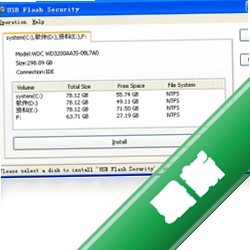
 大小: 7.3M
 sscom丁丁串口调试工具v5.13.1 绿色免费版
  U盘容量变小修复工具绿色免费版
  金士顿U盘量产工具绿色免费版
  U盘修复工具(星梭低级格式化工具)v3.27 绿色中文版
  U盘低格工具preformat v1.30中文版
  金士顿sd卡量产工具V2.0.0.3 绿色版
  u盘实际容量检测软件V2.01 绿色版
  松下手机SD卡格式化工具(Panasonic SDFormatter)v4.0 汉化绿色版
  U盘传输速度检测工具绿色免费版
  内存卡格式化工具免费中文版
  U盘分区精灵绿色免费版
  usbser.sys
  金士顿DataTraveler G3 8G量产工具
  制作linux启动u盘(rufus)v3.15.1812 官方最新版
  金士顿修复软件(PDX16)V1.31 中文版