














Allway sync 22中文最新版是面向本地磁盘、移动存储以及网络共享目录的文件备份同步工具,能够处理多组目录之间的数据互通,能够精准追踪每一份文件的修改与删除历史,不受系统时钟精度的影响,有效避免文件冲突与数据丢失。
Allway sync中文版安装教程
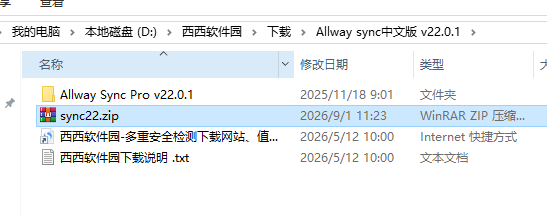
1、在本站下载并解压压缩包,运行exe程序开始安装;
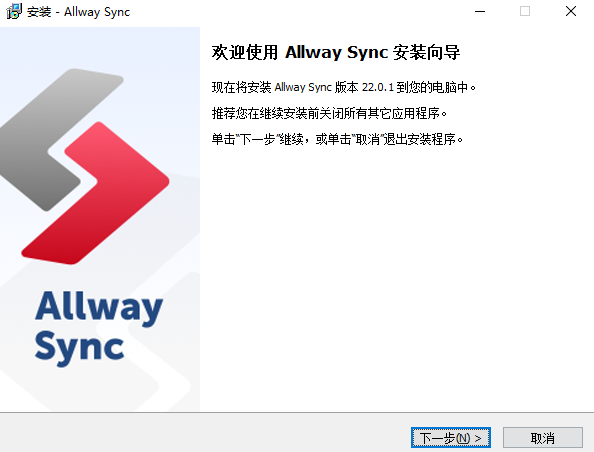
2、进入安装向导后,直接点击下一步;
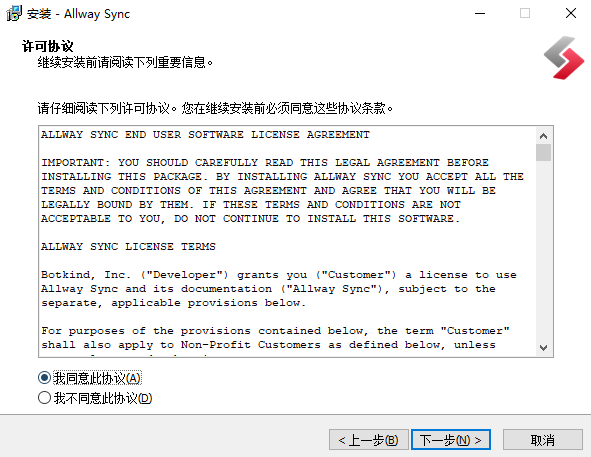
3、同意协议,再点击下一步;
4、选择目标位置,继续点击下一步;
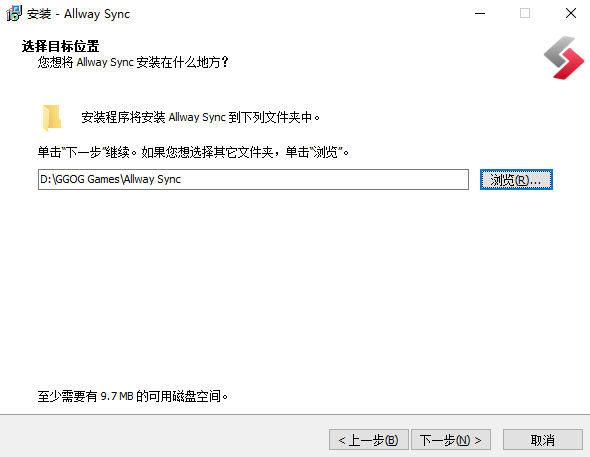
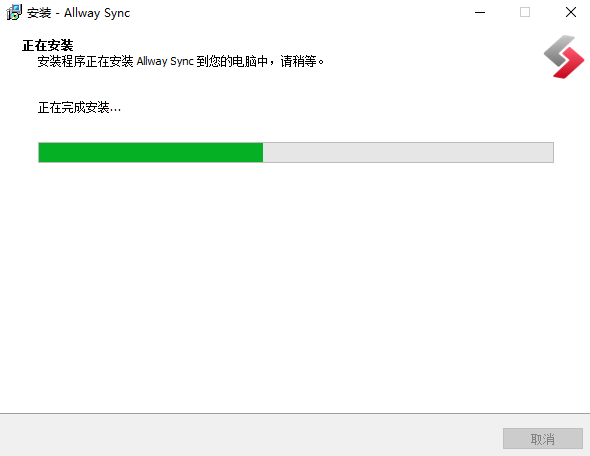
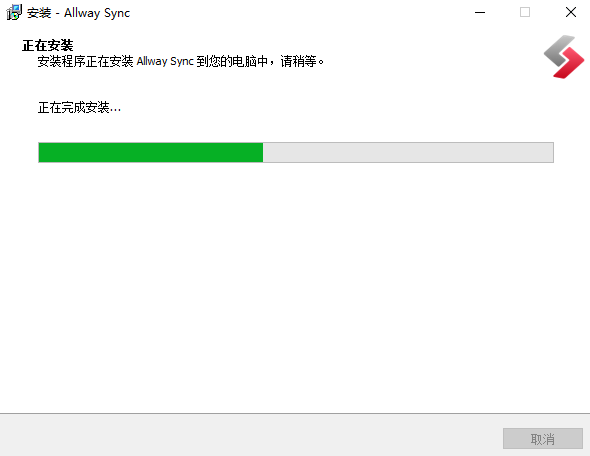
5、正在安装当中,请耐心等待片刻;
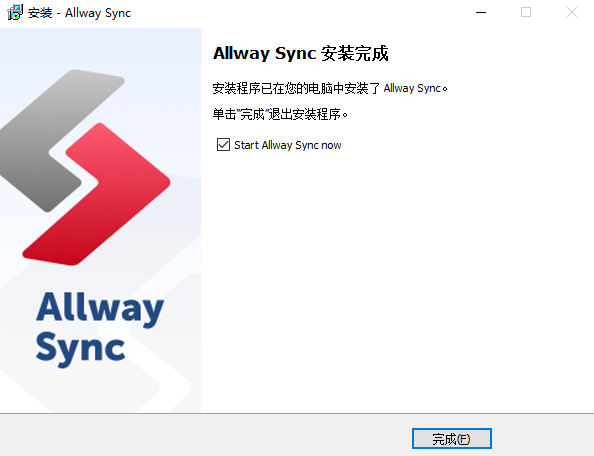
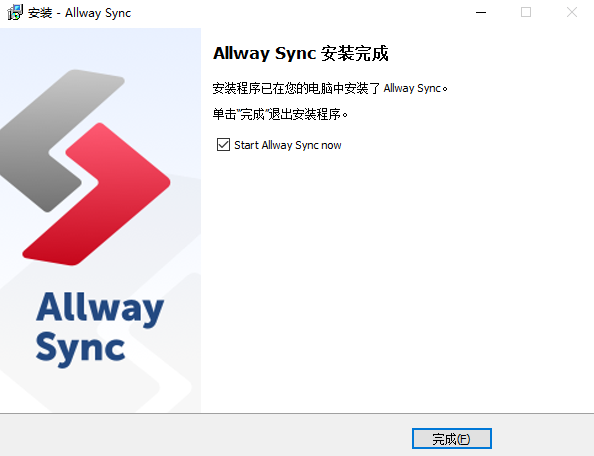
6、安装完成之后,点击完成,启动软件,并退出安装向导;
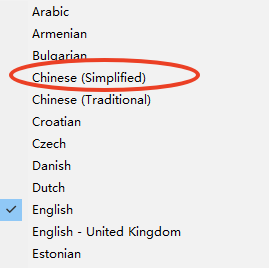
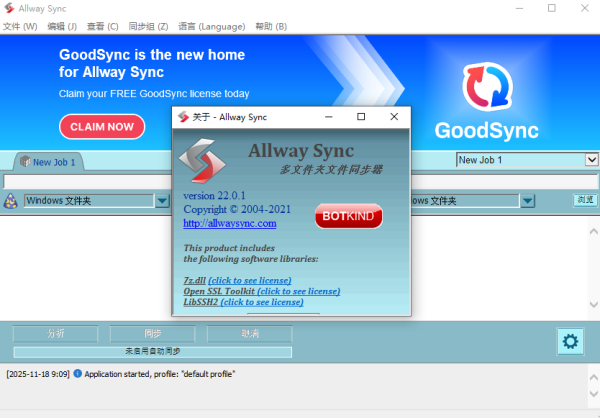
7、默认的英文的,点击主界面的Language,再选择Chines,即可切换为英文语言;
Allway sync 22怎么用
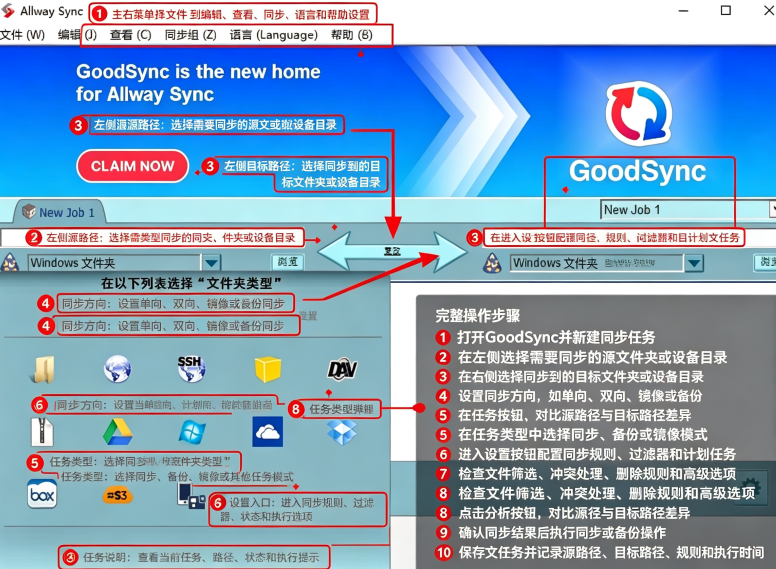
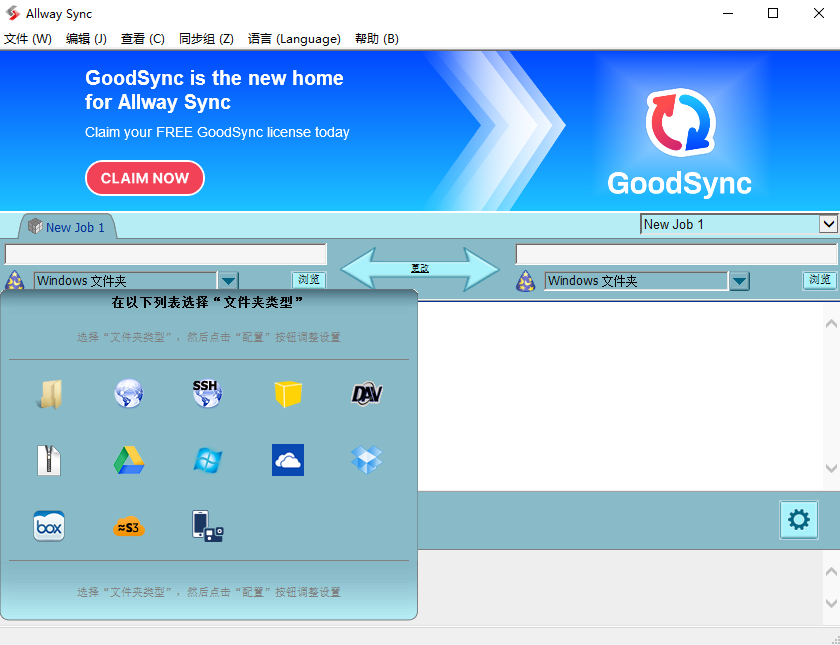
创建与配置任务:启动软件后,点击“NewJob”创建一个新的同步任务。在界面左侧输入或浏览选择源文件夹,在右侧选择目标文件夹。
设定同步方向:点击路径旁边的“Configure”按钮,在弹出的设置中选择同步模式。您可以选择“源文件夹同步”(单向镜像)或“各向同步”(双向/多向更新)。
自定义高级规则:在“同步组”配置菜单中,您可以设定自动同步的触发条件(如系统空闲时、检测到文件变动时),并精细调整数据备份策略(例如,当一端文件被删除时,另一端是移至回收站还是永久删除)。
分析与执行:在正式同步前,强烈建议先点击“Analyze”按钮。软件会预先扫描并生成差异报告,让您清晰了解哪些文件将被新增、覆盖或删除。确认无误后,点击“Sync”即可开始执行。
Allway sync 22怎么同步文件
1.创建同步任务之后,添加源文件夹与目标文件夹,单向同步以源文件夹为准,双向同步两个目录地位平等。
2.选定对应的同步模式,设置删除处理、冲突处理相关参数,开启或者关闭过滤规则。
3.执行分析扫描,软件对比两边目录内全部文件,识别新增、改动、缺失的文件,展示全部待执行动作。
4.检查预览列表,确认覆盖、删除行为符合预期,如果存在风险,可以返回修改任务参数。
5.点击同步按钮,软件开始执行文件同步,完成文件拷贝、更新;单向模式会将源的变化同步到目标;双向模式会把两边最新文件互相更新。
6.如果开启定时任务,到达设定条件软件会自动执行整套同步流程,无需人工干预。
7.同步完成后查看日志,确认有没有报错警告;可以打开目标文件夹核对文件是否完整。
8.如果需要同步多组文件夹,新建多个独立任务,分别设置各自路径与规则,逐个或者批量运行任务。
Allway sync 22核心功能
一、灵活的同步模式
软件提供两种主要的同步方式。单向同步以一个文件夹为基准,将源文件夹的文件结构复制到目标位置,并删除或覆盖目标中与源不一致的文件。双向同步则自动比较所有同步文件夹中的文件,用最新版本覆盖旧版本,确保各处文件保持一致。此外还支持同时同步两个以上的文件夹。
二、智能变动追踪技术
AllwaySync通过维护本地数据库来记录文件变动的轨迹,而非依赖系统时间戳。这一设计使其同步操作不受系统时钟精度或网络连接品质的影响,能够准确识别文件的增删改操作,保障同步的可靠性与文件完整性。
三、丰富的自动触发策略
软件支持多种自动同步的触发条件,包括可移动设备插入时自动同步、按固定时间间隔定时同步、检测到文件变动时即时同步,以及计算机空闲或注销时执行同步。
四、多位置与跨平台支持
支持在本地文件夹、网络驱动器、外部存储设备、FTP/SFTP服务器、WebDAV位置以及各类云存储之间进行同步。同时支持通过SyncGateway与Mac设备进行数据同步。
五、个人免费使用
软件对个人用户提供免费使用授权,但在每月同步文件数量上有一定限制,商业使用需购买专业版!

 大小: 80.4M