














GoodSync是业内口碑极强的专业双向文件同步与数据备份工具,本次推出的便携特别版已经解除原版付费专业版授权限制,无需安装部署,解压之后直接存放至U盘、移动硬盘内随身运行,在任意Windows电脑上都可以直接启动使用,不受系统注册表、安装路径约束,非常适合经常多设备办公、需要随身携带同步方案的用户。软件依托区块级增量同步算法,仅传输文件改动部分,大幅节省带宽与同步耗时,支持实时监控文件夹变动、定时自动同步、手动一键同步三种运行模式,不管是个人重要文档存档、办公资料多电脑互通、移动硬盘备份、NAS服务器数据镜像都能完美适配,稳定性极强,断电、拔盘异常中断后可断点续传,不会出现文件损坏、错乱丢失问题。
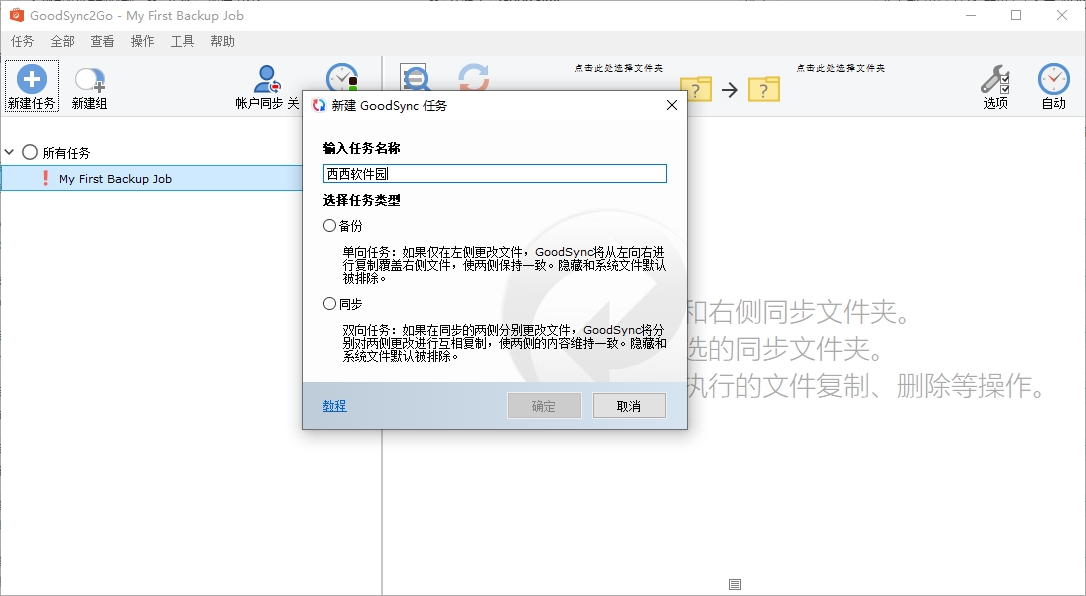
软件同步模式自由度极高,包含双向同步、单向备份、镜像同步、智能清理多种方案,双向模式下两边文件夹新增、修改、删除内容会互相同步,保证两端数据完全一致;镜像模式专门用于备份归档,源文件改动自动覆盖目标端,避免冗余文件堆积。兼容本地硬盘、U盘、移动硬盘、局域网共享、FTP/SFTP、WebDAV、各类私有网盘、NAS存储设备等几乎所有存储路径,跨设备、跨位置同步门槛极低。内置AES256文件加密、版本历史回溯、文件过滤排除、校验校验防出错、批量多任务队列管理等专业功能,可保留最多数百个历史文件版本,误删、误覆盖文件随时恢复找回。便携特别版完整解锁原版付费功能,去除同步数量、任务条数、高级协议使用限制,无试用弹窗、无功能阉割,所有专业同步策略全部开放使用。
goodsync使用教程
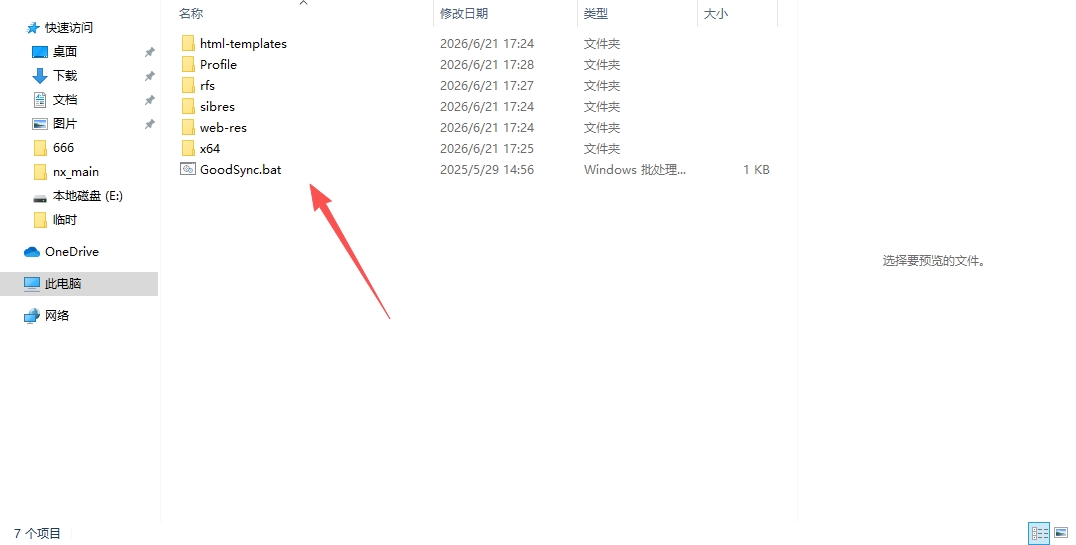
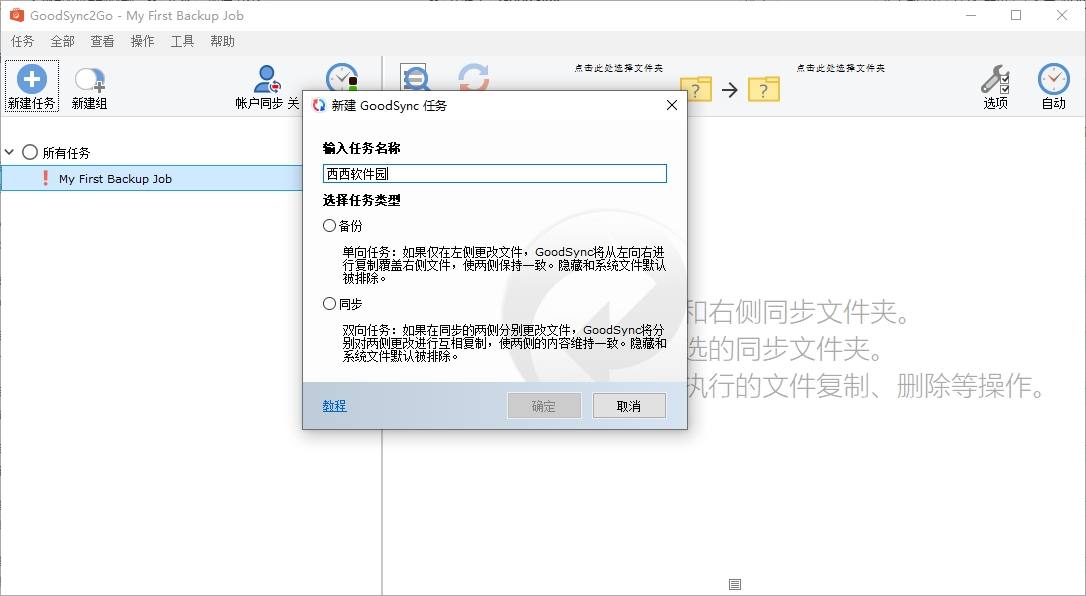
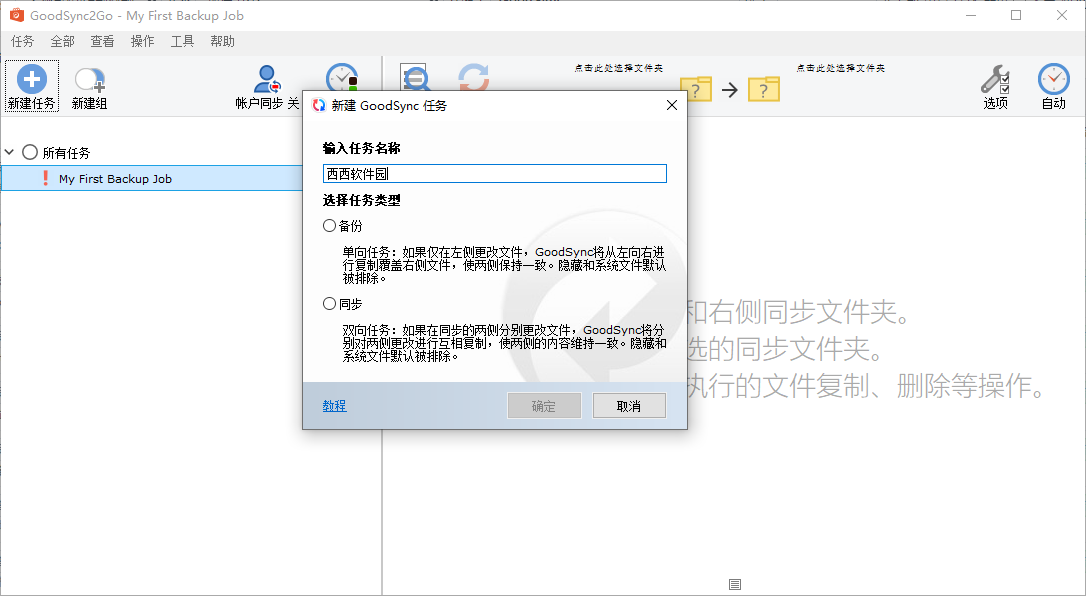
大家在西西软件园下载解压安装包后,直接点击文件夹中的GoodSync2Go.bat文件就能启动文件
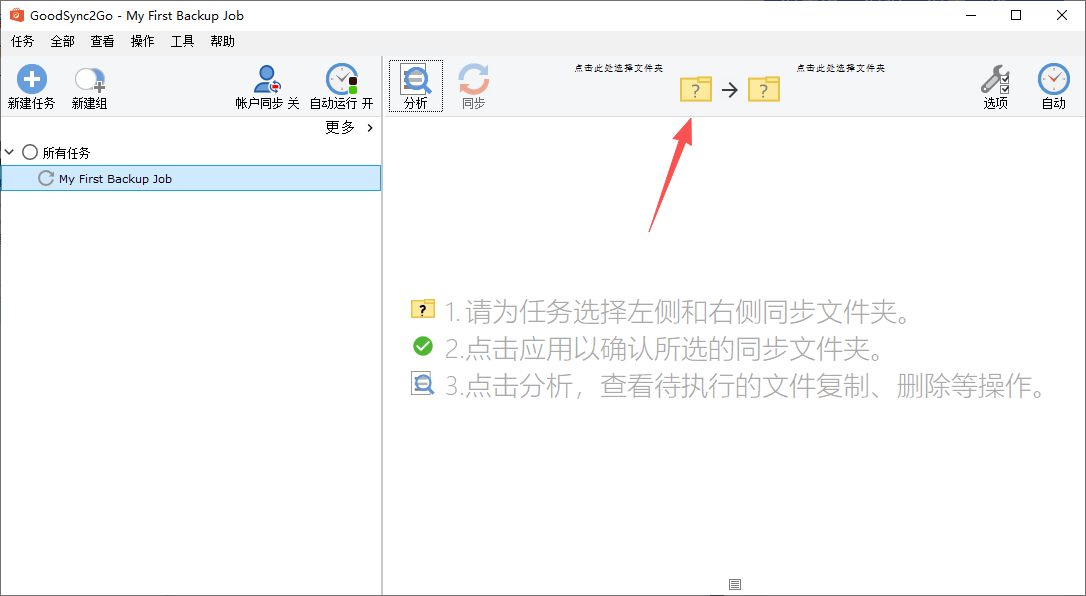
进入软件主页后,点击右上角的?文件夹按钮
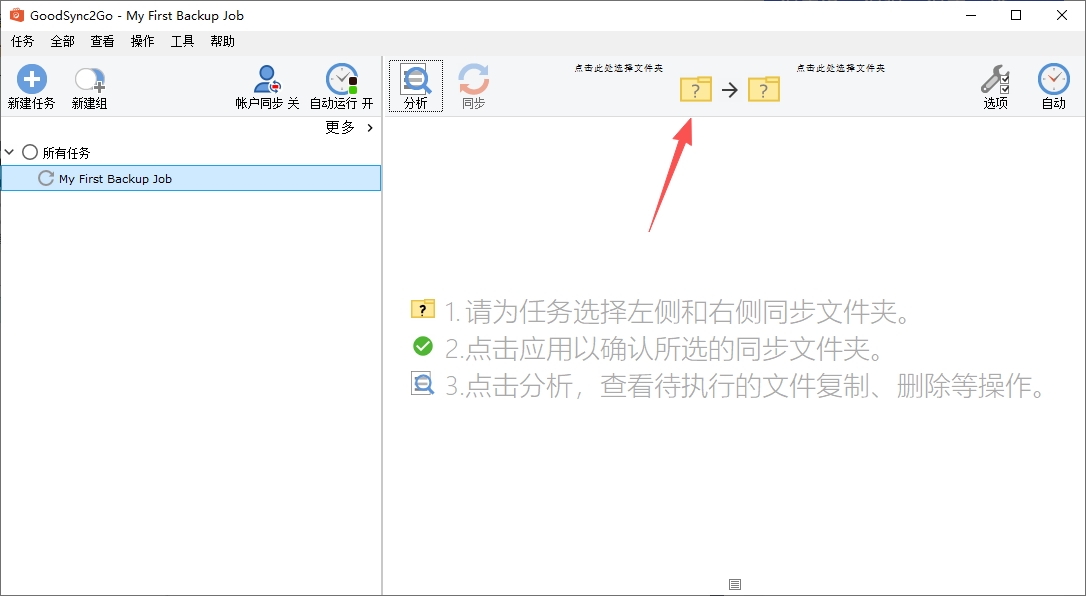
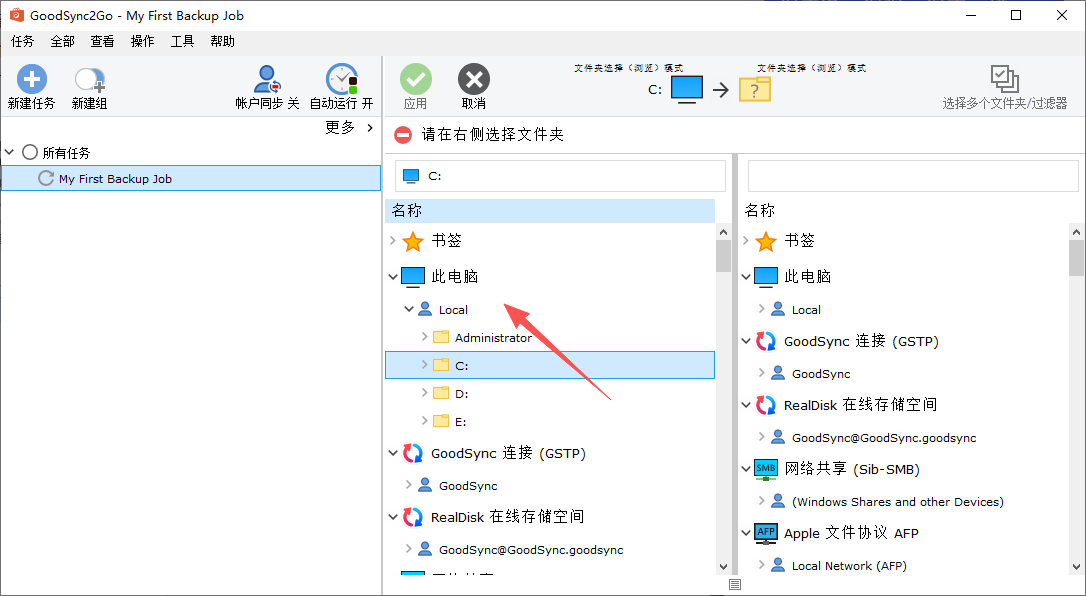
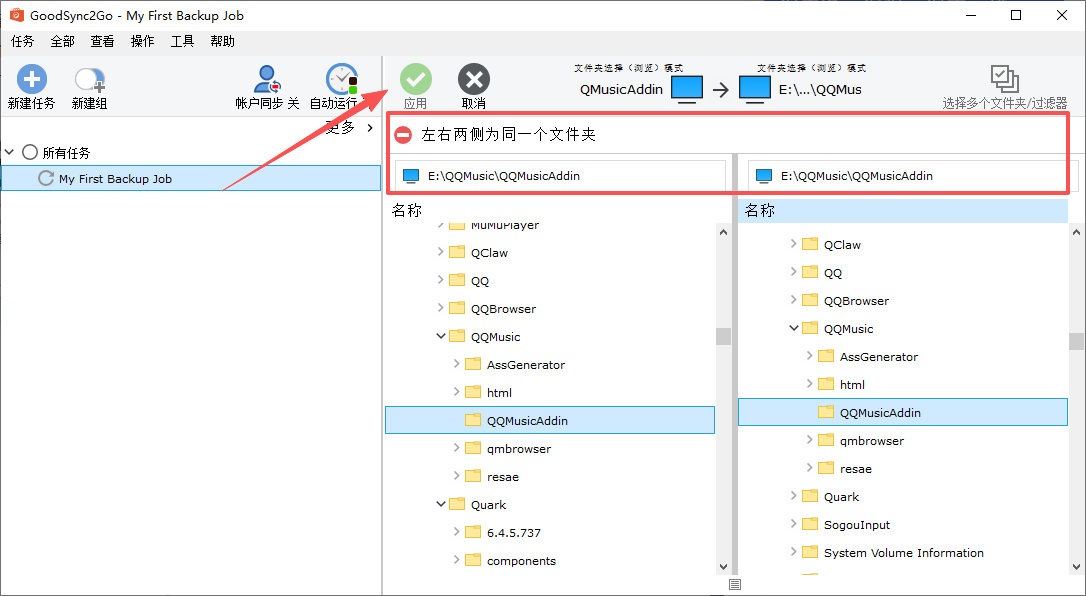
选择你想要进行同步的文件夹中的文件
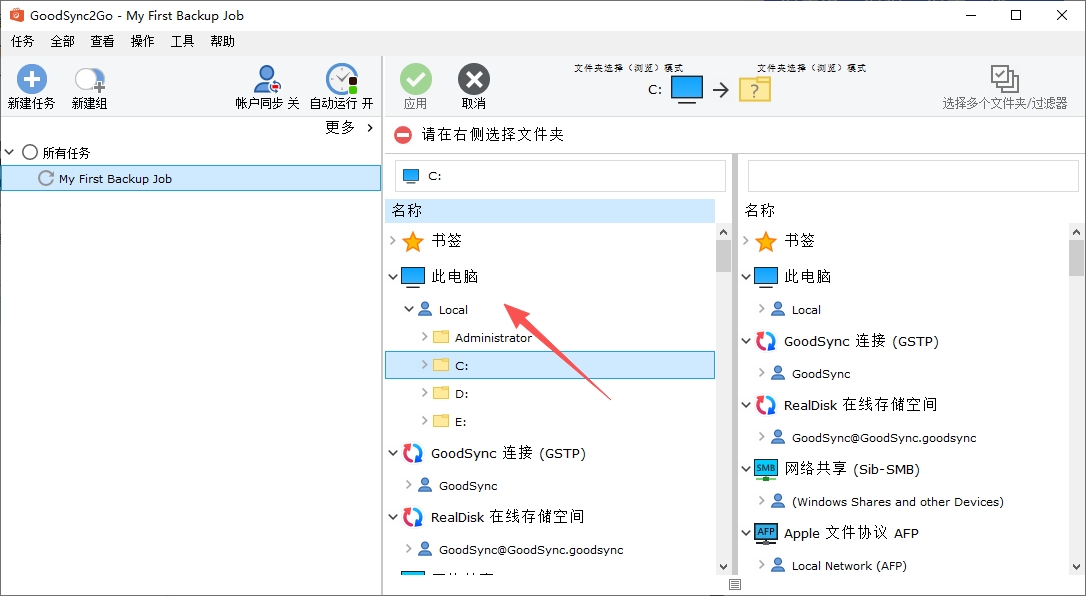
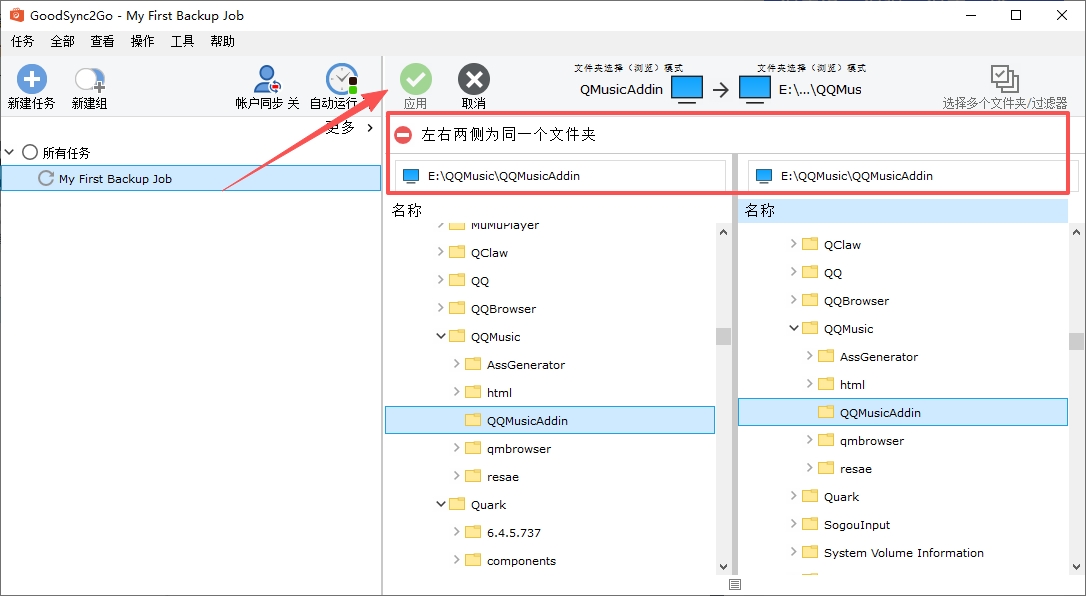
这里注意,左右两边的文件夹位置必须一直,然后点击上方的应用按钮
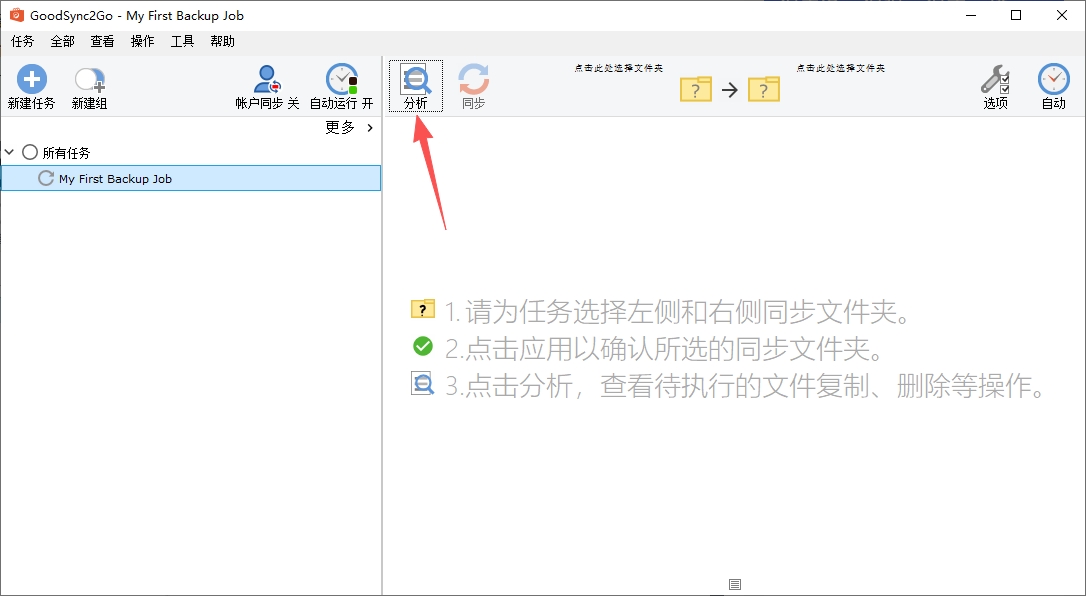
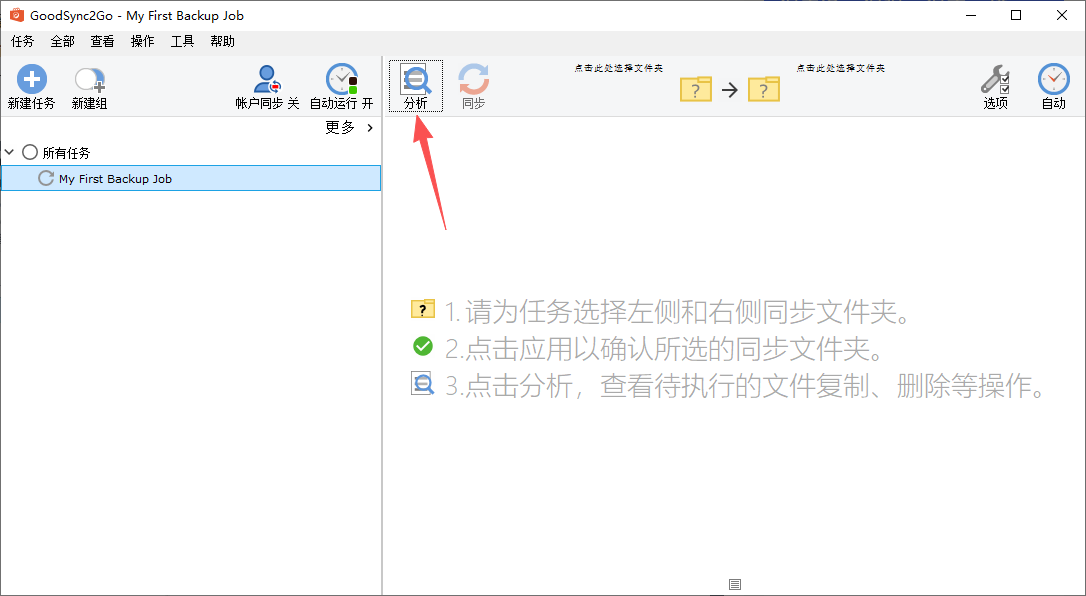
最后点击分析功能,即可进行同步操作
高级实用配置:过滤规则、冲突处理、加密备份
1、文件过滤(跳过缓存、临时文件、垃圾目录)
进入任务选项-过滤,支持包含/排除规则:
排除后缀:*.tmp、*.log、*.bak、Thumbs.db系统临时文件
排除文件夹:$Recycle.Bin、回收站、隐藏缓存目录
仅同步指定格式:只同步docx、xlsx、pdf办公文件,过滤视频压缩包节省流量空间。
2、文件冲突解决方案(两边同时修改同一个文件)
任务选项-冲突处理,四种策略可选:
1、左侧文件覆盖右侧
2、右侧文件覆盖左侧
3、重命名冲突文件保留两份
4、弹窗手动让用户选择处理,防止误覆盖编辑内容。
3、AES256加密备份(隐私资料防泄露)
1、任务选项-右侧设置,压缩与加密选择「加密文件内容+文件名」;
2、设置自定义加密密码,同步到目标盘/网盘的文件全部加密存储;
3、恢复数据时反向同步,输入密码自动解密还原文件,适合合同、隐私资料备份。
4、版本回收站(误删文件找回)
默认开启_gsdata_隐藏目录,被删除、覆盖的旧文件自动存入回收站;可设置自动清理N天以上旧版本,既能防止误删,又不会无限占用存储空间;可手动进入高级设置清空回收历史文件。
任务管理、日志查看与批量运维
1、任务分组:新建任务分组,区分「办公同步、个人备份、服务器备份」,批量启用/禁用一组任务,管理大量任务更整洁。
2、同步日志:每条任务可查看详细日志,记录成功、跳过、报错文件,定位同步失败具体原因。
3、带宽限速:选项内设置上传/下载最大速度,避免同步占用全部网速影响上网。
4、批量导出配置:可导出全部任务配置文件,重装系统后一键导入恢复所有同步规则,不用重新逐个搭建任务。
高频故障排查、常见报错解决
1、同步提示权限不足、文件访问被拒绝
右键GoodSync选择以管理员身份运行;检查源/目标文件夹读写权限;关闭正在占用该文件的Word、PS等软件;系统盘文件夹尽量不要直接同步根目录。
2、分析正常,同步一直卡住、传输中断
检查网络稳定性,远程FTP/云盘适当加长超时时间;单个超大文件分段传输;关闭杀毒实时扫描拦截;更换USB接口,移动硬盘供电不足也会中断写入。
3、找不到局域网共享电脑、连接失败
两台电脑在同一局域网,关闭防火墙;开启对方电脑文件共享、来宾权限;直接手动输入IP地址连接,不要自动搜索;关闭系统脱机文件缓存。
4、双向同步反复来回覆盖、无限循环同步
两边_gsdata_状态文件异常;进入任务高级设置删除两边状态文件,重新完整分析一次;排查第三方网盘同步工具同时读写文件夹造成冲突。
5、云盘/WebDAV授权失效、登录报错
重新删除旧账号授权,再次扫码/填写密钥授权;核对接口地址、端口填写无误;检查网盘容量是否已满。
6、同步后文件缺失、莫名被删除
开启回收站功能,先查看是否自动移入回收目录;核对同步模式是否选错单向删除规则;分析页面务必预览变更列表再点同步,确认删除条目是否预期操作。
7、软件开机不自启、自动同步失效
Windows任务管理器-启动项启用GoodSync;软件设置内勾选开机自启;关闭系统深度休眠、后台省电冻结策略。
使用避坑准则与完整卸载步骤
避坑要点
1、区分备份/同步模式,新手极易选错双向同步误覆盖重要原始资料,重要资料优先单向备份。
2、不要同时用多个同步软件监控同一个文件夹,极易产生文件死循环、重复冲突。
3、不要删除文件夹内隐藏_gsdata_目录,该目录是同步比对状态数据库,删除会导致全盘重新比对、历史版本丢失。
4、第三方破解修改版存在同步错乱、文件丢失、隐私上传风险,优先使用官方原版安装包。
5、系统大版本更新前,暂时暂停所有自动同步任务,避免更新后路径识别异常。
完整卸载步骤
1、全部任务暂停,退出GoodSync托盘后台进程;
2、系统设置-应用,卸载GoodSync主程序;
3、手动删除用户目录下%appdata%\GoodSync配置文件夹,以及各个同步目录残留_gsdata_隐藏文件夹,彻底清除全部同步记录。
软件使用注意事项
第一,本便携版适配全系列Windows系统,不可直接在macOS、Linux系统运行,跨系统同步可通过对应平台原生版本配合使用;
第二,存放U盘运行时建议选用高速U盘,大量小文件同步速度会更流畅;
第三,本版为解锁授权特别版本,请勿点击软件内部在线检查更新,避免授权失效变回试用状态;
第四,同步重要涉密文件前建议手动初次校验,避免路径配置错误造成数据异常。
整体来看,GoodSync同步逻辑成熟稳定、适配存储路径广泛、便携部署灵活,是Windows端兼顾随身使用、数据备份、多端资料互通的顶级文件同步工具。



 大小: 73.2M
 ES文件浏览器官方安卓版V6.0.0 免费版
  rar手机版(RAR for Android)v2020.03.33 官方中文版
  SD Maid Pro(SD女佣)最新版v5.3.19 官方版
  极米无屏助手appv4.10.32官方安卓版
  华为文件管理器v16.2.0.300 安卓版
  ES文件浏览器专业版(ES File Explorer Pro)v4.4.2.11 特别版
  se文件管理器(Solid Explorer)v2.5.4 汉化版
  91手机助手V6.2.2.800 手机版
  360文件管理器(超级文件管理器)v5.5.2 官方安卓版
  mt管理器官方免费版最新版本2026v2.26.8 最新版
  闪传v4.4.2 安卓版
  安卓超长文本编辑器(Jota Text Editor)v2016.05 中文完整版
  腾讯文件管理器app5.0.8.0001 最新版
  AirMore文件传输app1.6.5 官方安卓版
  爱莫助手app1.6.5 安卓手机版
  文件隐藏专家 File Hide ExpertV3.0.0 安卓版
  爱问共享资料手机版2.7.3 安卓版