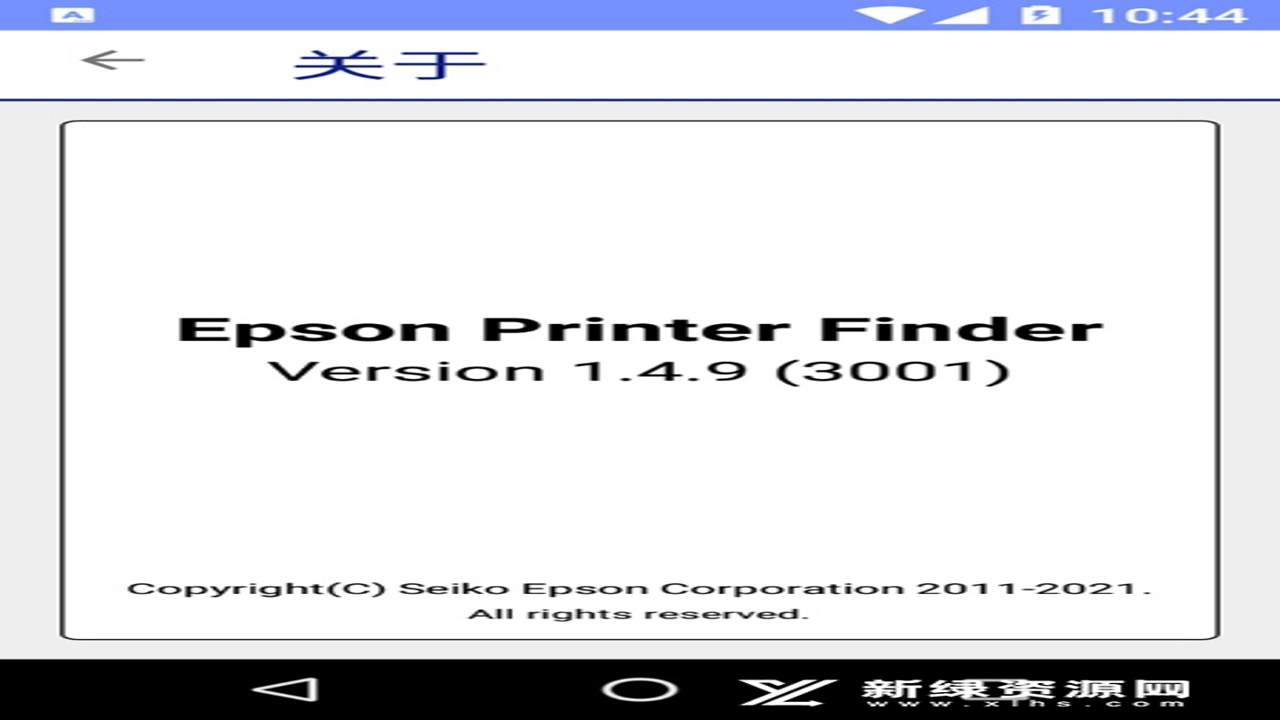
前两天有个朋友打电话抱怨,说家里那台用了五年的爱普生打印机突然“消失”了。电脑显示“未找到打印机”,重新插拔 USB 线也没用,重启电脑更是毫无反应。这种时候很多人第一反应是去重装驱动,或者怀疑打印机坏了。其实真不用这么麻烦,爱普生官方有个非常实用的小工具,叫 **爱普生Epson Printer Finder**。它就像个侦探,能帮你迅速定位打印机到底在哪,是网络断了还是 IP 变了。我自己用这个工具解决过不下三次“失联”问题,确实比盲目重装驱动要靠谱得多。今天就把这个救急神器的使用心得分享给你,保证你看完就能上手。
为什么你的打印机会突然“失踪”?
先别急着骂机器,咱们得搞清楚原因。大多数情况下,打印机并不是坏了,而是电脑和打印机之间的“联系方式”变了。如果是 USB 连接,可能是接口接触不良或者驱动文件损坏;如果是无线连接,最常见的原因就是路由器重启后,打印机的 IP 地址变了,但电脑还记着旧的 IP,自然就连不上。还有一种情况是网络信号干扰,或者打印机进入了休眠状态太久没唤醒。这时候,单纯地点击“添加打印机”往往只能看到本地 USB 设备,对于网络打印机就束手无策了。而 **爱普生Epson Printer Finder** 的作用,就是主动去局域网里“扫描”所有在线的爱普生设备,不管它 IP 是多少,只要开机联网,它就能找出来。
手把手教你用 Finder 找回打印机
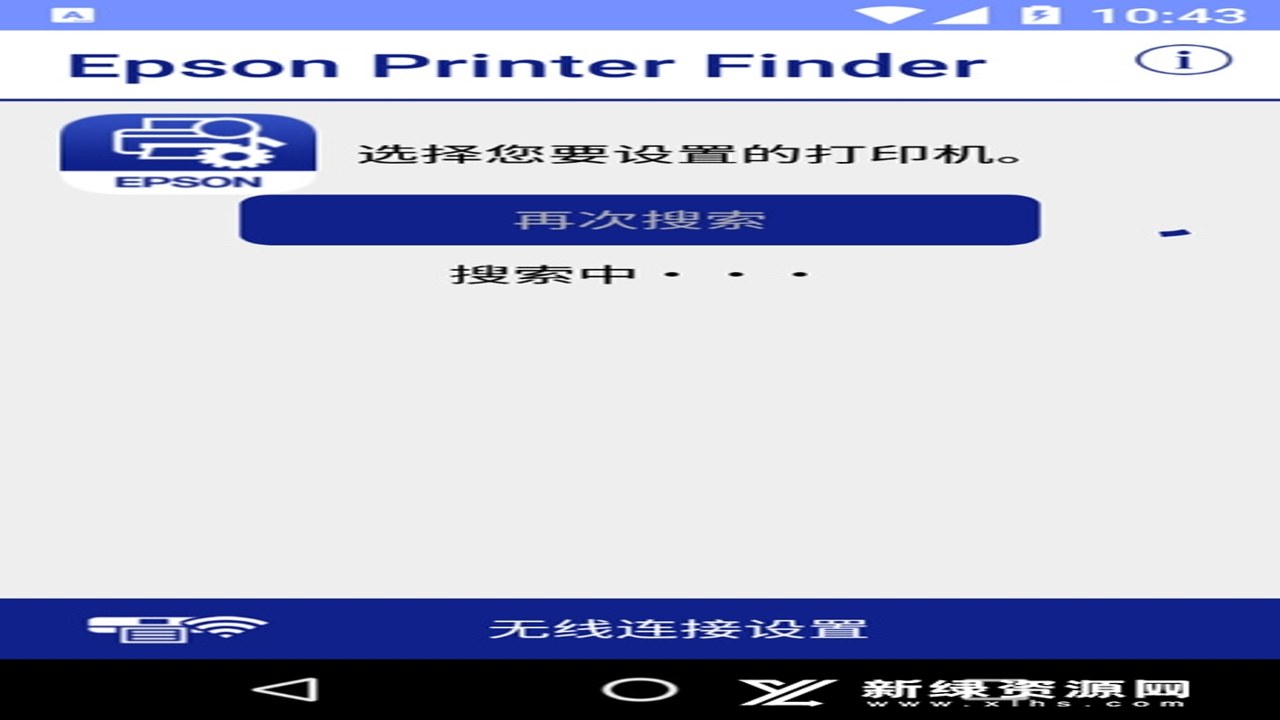
操作其实特别简单。首先,确保你的电脑和打印机连在同一个 Wi-Fi 或局域网下。然后,去爱普生官网下载这个工具,安装过程和普通软件一样,下一步点到底就行。打开软件后,不要急着点搜索,先看看界面。它通常分两个标签页,一个是 USB,一个是 Network(网络)。如果你家是无线打印,就选 Network 那个选项卡。点击“搜索”按钮,软件开始在后台扫描。这个过程可能需要几十秒,取决于你的网络环境。我个人的经验是,如果你的路由器性能一般,多等一会儿。一旦搜索完成,下方列表就会列出找到的设备。这时候你要注意看设备名称和型号,确认是你家那台。选中它,点击“下一步”,软件会自动检测并安装对应的驱动。如果之前驱动坏了,这一步相当于自动修复。如果驱动正常,它可能会提示你更新驱动,建议同意更新,因为新版驱动往往修复了一些兼容性问题。最后,设置一下默认打印机,搞定。整个过程,我实测最快只要两分钟,比我去翻说明书找 IP 步骤快多了。
遇到这些情况,Finder 也救不了你
虽然 **爱普生Epson Printer Finder** 很强大,但它也不是万能的。第一种情况,打印机根本没开机,或者电源灯不亮,那神仙也救不了,先检查电源。第二种情况,你的网络环境比较特殊,比如公司内网有严格的访问控制策略,禁止了广播包,那 Finder 可能扫描不到。这时候你需要联系网管,或者手动输入 IP 地址添加打印机。第三种情况,打印机固件太旧,存在已知 Bug,导致无法响应扫描请求。这种情况比较罕见,但确实发生过。我的建议是,如果 Finder 搜索了半天啥也没找到,先重启一下打印机电源,等它完全启动后再试。另外,检查一下路由器的“客户端列表”,看看打印机是否真的在线。如果路由器里能看到打印机 IP,但 Finder 找不到,那大概率是网络协议层面的问题,可以尝试在电脑的网络适配器设置里,把 IPv6 暂时禁用,只保留 IPv4,有时候能解决奇怪的连接问题。
总的来说,遇到爱普生打印机连接异常,别慌,也别急着拆机。先试试这个官方工具,它能帮你过滤掉大部分“假故障”。我强烈建议所有爱普生用户把这个工具存个底,万一哪天真出问题了,不用四处找教程,直接打开它就能自救。这种小工具虽然不起眼,但关键时刻真能省不少心。希望这篇分享能帮到你,如果还有其他打印机使用上的小毛病,欢迎留言一起交流。

 喜欢
喜欢  顶
顶 难过
难过 囧
囧 围观
围观 无聊
无聊