很多人用惠普打印机时都遇到过这种情况:机器明明开机了,WiFi也正常,手机或电脑就是搜不到,打印队列卡住不动,右下角还弹提示让装组件。十有八九就是少了打印服务插件for普惠普版,这玩意儿看着不起眼,实则管着发现设备、建立连接、转发任务这几步。下面我按自己折腾过的顺序,把打印服务插件for普惠普版官方下载、安装和报错处理说细点,别急着乱点第三方下载站,先把版本和来源弄清楚。
下载前先确认型号和系统
别上来就搜索“打印服务插件for普惠普版下载”然后随便点,结果页前排很多是捆绑下载器。更稳的办法是先看打印机底部或背面的型号,比如DeskJet、LaserJet、OfficeJet系列,再确认电脑是Windows10还是Windows11,手机是安卓还是iPhone。电脑端优先去惠普支持页搜对应型号,让页面自动识别系统;手机端就在应用商店搜官方打印应用,再看权限和开发者信息。打印服务插件for普惠普版这类组件要和固件、驱动版本匹配,老机器装新组件,常见后果就是搜到设备却一连就断。还有个小经验:公司网、校园网如果开了AP隔离,插件装对了也可能看不到打印机,这个锅不该插件背。
安装步骤照着走就行
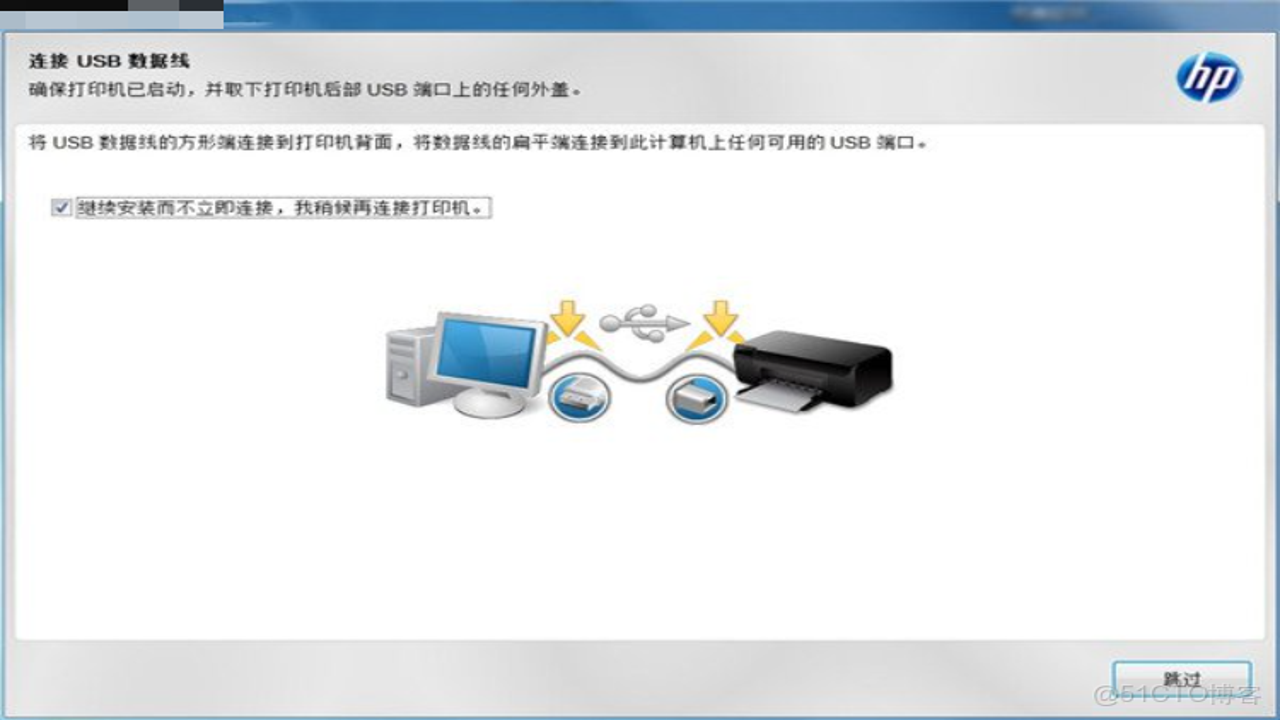
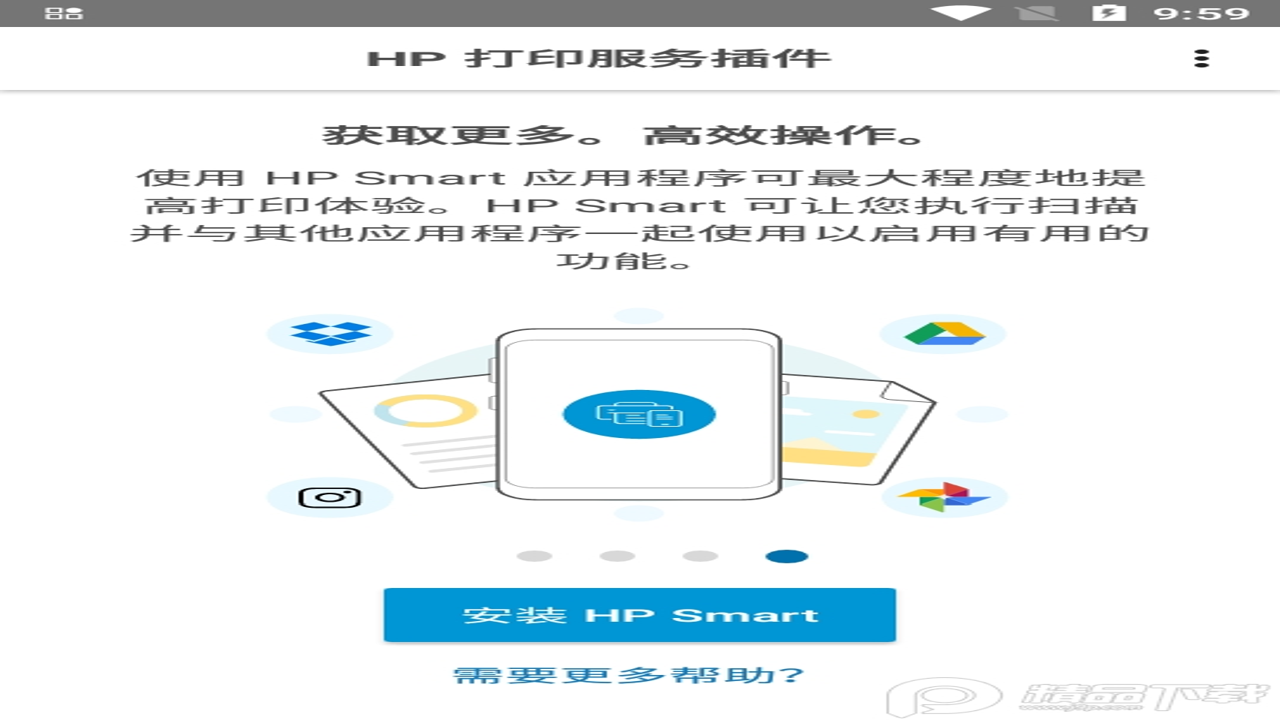
电脑端安装其实不难,难点在顺序。先把旧驱动卸干净,重启后再装打印服务插件for普惠普版,别边装边开打印队列。安装包运行时右键选管理员运行,路径尽量默认,C盘空间别抠太狠。到“选择连接方式”那步,USB先连就稳定,后面再切无线;无线连接要把打印机和电脑放同一个2.4G频段,很多老款不认5G。装完别立刻扔一边,打开控制面板里的设备和打印机,右键打印机做打印测试页。手机端更简单:装官方应用,开定位权限,蓝牙和局域网权限也给了,靠近机器搜一次。这里重点提醒,打印服务插件for普惠普版安装教程里最容易漏的一步,是装完要回系统设置把默认打印服务选对,不然点了打印还是跳错应用。
报错别慌多半是权限和网络
装完连不上,先别怀疑人生。最常见是防火墙把后台服务拦了,去Windows安全中心放行打印后台处理程序;杀软也别全程静默拦截,装的时候先退一下,装完再加白名单。安卓用户要是点了打印没反应,八成是打印服务被省电策略冻结,把官方应用和打印服务插件for普惠普版相关进程设成不限制后台。还有个坑很隐蔽:路由器改名、合并双频后,打印机还记着旧SSID,表面在线实际离线,进打印机面板重新配网就复活。遇到“驱动程序不可用”“端口占用”“后台处理程序未运行”,先重启Print Spooler服务,再重装插件,顺序反了会白忙。要是按上面做完还是飘红,把报错代码记下来去官方社区搜,比盲升系统靠谱。总之这类插件不神秘,来源正、版本对、权限给足,惠普打印插件下载安装成功率就高很多,家用偶尔打作业、办公批量打单据,都能稳下来。

 喜欢
喜欢  顶
顶 难过
难过 囧
囧 围观
围观 无聊
无聊