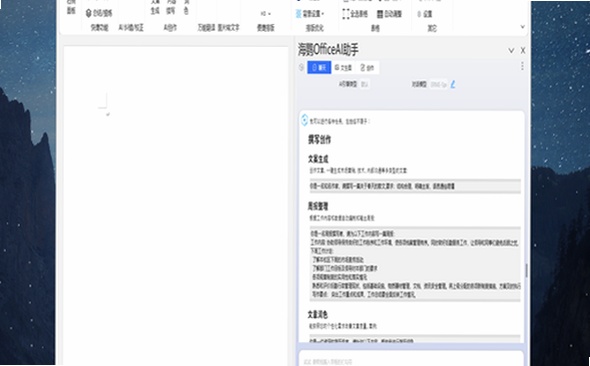
最近好多朋友都在问我,那个号称能帮写PPT、做表格的 **OfficeAI助手** 到底好不好用,能不能免费白嫖?说实话,我也好奇了一周,专门去扒了它的注册流程和实际操作体验。今天这篇就是把我踩过的坑和挖到的宝都掏出来,大家照着做,基本能避开90%的新手错误。

怎么拿到免费额度?别走弯路
很多人一上来就找“破解版”或者“无限卡”,其实完全没必要。我实测下来,**OfficeAI助手** 的新用户注册是送额度的,而且流程比想象中简单。你只需要用常用的邮箱注册,记得一定要用国内能正常访问的邮箱,别整那些国外小众邮箱,容易验证失败。注册完进去看,首页通常会有一个“新手礼包”或者“体验卡”,点进去就能领。我领的时候是50次免费对话机会,对于测试一下功能完全够了。注意啊,这个额度是有有效期的,一般是一周或者一个月,别领了放着不用,过期就没了,那样才叫亏。
这里有个小细节,首次使用时它会让你连接Office账号,如果你用的是个人版Office,直接授权就行;如果是公司版,可能需要管理员权限,这点要注意。我一开始没注意,导致授权失败,折腾了半天,后来发现是浏览器缓存问题,清一下就好了。所以,如果遇到卡住的情况,先清缓存,再试一次,大概率能过。
Excel写公式,真的能省时间吗?
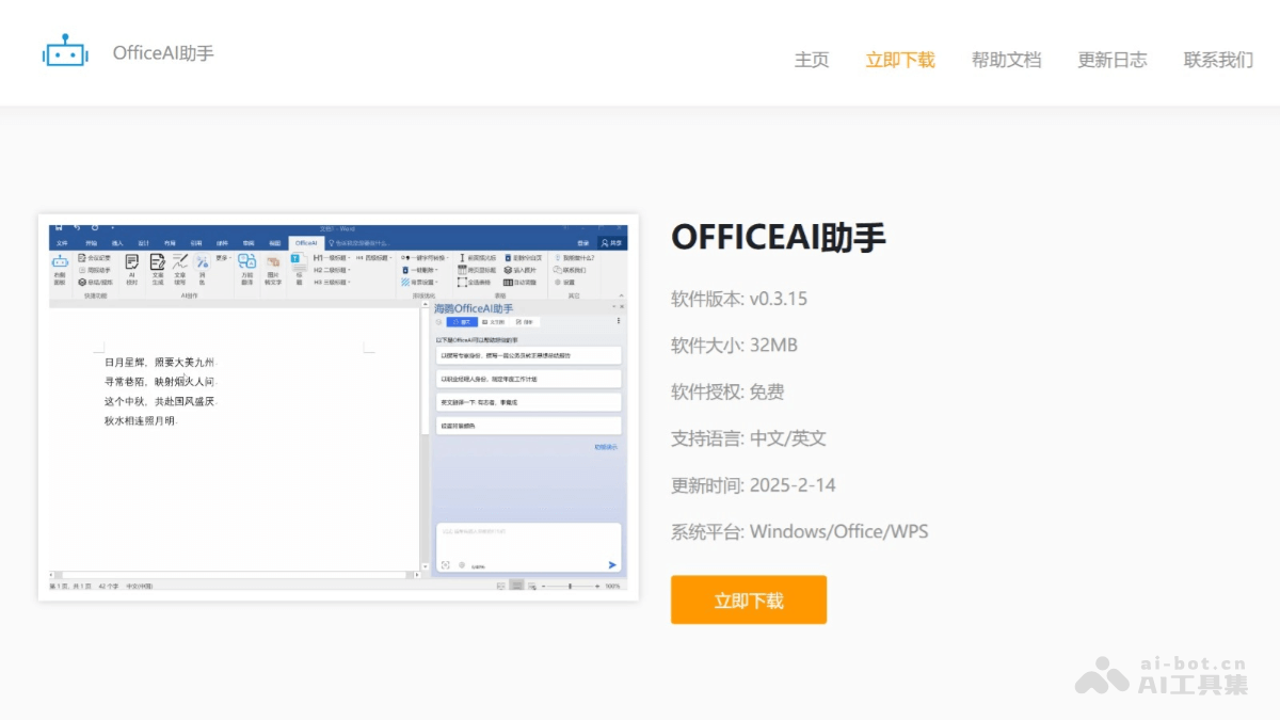
说到 **OfficeAI助手** 最核心的功能,肯定得提Excel。以前我写复杂公式,像VLOOKUP嵌套IF那种,经常报错,还得一个个单元格查。现在我不太自己写了,直接把需求用大白话告诉它。比如我说:“帮我从Sheet1的A列匹配Sheet2的B列数据,如果找不到就显示‘暂无’”,它瞬间就给我生成了公式,而且还会简单解释一下逻辑。我试了几个比较绕的场景,它生成的公式准确度挺高的,偶尔有小瑕疵,但改起来比从零写快多了。
不过,别指望它全能。如果数据源非常杂乱,比如格式不统一,它生成的公式可能会失效。这时候你需要先整理好数据,再让它写公式。另外,它生成的公式有时候会包含一些冗余部分,你最好自己检查一遍,特别是涉及到跨表引用的时候。我有个同事直接套用,结果因为表名有空格导致报错,手动改了一下就好了。所以,**OfficeAI助手** 是个好帮手,但你自己得有点基本判断力,别完全依赖。
PPT排版和文案,一键生成靠谱吗?
除了Excel, **OfficeAI助手** 在PPT上的表现也出乎我意料。以前做汇报PPT,光是找模板、调配色、写大纲就要搞半天。现在我可以把核心观点列出来,让它帮我生成每一页的标题和要点,甚至还能推荐配色方案。我试过让它生成一份季度总结的PPT大纲,它给出的结构非常清晰,逻辑连贯,比我手动构思的还要好。当然,生成的文案是通用的,你需要根据自己的实际数据去替换,但框架搭好了,省了大量时间。
在排版上,它也能提供一些建议。比如它建议你使用对比色来突出关键数据,或者用图表代替大段文字。这些建议虽然不惊艳,但确实能提升PPT的专业度。我按照它的建议调整了一下,最终做出来的PPT得到了领导的认可。当然, **OfficeAI助手** 不能直接帮你设计精美的图表,它更多是提供思路和文案支持,具体的美化还是得靠你自己动手,或者结合其他设计工具。但总体来说,对于非设计专业的职场人来说,这个功能简直是救星,能大大缩短准备汇报材料的时间。

总的来说, **OfficeAI助手** 的免费试用额度虽然有限,但足够你体验它的核心功能,感受AI对办公效率的提升。如果你经常处理Excel数据或者做PPT汇报,强烈建议你去试试。它不会取代你,但能让你从重复劳动中解放出来,把更多精力放在思考和决策上。记住,工具只是工具,用得好不好,关键看你怎么结合自己的工作场景去应用。希望这篇教程能帮到你,快去领你的免费额度吧!

 喜欢
喜欢  顶
顶 难过
难过 囧
囧 围观
围观 无聊
无聊