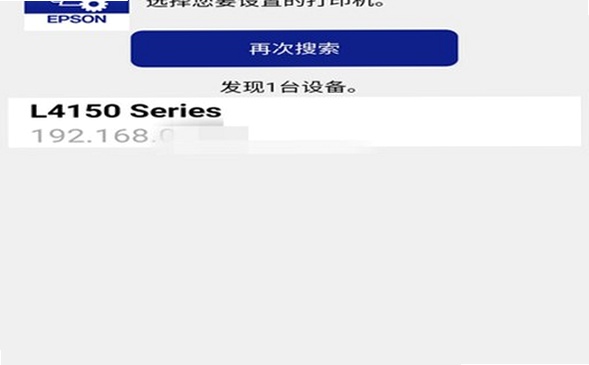
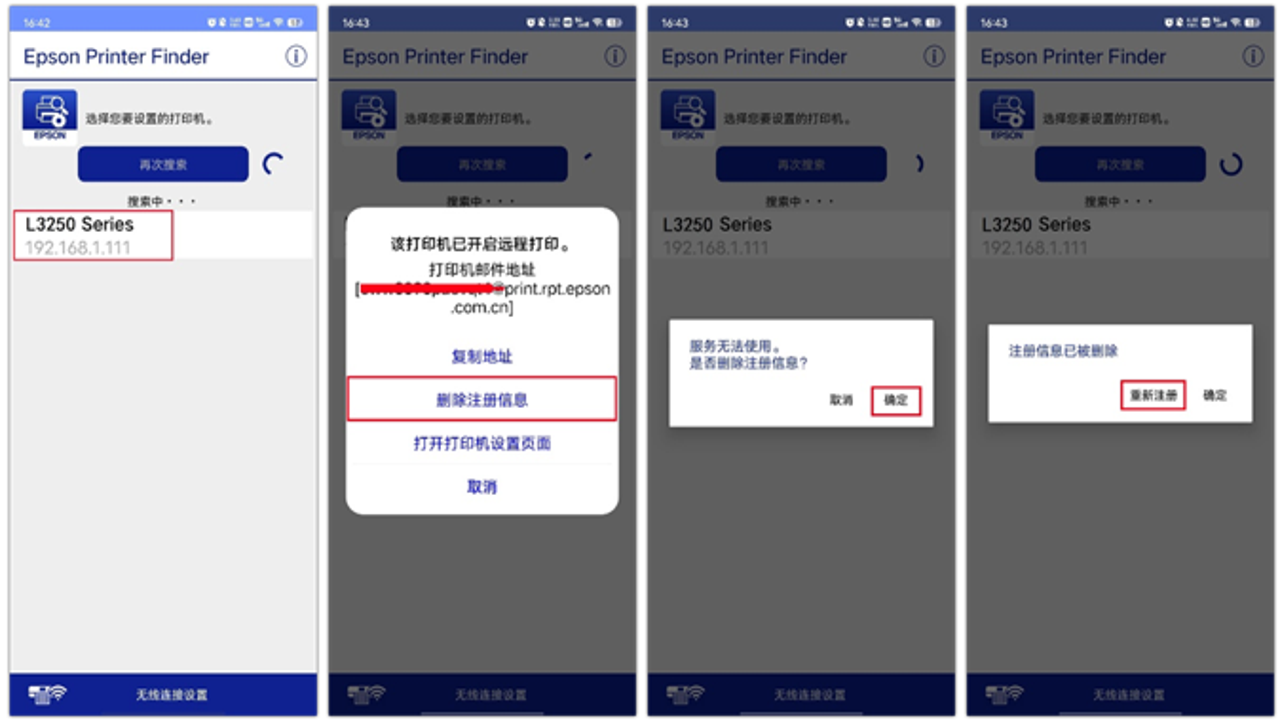
最近好多朋友在群里喊救命,说家里的爱普生打印机突然“失联”了。具体表现就是打开电脑,想装驱动或者找打印机,结果爱普生Epson Printer Finder这个工具里压根搜不到设备。明明线插好了,网也连上了,就是显示“未找到打印机”。别急,这种问题其实挺常见,很多时候不是打印机坏了,而是电脑里的识别工具或者网络设置出了点小岔子。今天我就结合自己折腾了几次爱普生机器的经验,给大家梳理一套从简单到复杂的排查流程,保证你能把这台“失踪”的打印机找回来。
先别急着换设备,检查基础连接
很多时候我们太着急,一上来就重装软件,其实第一步得确认最基础的连接状态。如果是USB连接,先看看指示灯有没有亮,换个USB口试试,有些老电脑的USB接口供电不足,会导致打印机无法被爱普生Epson Printer Finder正确识别。如果是网络打印机,那更得注意,确保打印机和电脑连在同一个局域网下。我有个同事之前就是打印机连了5G频段,电脑连的2.4G,结果爱普生Epson Printer Finder死活搜不到。这时候你可以登录打印机后台,看看它的IP地址是否正常获取,如果显示的是169.254开头的地址,那说明IP冲突或者DNS没解析好,重启一下路由器通常能解决大半问题。
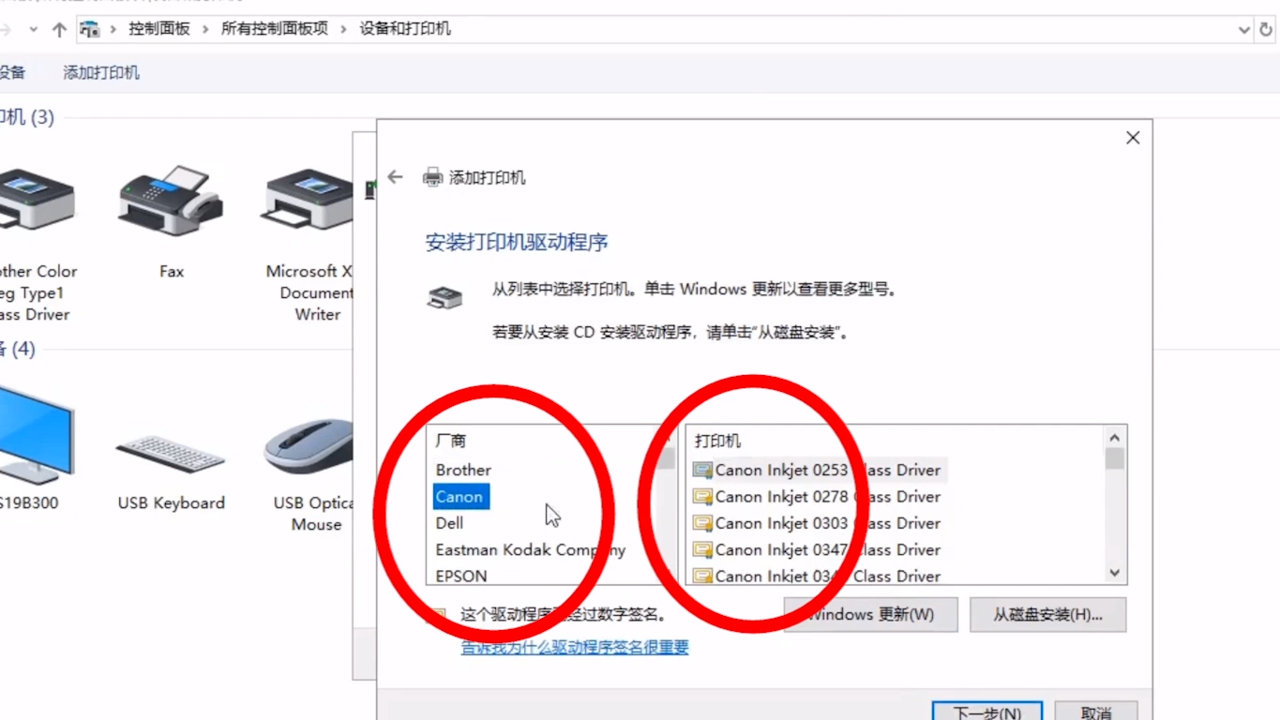
软件层面的“疑难杂症”怎么处理
如果硬件连接没问题,那大概率是爱普生Epson Printer Finder这个软件本身出问题了。这个工具是爱普生官方的检测利器,但它偶尔也会“罢工”。我遇到过一种情况,是之前的驱动没卸干净,残留文件导致新版本爱普生Epson Printer Finder无法启动或扫描失败。这时候建议用系统自带的“程序和功能”彻底卸载所有爱普生相关软件,包括驱动和工具,重启电脑后再去官网下载最新版本的爱普生Epson Printer Finder。安装过程中注意勾选“完整安装”,别选精简版,精简版有时候会缺组件。安装好之后,运行爱普生Epson Printer Finder,如果还是搜不到,试试右键点击“以管理员身份运行”,很多时候权限不够也会导致搜索功能受限。
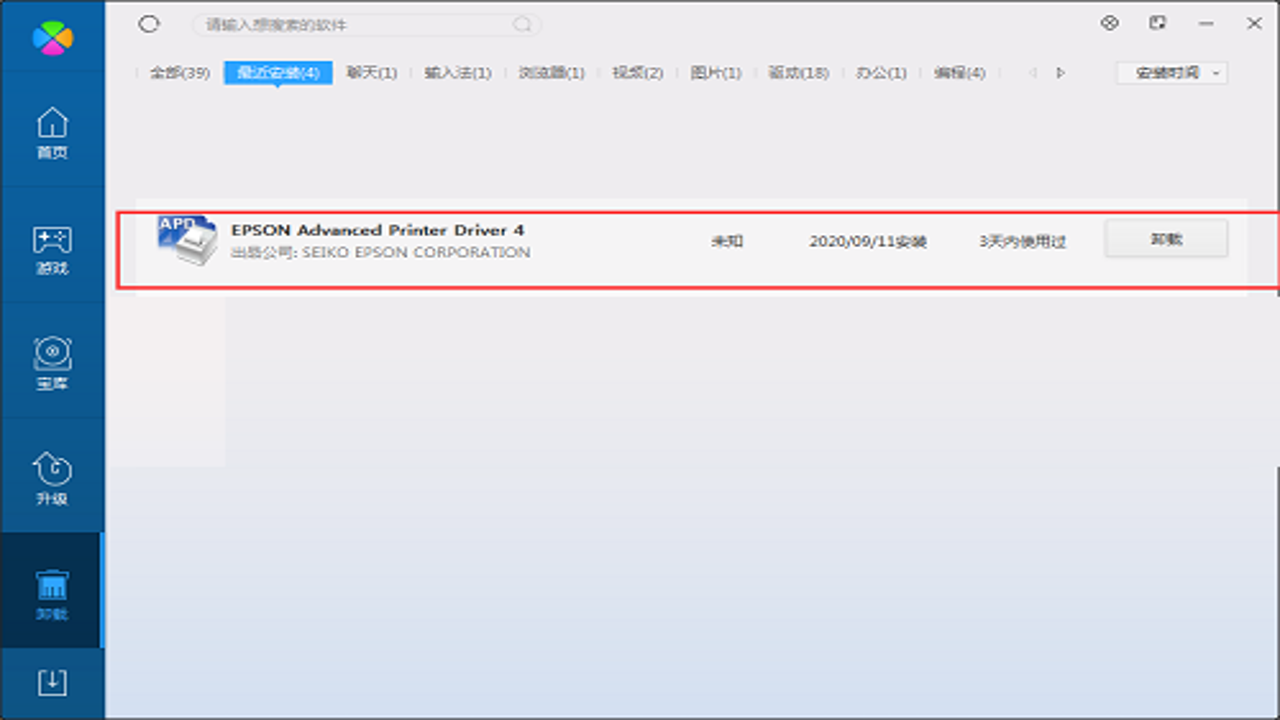
防火墙与杀毒软件的“背锅侠”
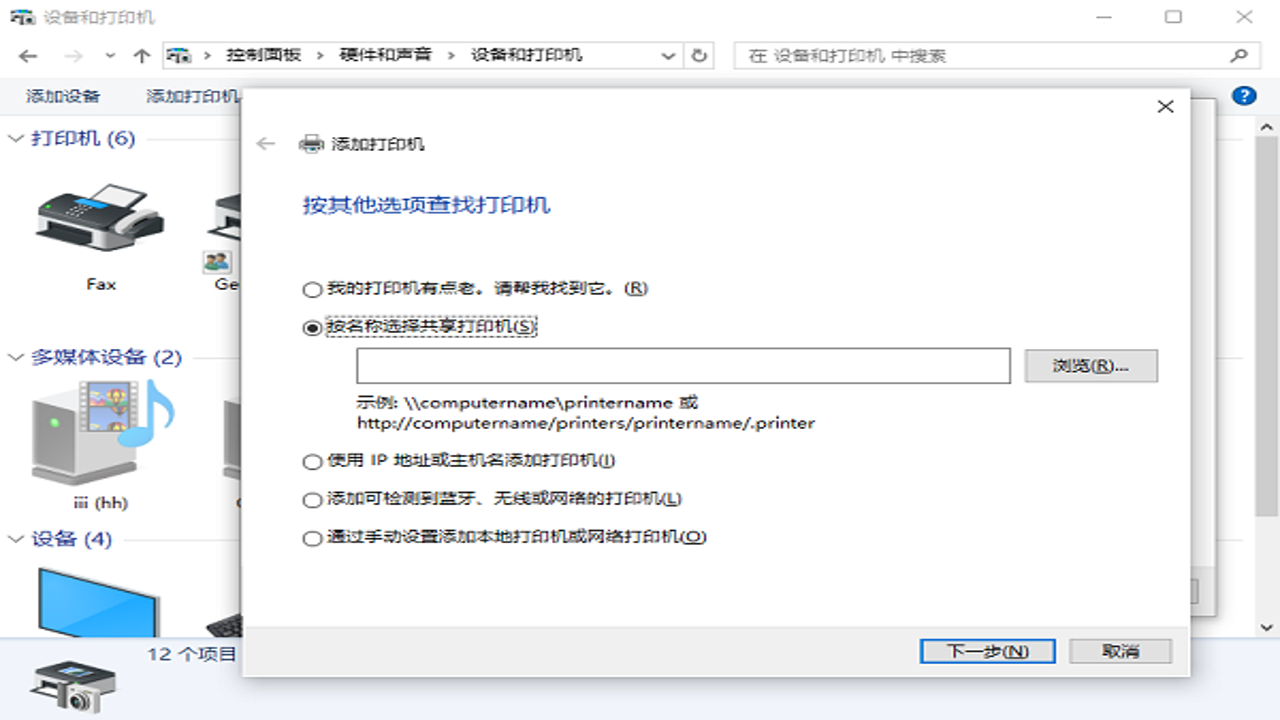
还有一个容易被忽略的点,就是电脑里的安全软件。有些杀毒软件或者防火墙会误判爱普生Epson Printer Finder的通信行为,把它给拦截了。结果就是软件能打开,但一执行搜索命令就被掐断,自然搜不到打印机。我之前的经验是,临时关闭一下防火墙和杀毒软件,再运行一次爱普生Epson Printer Finder。如果这次能搜到了,那就说明是安全软件的问题。这时候别直接永久关闭防火墙,而是去设置里把爱普生Epson Printer Finder添加进信任列表或者白名单。另外,检查一下电脑的“网络发现”功能有没有开启,如果这个功能是关的,局域网内的设备互相都看不见,爱普生Epson Printer Finder自然也是瞎子摸象。这些细节虽然琐碎,但往往是解决“找不到”问题的关键。

 喜欢
喜欢  顶
顶 难过
难过 囧
囧 围观
围观 无聊
无聊