最近不少朋友在后台私信问我,**WorldOS模拟器2026最新版**到底该怎么下载,安装过程中老是遇到报错怎么办。说实话,这个版本更新后确实有一些细节调整,新手如果直接照着老教程来,很容易卡壳。我自己前阵子刚折腾完,踩了不少坑,今天就把这套最稳的安装流程分享给大家。咱们不整那些虚的,直接上干货,保证你看完就能顺利跑起来,不管是想体验新功能还是解决旧版崩溃问题,这篇**worldos模拟器2026最新版**指南都挺实用。
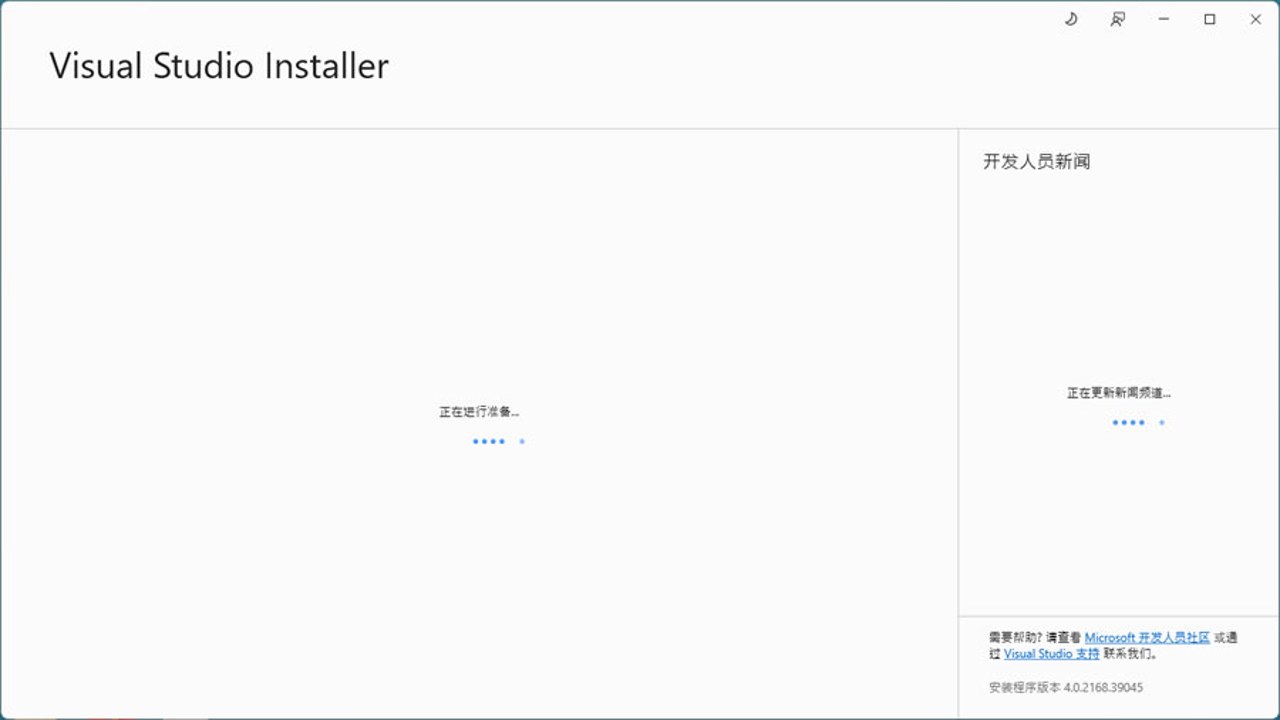
第一步:找对官方源,别被山寨包坑了
很多人安装失败,根源在于下载源不纯。我在测试**worldos模拟器2026最新版**时发现,某些第三方聚合站提供的安装包虽然名字一样,但内部文件可能被篡改,导致安装时提示“签名验证失败”。我建议大家优先去官网或者知名的技术社区获取链接。拿到安装包后,千万别急着双击,先右键查看属性,确认文件哈希值是否与官方公布的一致。这一步很关键,能避免很多后续的安全隐患。我自己当时就是图方便,下了一版非官方的,结果装完后软件闪退,卸载重装才搞定,浪费了半小时时间,大家可别学我。
第二步:环境配置,这几点容易忽略
安装过程中,**worldos模拟器2026最新版**对运行环境有一定要求。我注意到不少用户忽略了DirectX和VC++运行库的更新。如果你的电脑是Win10或Win11,系统通常自带这些组件,但如果是老系统,务必手动安装最新版的VC++ Redistributable。另外,在安装向导中,建议勾选“添加关联”选项,这样以后打开相关文件会直接唤起模拟器。我实测发现,如果不勾选,每次运行都要手动选择,非常繁琐。还有一点,安装路径尽量不要包含中文和特殊符号,全英文路径最稳妥,能减少90%的未知错误。
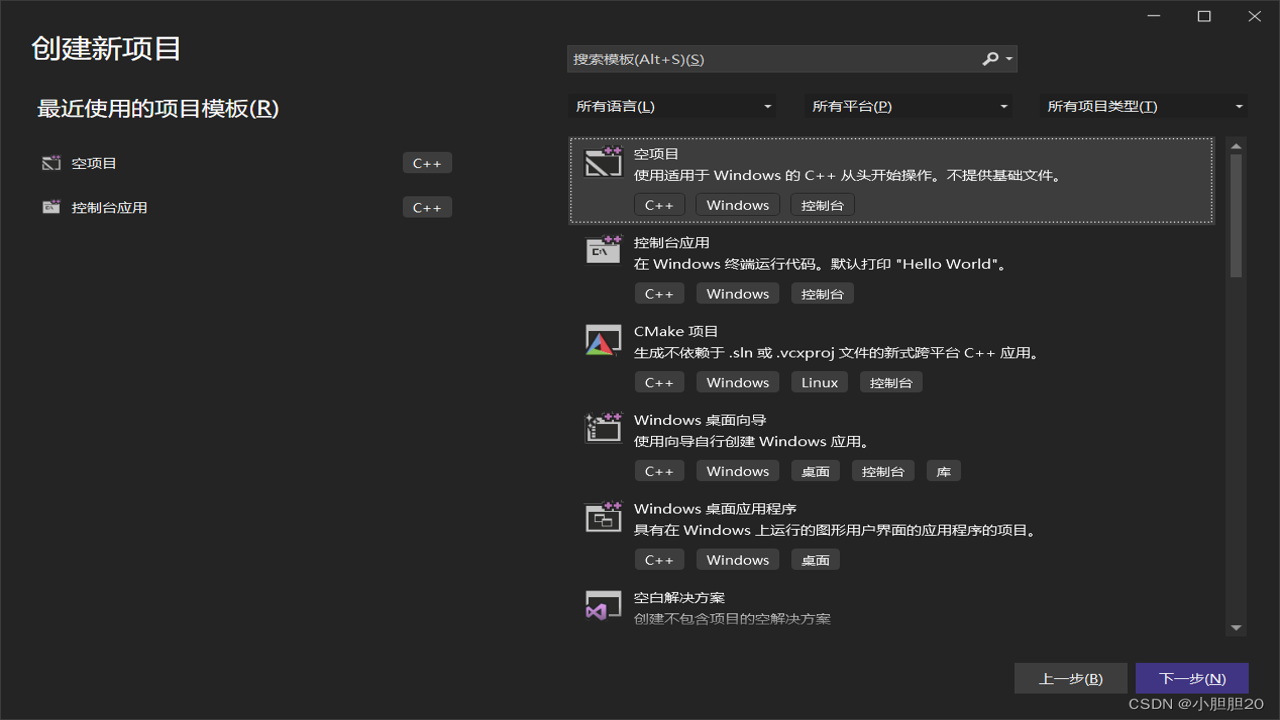
第三步:首次启动设置与常见报错解决
安装完成后,首次启动**worldos模拟器2026最新版**可能会弹出初始化设置窗口。这里涉及到显卡驱动的选择,我强烈建议保持默认设置,除非你明确知道自己在做什么。我有个朋友非要强制指定显卡,结果屏幕花屏,最后只能回滚驱动。如果遇到“内存不足”的提示,别急着加内存条,先检查后台有没有占用大量显存的程序,比如浏览器开了几十个标签页。关闭这些进程后,**worldos模拟器2026最新版**运行起来就流畅多了。此外,如果启动时黑屏,可以尝试在设置中开启“兼容模式”,虽然帧率会稍低,但稳定性大大提升。
日常使用小建议
最后分享几个我日常使用**worldos模拟器2026最新版**的小技巧。定期清理缓存文件,能保持软件响应速度。我习惯每隔一个月就手动清理一次临时文件夹,效果立竿见影。另外,关注官方社区的技术公告,**worldos模拟器2026最新版**后续的小更新往往会修复一些隐蔽的Bug。如果在使用过程中遇到无法解决的报错,建议截图保存错误代码,再去技术论坛求助,这样别人能更快定位问题。总的来说,只要下载源正确、环境配置到位,这款模拟器的体验还是非常不错的,希望能帮到正在纠结如何安装的你。

 喜欢
喜欢  顶
顶 难过
难过 囧
囧 围观
围观 无聊
无聊