


















Windows 11检查工具最新版是微软官方推出的电脑硬件检测程序,主要用来评估当前设备硬件条件是否满足Windows11系统的最低安装标准,检测完成后会明确提示电脑是否满足升级条件,如果满足,在系统推送可用时可以获得免费升级。
Win 11升级检查工具安装教程
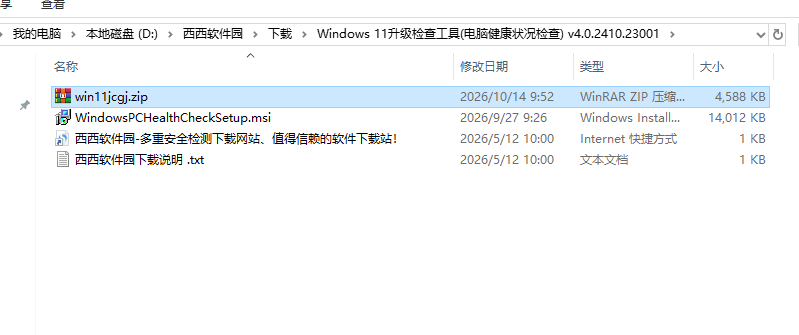
1、在本站下载解压后,运行msi文件开始安装
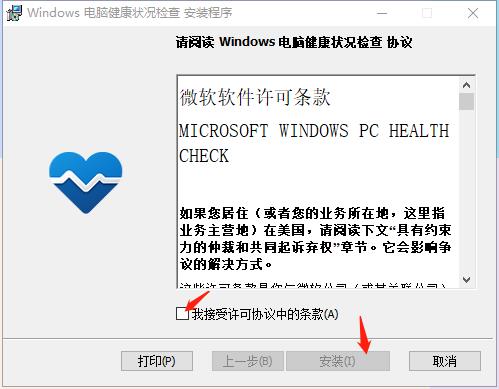
2、如图点击我接受协议,点击安装按钮
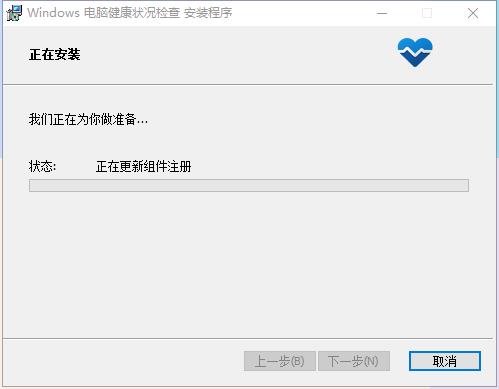
3、安装过程中,大约30s左右
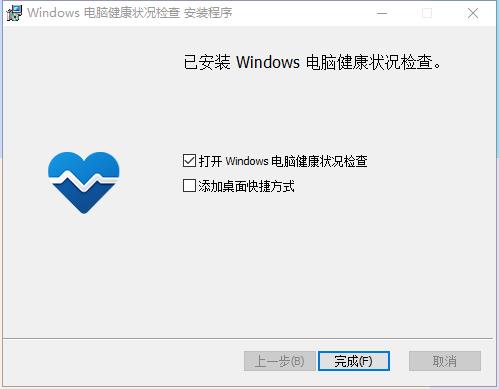
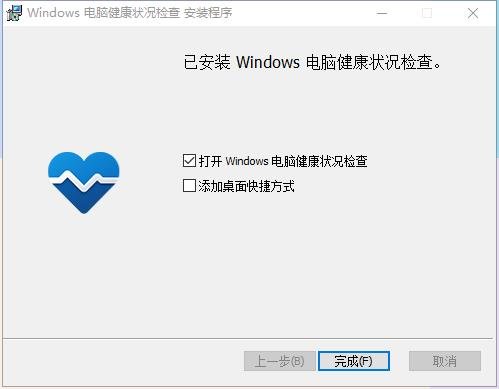
4、安装完成,点击完成按钮
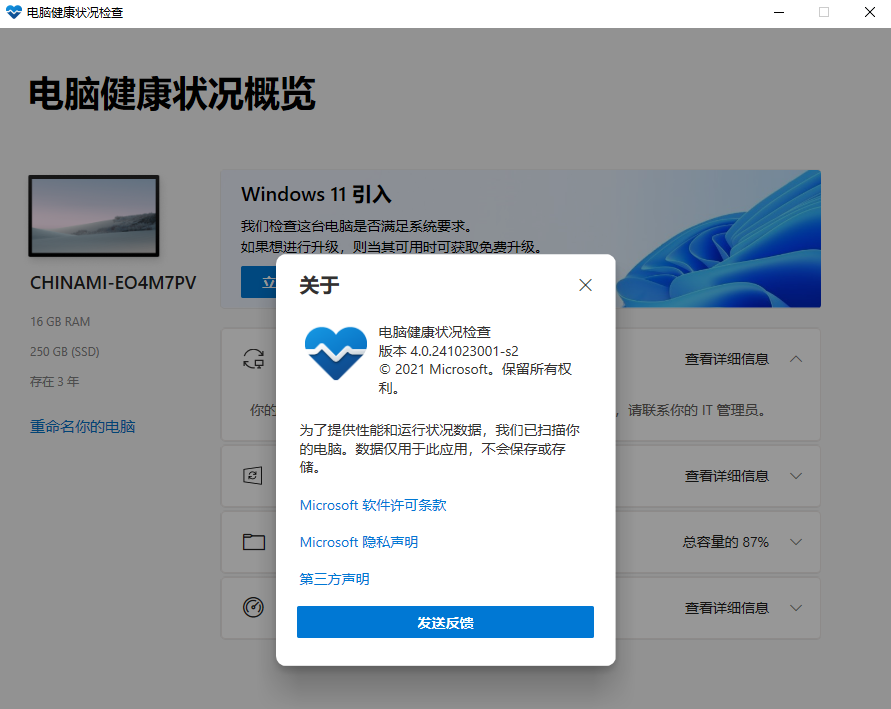
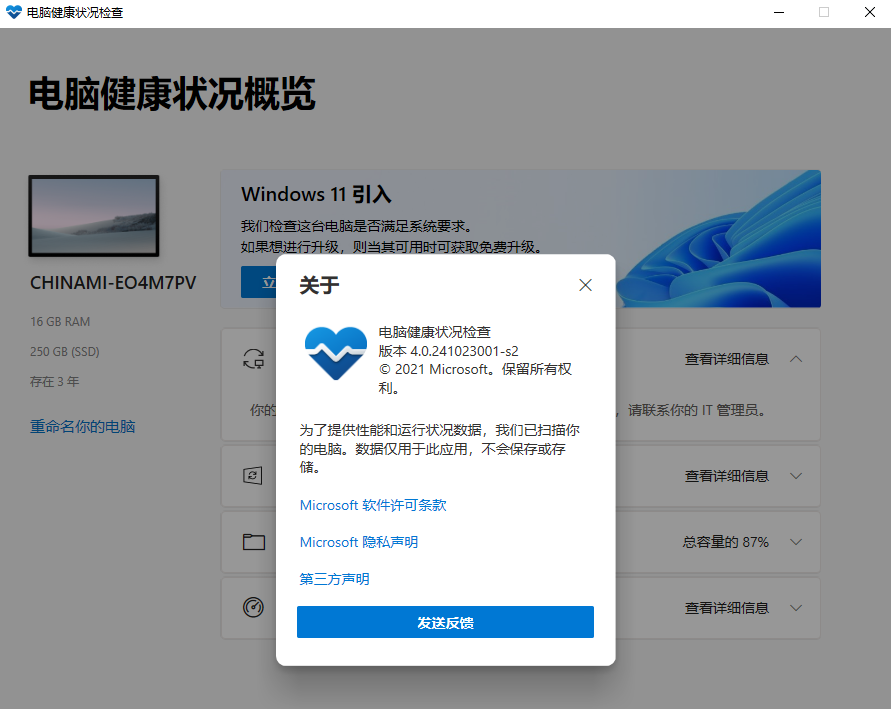
5、进入软件界面
Win11升级检查工具功能详解
硬件兼容性检测:自动检查CPU型号、核心数、频率是否在Windows11支持列表中。
TPM版本检测:检查主板是否启用TPM2.0模块,这是Windows11的硬性要求之一。
安全启动检测:确认主板是否开启SecureBoot,确保系统启动过程安全。
内存容量检测:检查物理内存是否达到4GB的最低要求。
存储空间检测:确认系统盘可用空间是否满足64GB的最低要求。
显卡兼容性检测:检查显卡是否支持DirectX12和WDDM2.0驱动。
系统架构检测:确认处理器是否为64位架构。
升级状态提示:检测完成后给出明确结论,满足条件时提示可以获取免费升级,不满足时列出具体不符合的项目。
Win11升级检查工具怎么用
1.下载安装电脑健康状况检查工具,完成后在开始菜单找到PCHealthCheck启动程序。
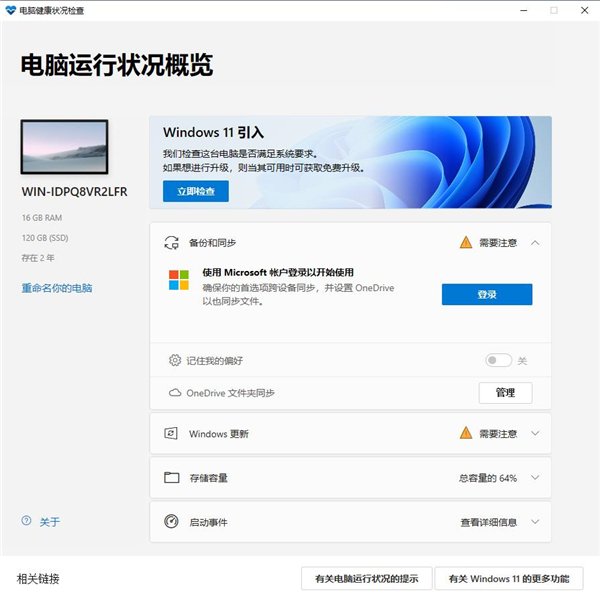
2.进入主界面,找到检查按钮,点击立即检查,软件自动扫描整机硬件与系统环境。
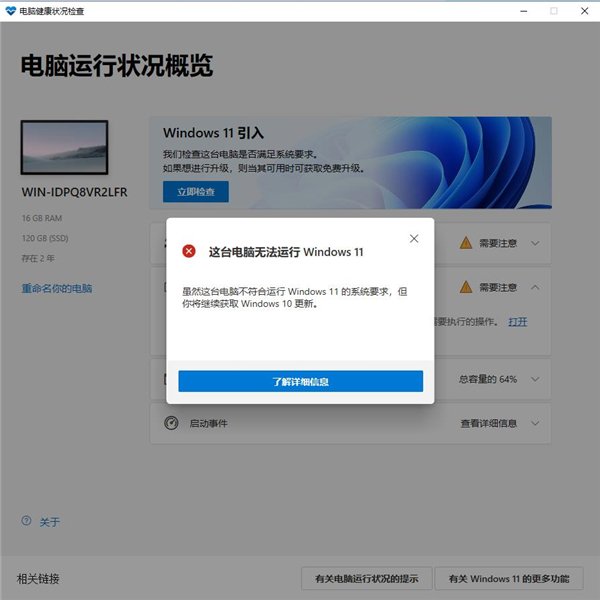
3.等待检测完成,查看最终结果。显示满足条件,代表硬件支持升级Win11;如果不满足,展开详情查看是哪一项硬件未达标。
4.按需开启备份同步功能,登录微软账号,配置OneDrive文件备份,保护重要资料。
5.查看其他硬件健康信息,在主界面浏览磁盘占用、电池健康、开机耗时、系统更新状态。
6.根据检测结果做对应处理,硬件不满足可根据提示调整BIOS开启TPM、安全启动,或是考虑硬件升级。
Win11升级检查工具怎么导出数据
电脑健康状况检查工具本身不提供直接导出检测报告的功能。它只会在界面上显示检测结果,用户无法通过软件内的按钮把结果保存为文件。
如果需要保留检测结果,可以采取以下替代方式。用截图工具把检测结果界面截取下来,保存为图片文件。或者手动记录界面上显示的每一项检测状态,包括CPU、内存、TPM、安全启动等项目的通过或未通过情况。如果需要更详细的硬件信息,可以配合使用系统信息工具或第三方硬件检测软件,把CPU型号、主板型号、TPM版本等参数整理成文档保存。

 大小: 87KB
 大小: 157.3M
 鲁大师绿色版v5.1020.1220.729 去广告版
  系统引导编辑修复工具(EasyBCD)2.2.0.182 中文版
  微软官方修复工具(Microsoft Fix it)3.5.0.41 绿色版
  360眼睛卫士绿色独立版
  cpu优化工具(ProcessLasso)V9.0.0.483 绿色中文特别版
  XP系统修复工具1.0 汉化绿色免费版
  魔方6.20 官方最新版
  日漫风格的快速启动(SAO Utils)Alpha2 中文版
  变速精灵V2.63 绿色免费版
  365智能优化(Wise Care 365)V6.4.4.622 中文官方版
  小白软件管家v5.0.0 官方最新版
  超级兔子20132013.3 官方版
  系统引导文件快速修复工具v1.0 绿色免费版
  闪迪ExpressCache SSD 软件v1.0.100.0 官方安装版
  超级兔子2009.04标准版
  360雷电OS系统v1.0.0官方最新版
  雨林木风(YlmF) 系统 DIYY1.6
  系统优化OOCleverCacheV7.1汉化专业版
  Windows优化大师V7.99 Build 10.308 免安装光盘特别版
  文件管理工具SpeedCommanderv15.00.7340 注册版