最近好多小伙伴在后台私信问我,那个能一键把歌改成自己声音的**白酷美AI翻唱软件**到底怎么弄?说实话,我之前也折腾了好久,网上那些链接要么失效要么带病毒,真的挺让人头大的。这次我专门花了一整天时间,把**白酷美AI翻唱软件下载最新版(baikumeiAIGC)**从下载、安装到首次配置全部走了一遍,确实没什么大问题,效果也出乎意料地好。如果你也是想玩AI翻唱的新手,或者之前安装失败过,这篇教程绝对能帮到你,咱们直接上干货,不整那些虚头巴脑的理论。

下载渠道怎么选才安全?
很多人第一步就栽在找下载源上。我建议大家优先去官网或者大型正规软件站寻找**白酷美AI翻唱软件下载最新版(baikumeiAIGC)**的官方地址。千万别去那些乱七八糟的小网站,很多所谓的“破解版”或“绿色版”其实捆绑了一堆流氓软件,装完电脑卡得要命。我这次下载的是官方发布的Windows版本,文件大小大概几十MB,下载速度很快。这里有个小提醒,下载的时候注意看文件名,确保后缀是.exe安装包,而不是那种奇怪的脚本文件,这样才能保证**白酷美AI翻唱软件**的纯净性,避免后续出现各种莫名其妙的弹窗。
安装过程中的三个关键细节
拿到安装包后,双击运行。这时候大部分人都能正常下一步,但有几个地方容易出错。第一,安装路径最好不要放在C盘根目录,建议自定义一个英文文件夹,比如D:\BaiKumei,这样能避免路径过长导致的报错。第二,安装过程中如果有勾选“安装百度管家”或“设置主页”的选项,一定要仔细看,手动取消勾选,这是保护电脑干净的关键。第三,安装完成后,**白酷美AI翻唱软件下载最新版(baikumeiAIGC)**会自动创建一个桌面图标,记得检查一下图标是否正常,有没有被杀毒软件误报隔离。我有一次就是因为没注意,结果装完发现软件不见了,去回收站里找了一圈才发现是被误删了,所以这一步真的很重要,一定要确认软件已经成功写入系统。
首次启动配置与踩坑实录
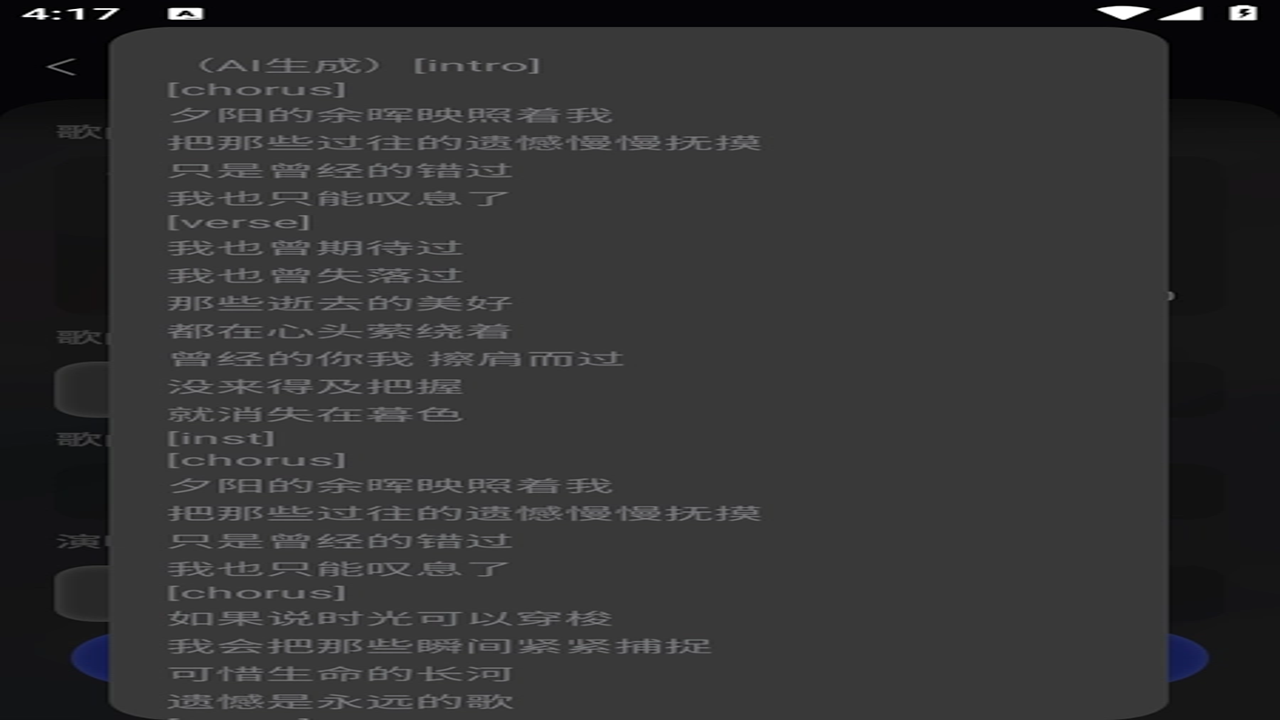
打开软件,第一次运行可能会让你选择默认音色或者导入自己的声音样本。这里我实测发现,**白酷美AI翻唱软件**对麦克风的权限要求比较高,如果你用的是USB麦克风,记得提前在系统设置里开启音频输入权限。我刚开始用的时候,声音一直没反应,折腾半天才发现是Windows隐私设置里没给桌面应用麦克风权限。调整之后,立马就出声了。另外,软件内置的AI模型加载需要一点时间,第一次启动会下载必要的缓存文件,这时候网络别断,不然容易卡在加载界面。等缓存下载完,再点那个大大的“开始翻唱”按钮,上传你想翻唱的歌曲,选择对应的音轨,剩下的就交给AI了。整个过程比我想象中要顺滑,没有遇到什么卡顿或者崩溃的情况,看来这个**白酷美AI翻唱软件下载最新版(baikumeiAIGC)**在稳定性上还是下了不少功夫的。
使用体验与后续维护建议
用了两天下来,整体感觉挺不错的。除了核心的翻唱功能,它的音频编辑模块也挺好用,可以简单调整音量、节奏,甚至加一些简单的特效。虽然它不是专业的DAW软件,但对于咱们这种只想快速出个翻唱视频发朋友圈或抖音的用户来说,完全够用了。需要注意的是,**白酷美AI翻唱软件**的AI模型偶尔会有点“跑调”,特别是在处理高音部分时,建议多尝试几次不同的参数设置,找到最适合自己音色的组合。另外,定期清理一下软件生成的临时文件,能保持硬盘的整洁。总的来说,如果你还在纠结**白酷美AI翻唱软件下载最新版(baikumeiAIGC)**好不好用,我的建议是:先下载体验一下,反正安装也不麻烦,说不定下一个爆款翻唱视频就是你的作品。希望这篇教程能帮你少走弯路,顺利上手这款好用的AI音乐工具。

 下载
下载 
 下载
下载 
 喜欢
喜欢  顶
顶 难过
难过 囧
囧 围观
围观 无聊
无聊