咱们平时装软件、下游戏,是不是总遇到C盘空间告急的情况?其实很多时候不是软件本身大,而是那些安装完就扔在角落的安装包、解压后的临时文件占满了地方。以前我总习惯手动去删,结果老是漏掉几个关键的残留文件,甚至误删了正在用的配置,搞得电脑蓝屏一次,真是够呛。所以今天想跟大家聊聊,在2024年这个节点,怎么科学地做**安装包管理**,既省心又安全,还能实实在在地把几个G的空间抠出来。
别再用鼠标一个个删了,设置自动转移才是王道
很多人第一步就错了,觉得下载文件夹乱就手动去整理。说实话,手速再快也赶不上你下载的速度。我现在的习惯是把所有默认下载路径,包括浏览器的、微信的、QQ的,全部指定到一个非系统盘的固定文件夹里。比如D盘根目录下的“Downloads”文件夹。这样从源头上就杜绝了C盘被塞满的可能。
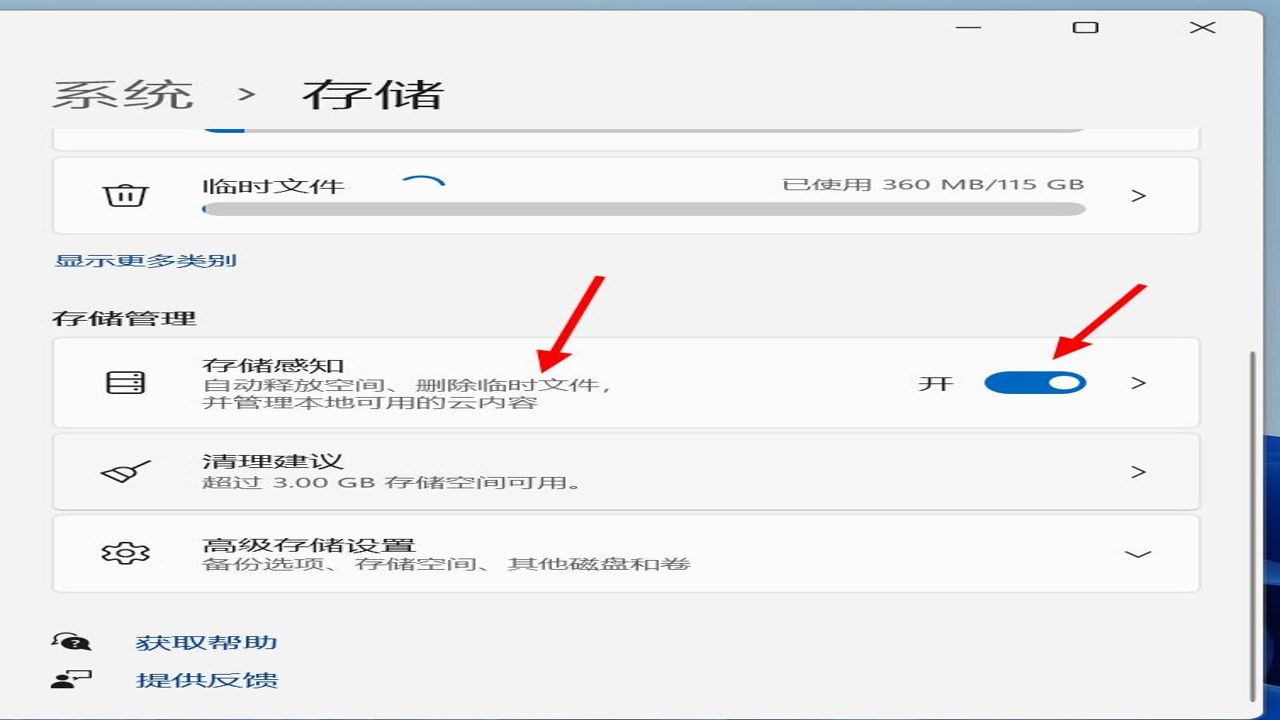
但光转移还不够,很多人不知道Windows有个隐藏功能,叫“存储感知”。在设置里打开它,勾选“临时文件”,然后设置频率为“每周”。这样系统会自动清理那些超过30天没动过的安装包。亲测下来,这功能比手动删更彻底,因为它会识别一些你看不见的临时缓存。不过要注意,别把它和“休眠文件”搞混了,那个千万别动,不然系统休眠功能就废了。
三款亲测好用的安装包管理工具,各有各的绝活
如果你是个重度用户,光靠系统自带的功能肯定不够。我试过市面上不少工具,最后留下这三个,各有千秋。
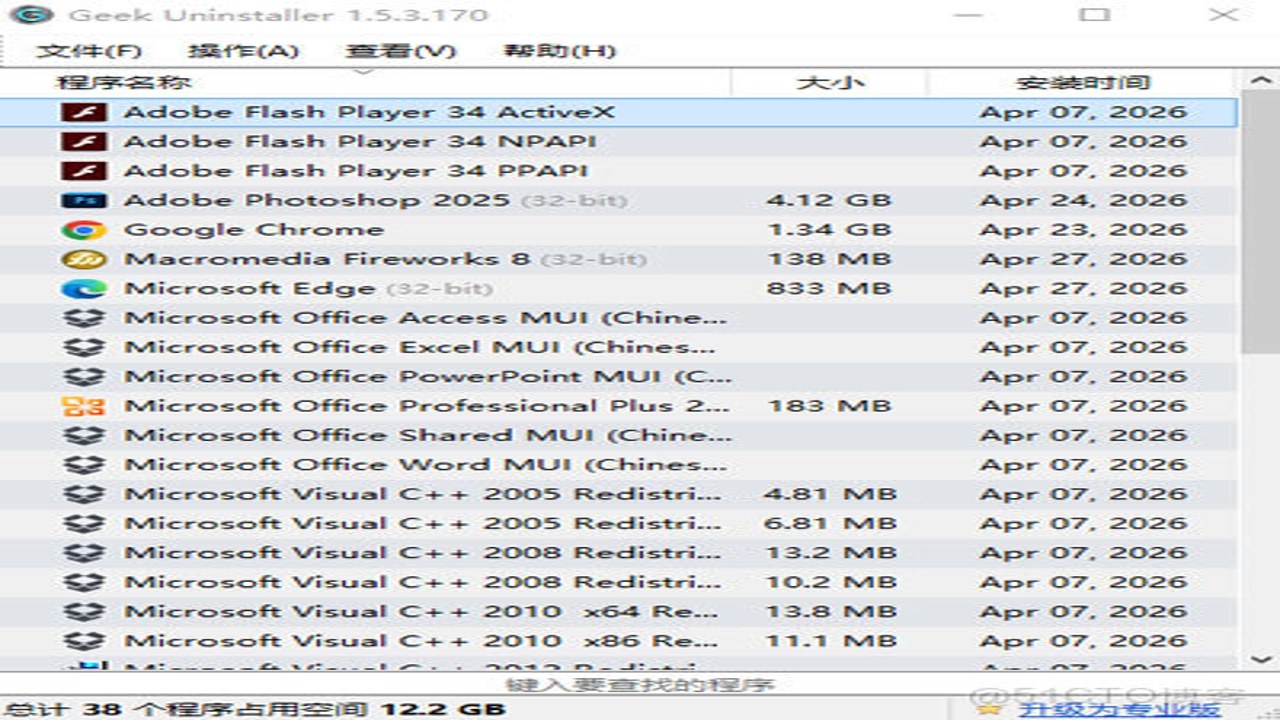
第一款是**Geek Uninstaller**。这玩意儿没有安装过程,解压即用,特别适合清理那些卸载后还留下一堆注册表残留的软件。它的速度极快,扫描一遍C盘也就几秒钟,对于那些流氓软件留下的垃圾文件,清理得非常干净。对于追求极简、不想装一堆管理工具的人来说,它是首选。
第二款是**CCleaner**(注意要选免费版或最新版,避开广告多的旧版)。它的强项在于全盘扫描,不仅能清理安装包,还能顺带把注册表里的死链接、无效的启动项都找出来。虽然扫描速度慢点,但胜在全面。我每次做大扫除前,都会跑一遍它的“系统”模块,那种把角落里的灰尘都扫出来的感觉,特别解压。
第三款是**BleachBit**。这是一款开源免费的工具,界面虽然有点复古,但功能非常硬核。它支持深度清理浏览器缓存、系统日志等高危区域。不过我要提醒一句,这个工具清理力度很大,操作前一定要看清勾选框,别把重要的Cookie给清了,否则网页登录状态全丢,那才叫叫天天不应。
避坑指南:这些文件千万别手贱去删
最后说说踩过的坑。很多小白看文件后缀是.exe或者.msi就觉得是安装包,见一个删一个。这是大错特错!有些软件的更新程序、驱动补丁也是这种后缀,删了可能导致软件打不开,或者系统更新失败。
正确的做法是,只清理那些你明确知道“已经安装完成”且“近期不再需要更新”的文件。拿不准的,先右键看一眼属性,或者去软件官网查一下版本信息。另外,有些大型游戏的安装包动辄几十G,如果你打算长期玩,建议保留一个备份;如果已经安装了新版本,旧版本安装包就可以果断删除了。
还有,别迷信所谓的“一键清理”脚本。网上流传的那些所谓的神器脚本,很多都捆绑了广告,甚至修改了系统关键设置。老老实实使用正规工具,配合系统的存储感知,才是长久之计。
说到底,**安装包管理**的核心不是删得多狠,而是分得清楚、理得明白。把下载路径固定好,定期用工具扫一遍,剩下的就是享受大空间带来的流畅体验了。咱们用电脑,图的就是个省心,别在这些琐碎的小事上浪费精力。希望这几招能帮到你,让C盘从此告别爆红警告。

 喜欢
喜欢  顶
顶 难过
难过 囧
囧 围观
围观 无聊
无聊