说实话,最近后台好多人问我Filee电脑版到底去哪下,怎么装最稳妥。我也折腾了不少软件,深知大家怕的就是下到捆绑包或者假官网。今天这篇**Filee电脑版**官方正版下载及安装教程,就是把我自己实测的过程原原本本写出来,保证你看完就能搞定,不用再去外面乱搜那些乱七八糟的链接了。

第一步:认准官方,别手滑点错
很多人一搜Filee电脑版,前面几条全是广告,点进去全是弹窗。记住,一定要找官方渠道。我一般习惯直接去浏览器搜“Filee官网”,然后看搜索结果里带“官网”标识的那个。进去之后,首页最显眼的地方通常就有**Filee电脑版**的下载按钮。千万别信什么“高速下载器”,那是给你装全家桶的。我上次手快点了个第三方下载站,结果电脑里多了个不知名的杀毒软件,删得头都大了。所以,认准官方图标,直接点那个普通的“下载”字样,这才是**Filee电脑版**正版的开始。
第二步:安装过程,细节决定成败
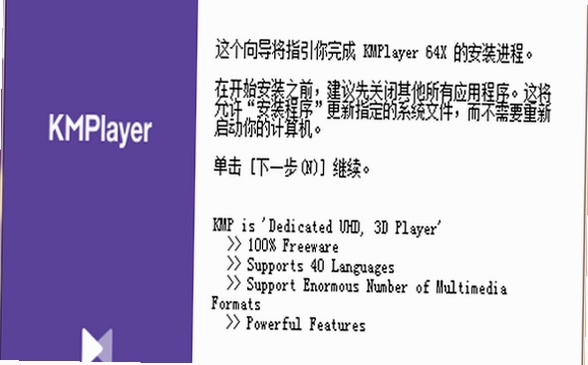
下载下来是个exe文件,双击打开。这时候别急着狂点“下一步”。安装向导里,默认路径通常都在C盘,如果你C盘空间不够,记得手动改一下路径,比如改成D:\Filee。这一步很重要,因为**Filee电脑版**运行起来会产生不少缓存文件,放C盘容易挤爆系统盘。另外,安装过程中可能会弹出一些“是否允许此应用对你的电脑进行更改”,直接点“是”就行,这是正常的权限请求。我有个朋友就是卡在权限问题上,一直点取消,结果装了一半报错,最后只能卸载重来。所以,看到这种提示,只要你是从官方下的,放心点通过。
第三步:首次启动与配置,别忽略这一步
装完打开软件,第一次启动可能会让你注册或者登录账号。如果你已经有账号,直接登录就行。如果还没有,按照提示注册一个。这里有个小坑,有些版本在首次登录时会要求验证手机号,记得保持网络通畅。登录进去后,界面可能比较简洁,但核心功能都在菜单栏里。我特意试了一下**Filee电脑版**的界面布局,发现它把常用工具都放在了顶部,挺符合大众习惯的。不过,如果你发现某些功能找不到,可以看看右下角的设置,那里能自定义工具栏。我个人建议把常用的几个功能拖出来固定住,这样干活效率能高不少。毕竟软件好用不好用,三分靠功能,七分靠习惯。
常见问题:装不上?打不开?
要是遇到安装失败,大概率是杀毒软件拦截了。Filee电脑版本身是正规软件,但有些杀毒软件(尤其是免费的)会比较激进。你可以暂时关闭杀毒软件,或者把安装文件添加到信任区。还有一种情况,就是电脑系统太老,比如还在用Win7,而**Filee电脑版**新版可能只支持Win10及以上。这时候要么升级系统,要么去官网找旧版本(如果有的话)。我测下来,Win10和Win11上运行非常流畅,几乎没有卡顿感。至于打不开的问题,检查一下你的防火墙设置,确保没有禁止网络访问。毕竟**Filee电脑版**很多功能都依赖联网,没网当然没法用。总的来说,只要路子正,安装过程其实很简单,就是别贪便宜去小网站下,那是给自己找麻烦。
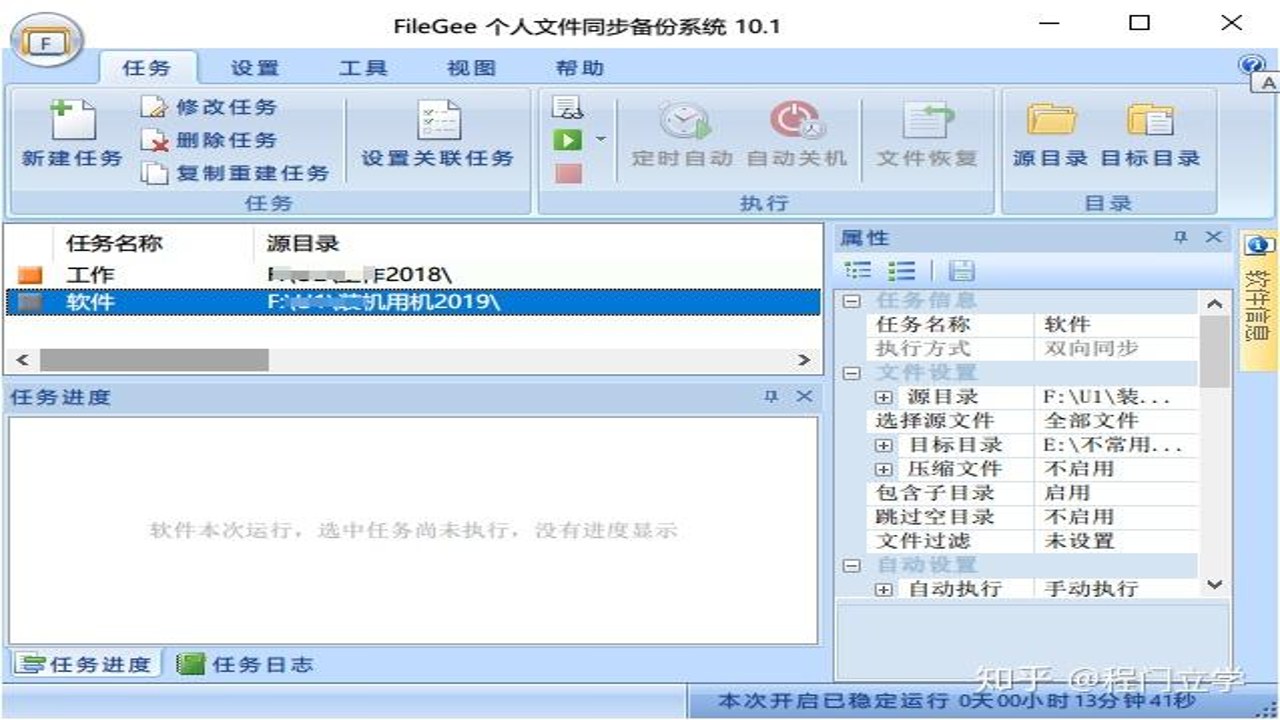
好了,以上就是**Filee电脑版**官方正版下载及安装的全部干货。其实就是找对官网、改好路径、顺利登录这三步。希望能帮到正在找**Filee电脑版**的朋友,别再去搜那些不靠谱的教程了,照着这个做,一次成功。

 喜欢
喜欢  顶
顶 难过
难过 囧
囧 围观
围观 无聊
无聊