

















BurnAware Free 19.4中文最新版是一款轻量化免费光盘刻录工具,能够在电脑上完成各类光盘的烧制工作,支持CD、DVD、蓝光BD等主流光盘介质。软件界面清爽简约,对于需要日常刻录备份、制作音乐CD或处理ISO文件的用户来说,它是一款实用且免费的选择。
BurnAware Free通用安装教程
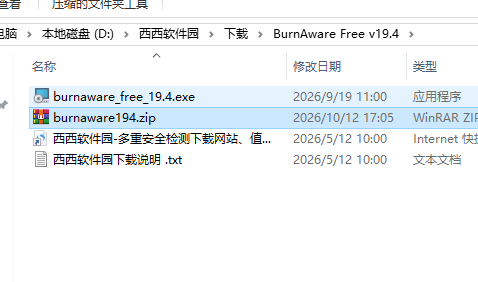
1、下载软件压缩包后先进行解压,双击运行exe文件,如下图所示;
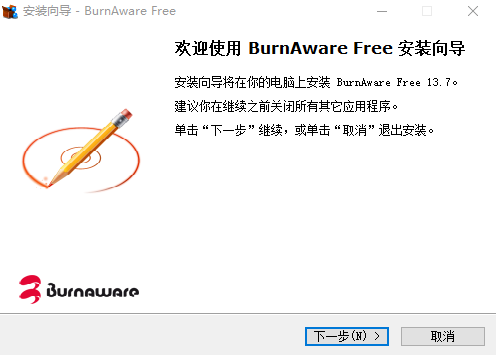
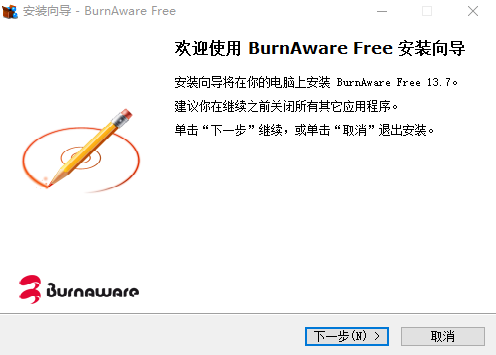
2、确认软件安装的语言,进入软件安装向导页,点击下一步;
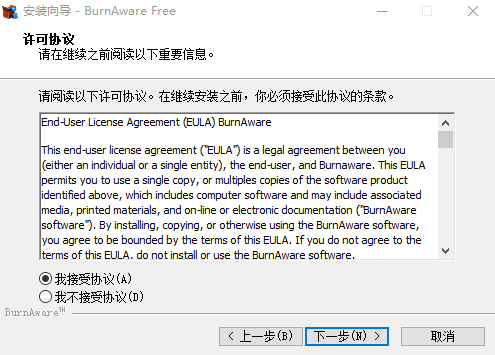
3、勾选“我接受”,可点击下一步;
4、选择软件安装的路径,可更改,默认C盘,确认软件安装路径后,点击下一步;
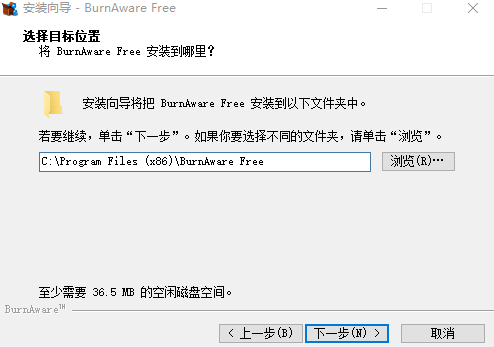
5、一直点击下一步至出现下图情况,点击安装;
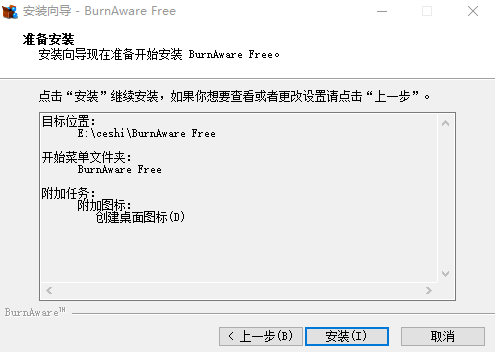
6、等待软件安装,软件安装加载完成后会弹出下图情况,点击accept即可;
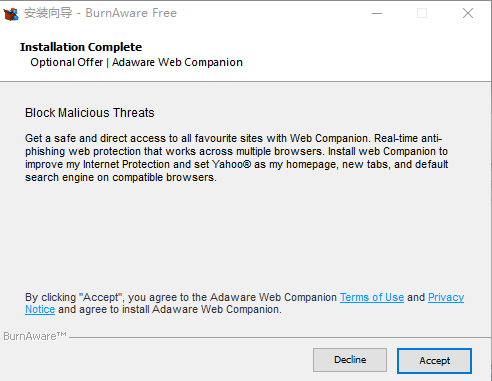
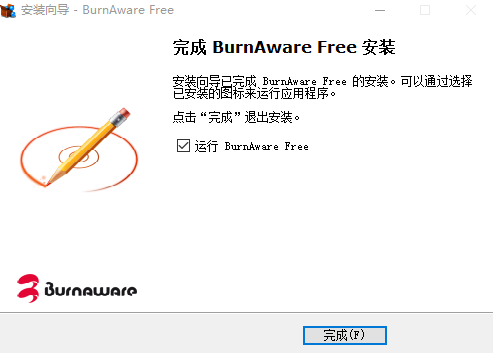
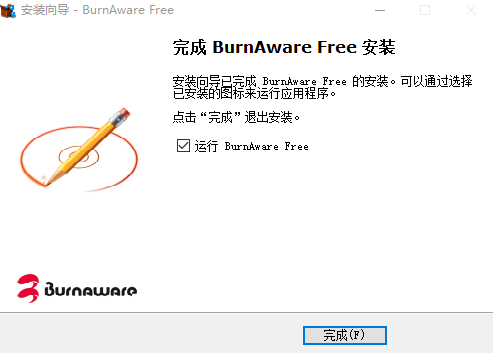
7、弹出下图情况即为软件安装成功。
BurnAware Free怎么刻录
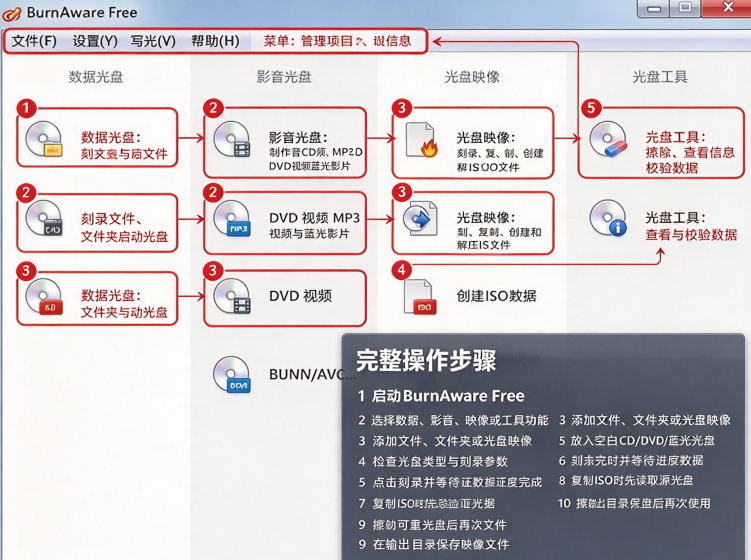
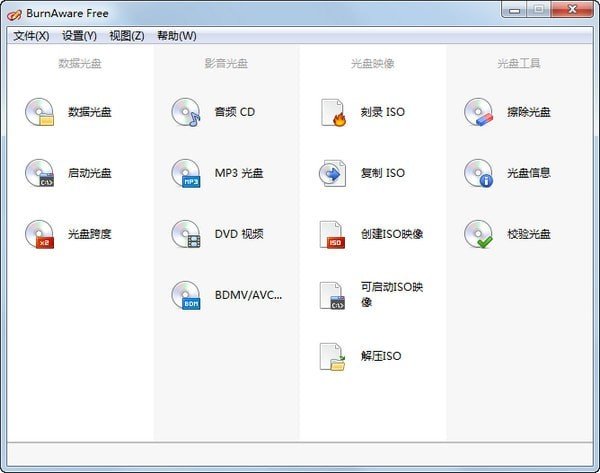
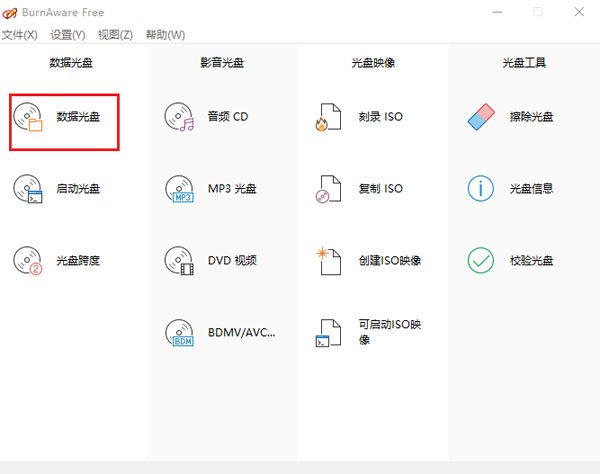
安装并启动。从官网下载安装包,按向导完成安装后打开软件。主界面会列出可用的项目类型,包括数据光盘、音频CD、DVD视频、ISO映像等。
选择项目类型。如果要刻录普通文件,点击“数据光盘”或“数据DVD”。如果要刻录音乐,选择“音频CD”。如果要刻录视频DVD,选择“DVD视频”。
添加文件。进入项目界面后,点击“添加”按钮,从电脑中选择需要刻录的文件或文件夹。也可以直接把文件拖入窗口。界面下方会显示已添加文件的总大小和光盘剩余容量。
放入空白光盘。将空白CD、DVD或蓝光光盘放入刻录机。软件会自动检测光盘类型和可用容量。
调整刻录设置。在刻录前可以点击“选项”或“设置”按钮,确认刻录速度、写入方式、是否验证数据等参数。速度建议选择中等或偏低值,有助于提高刻录稳定性。
开始刻录。确认无误后点击“刻录”按钮,软件开始写入数据。界面会显示刻录进度和剩余时间。
等待完成。刻录完成后,软件会弹出提示。如果开启了验证功能,软件会自动校验写入的数据。成功后取出光盘即可使用。
BurnAware Free准备过程失败什么原因
准备过程失败通常与硬件、介质或软件设置有关,可以从以下方向排查:
光盘介质问题。光盘质量差、表面有划痕或灰尘、光盘与刻录机不兼容,都可能导致准备阶段失败。建议更换一张质量较好的空白盘再试。
刻录机状态异常。刻录机激光头老化或存在硬件故障时,无法正常识别或准备光盘。可以尝试用其他刻录软件测试同一台刻录机,或换一台电脑测试同一张光盘。
刻录速度过高。速度设置过高可能导致准备阶段就出现通信错误或缓存不足。可以在设置中把刻录速度调低,比如从48x降到16x或8x。
光盘类型不匹配。软件中选择的项目类型与放入的光盘不匹配,例如在DVD刻录机中放入CD盘却选择了DVD项目,或者蓝光项目选了普通DVD盘。确认项目类型与介质一致。
驱动器被其他程序占用。如果刻录机正被其他软件使用,比如虚拟光驱工具或正在播放的光盘,可能导致准备失败。关闭可能占用光驱的程序后重试。
系统权限或驱动问题。以管理员身份运行软件,排除权限不足的情况。同时检查刻录机驱动是否为最新版本,必要时重新安装驱动。
光盘已满或不可写。如果放入的是已刻录过的CD-R或DVD-R,且未关闭区段,软件可能无法继续写入。换一张空白盘或使用可擦写光盘。
缓存不足。刻录过程中如果系统缓存不足以支撑所选速度,准备阶段就可能失败。关闭其他占用资源的程序,或降低刻录速度。
BurnAware Free怎么设置客户出来音乐cd音质好
选择音频CD项目。启动BurnAwareFree,点击“音频CD”项目类型,进入音频刻录界面。
添加音频文件。点击“添加”按钮,选择要刻录的音乐文件。软件支持WAV、MP3、WMA、OGG、FLAC等格式。如果追求音质,尽量使用无损格式如WAV或FLAC。
调整音轨顺序。添加完成后,可以通过拖动调整曲目顺序。双击音轨可以修改标题、艺术家等信息,这些信息会写入CD文本。
设置刻录参数。点击“选项”或“设置”按钮,在刻录设置中找到速度选项。刻录音频CD时建议选择较低速度,比如8x或16x,低速刻录通常能获得更稳定的音频质量。
确认写入模式。音频CD应使用“光盘一次刻录”模式,避免使用多区段刻录。这样可以保证音频CD的兼容性和播放质量。
关闭不必要的数据验证。音频CD刻录时,如果开启逐字节验证会延长刻录时间,但对音质没有直接影响。可以根据需要选择是否开启。
使用高质量空白盘。刻录音频CD建议使用专门为音乐刻录设计的光盘,比如AudioCD-R。这类光盘在兼容性和稳定性上通常表现更好。
开始刻录。确认设置后点击“刻录”,等待完成。刻录过程中不要运行占用大量系统资源的程序,避免缓存不足导致刻录中断或音轨出错。
试听验证。刻录完成后,把光盘放入CD播放器试听,确认每首曲目都能正常播放且没有杂音或跳音。如果发现问题,可以降低速度重新刻录。

 大小: 8M

 UltraISO PE(软碟通)v9.7.3.3629 绿色中文版
  WinISO6.4.0.5170 中文注册版
  ONES 全能光盘刻录v2.0.330中文绿色版
  UltraISO PE9.7.3.3629 中文单文件版
  nero直刻ape-flac插件
  IsoBuster Pro(提取ISO文件)V4.0 Final 多语特别版
  Mp3刻录软件(Ghostmp3Cdmaker)汉化绿色特别版
  Complex Evolution(便携DVD刻录)V5.1.2多语言绿色版
  BD Rebuilder(把蓝光盘压缩备份为DVDR或者BDR)V0.44.09Beta 绿色版
  Moo0 ImageInColors(轻松转换影像到不同的色调)V1.23 绿色多语免费版
  RZ Free DVD BurnerV3.0 英文绿色版
  Magic Burning Studiov12.3.1.31 注册版