

















ACDSee Luxea Video Editor 8中文免费版是一款一体化视频创作工具,集屏幕录制、素材剪辑、特效包装于一体,能够完整完成从素材采集到成片输出的全流程制作,支持导出到本地、设备以及YouTube、Vimeo、TikTok等平台。
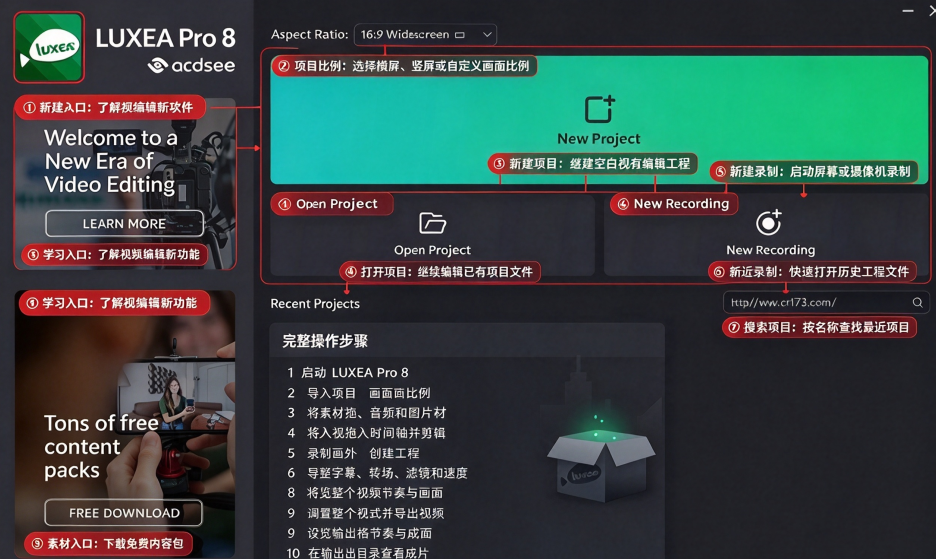
ACDSee Luxea Video Editor 8安装教程
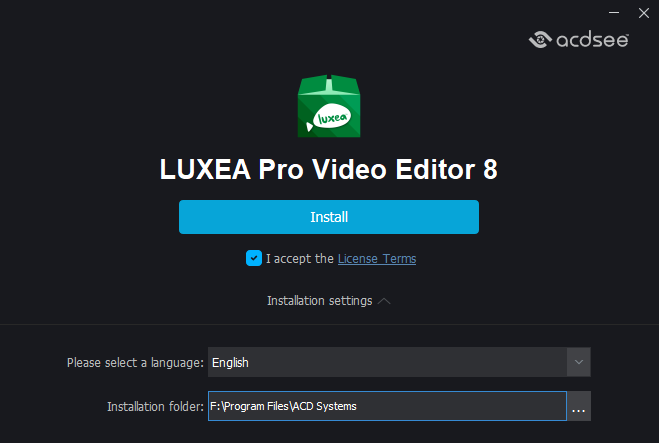
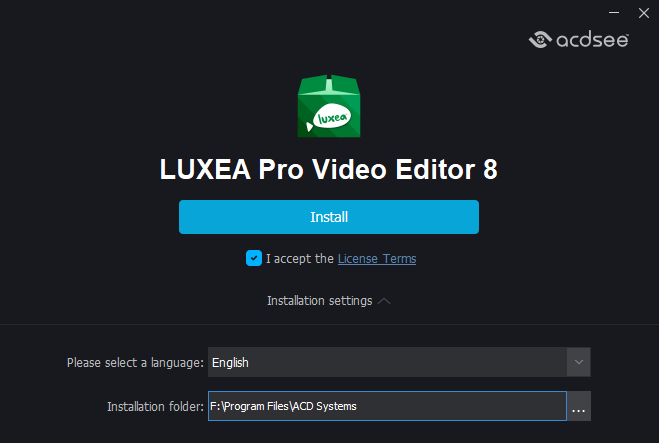
1、首先在本站下载安装程序,双击运行,然后选择语言和安装目录,完成后点击Install
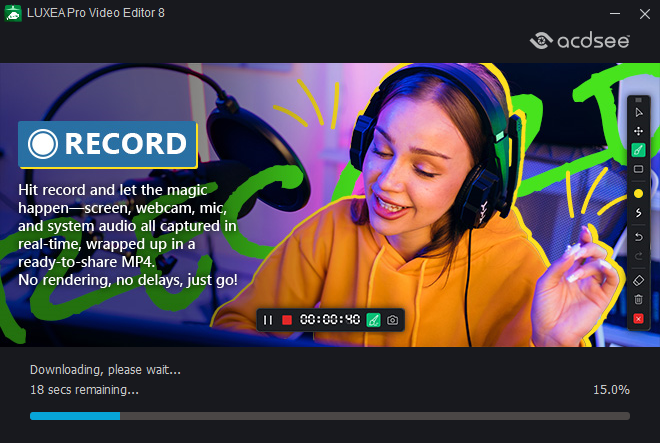
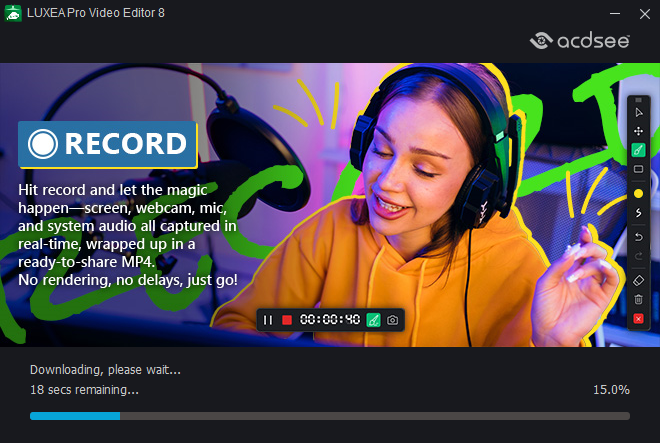
2、软件安装中,请耐心等待
3、安装完成
ACDSee Luxea Video Editor 8功能详解
AI超分辨率。可以把低分辨率素材放大到4K,适合修复老旧视频或提升变焦后画面的清晰度,放大过程由AI分析并补充细节,不是简单拉伸。
AI运动追踪。自动把文字、图形或效果锁定到画面中移动的对象上,不需要手动设置关键帧,适合跟拍或动态标注的场景。
嵌套序列与预设。可以把多段剪辑打包成一个嵌套序列,在主时间轴里重复使用,还能把嵌套序列保存为预设,跨项目调用。
调整图层。在时间轴上添加一个透明图层,统一给下方多个片段套用效果或调色,不改变原始素材。
动态预览。鼠标悬停在时间轴上就能直接预览对应位置的画面,不用来回拖动播放指针。
快速分割模式。开启后单击时间轴上的片段即可在点击位置直接切开,省去定位播放指针的步骤。
标记面板。可以在时间轴上添加彩色标记和时长标记,方便标注节奏点或需要回头处理的位置。
多音频轨道支持。导入包含多条音频流的视频时,可以选择播放哪一条音轨。
HDR转SDR。把HDR素材转换成SDR格式,同时尽量保留色彩、对比度和细节,方便在普通屏幕上观看。
ACDSee Luxea Video Editor 8怎么用
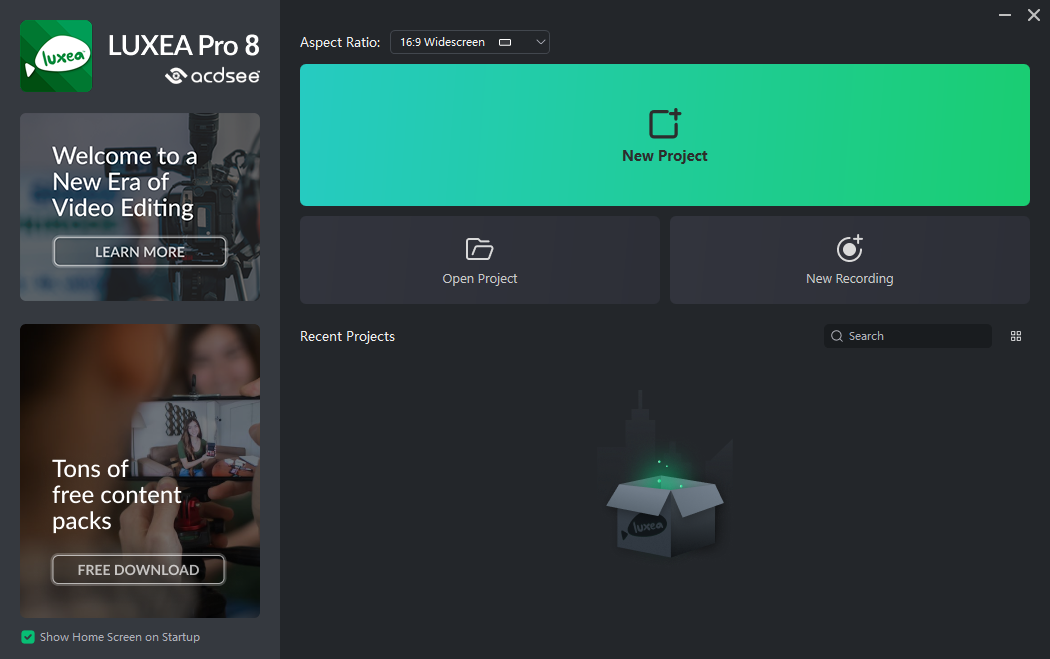
1.打开亮鱼剪辑,新建项目,设置项目分辨率与帧率,创建时间线工程。
2.导入本地视频、图片、音频素材,素材会添加到素材库,拖拽素材放置到时间线对应的轨道上。
3.使用分割工具裁切多余片段,调整素材顺序,添加转场效果衔接两段视频。
4.按需添加字幕、贴纸、滤镜特效,需要动态效果时,打开关键帧,设置素材不同时间点的画面参数。
5.使用绿幕抠像、马赛克等工具处理画面,导入音频文件,调节音量,添加音频淡入淡出效果。
6.预览整体影片,检查画面衔接、字幕、音频是否正常,对不满意的地方修改调整。
7.确认成片效果后,打开导出面板,设置输出参数,选择保存位置,渲染导出视频文件。
ACDSee Luxea Video Editor 8怎么导出视频
1.剪辑完成后,点击软件界面上方的导出按钮,打开视频导出设置窗口。
2.在导出窗口中设置输出格式,常用选择MP4,也可以选择GIF动图格式。
3.调整视频参数,设置分辨率、帧率、比特率,支持选择4K超清输出,也可以保存自定义参数模板方便后续复用。
4.设置输出范围,可选择导出整个项目,或是只导出时间线上标记的片段。
5.点击浏览,选定视频保存到电脑的文件夹,设置输出文件名称。
6.全部参数确认无误,点击开始渲染,等待渲染进度完成,前往目标文件夹查看导出的视频。

 大小: 459M

 视频制作字幕软件(Subtitle Workshop)V6.0b 绿色中文版
  视频转为GIF(Free Video to GIF Converter)2.01 官方版
  视频分割工具(Ultra Video Splitter)V6.5.0401 中文便携版
  mp4 mov视频文件修复工具(movdump)中文注册版
  视频剪切合并器v10.9 官方版
  EV剪辑v2.3.4 官方免费版
  E.M. Total Video ConverterV3.71 多语中文注册版
  Adobe Premiere Rush ccv1.1.0 2026官方中文版