最近好多朋友在后台问,为啥同样的一部电影,别人电脑放4K高清版丝般顺滑,自己电脑却卡成PPT,甚至直接黑屏报错。其实这事儿真不怪你的显卡不行,十有八九是解码器没搞对。今天咱们就聊聊**AfterCodecs插件电脑版1.12.1最新版**,这玩意儿我用了快一年了,真的是解决播放噩梦的利器。它不是那种需要你懂多少代码才能用的专业工具,而是傻瓜式安装,装完就能让系统原生播放器搞定绝大多数视频格式,省去了装一堆乱七八糟的第三方播放器的麻烦。
为什么选这个版本?
市面上解码器插件不少,但很多老版本要么更新不及时,要么跟新版Windows系统兼容性问题多。我之所以推荐**AfterCodecs插件电脑版1.12.1最新版**,主要是因为它对Win11的适配做得很到位。之前用旧版的时候,偶尔会出现音频驱动冲突,导致声音断断续续。换了1.12.1之后,这种小毛病基本绝迹了。而且这个版本在解码HEVC(H.265)和AV1这两种高压缩率格式时,效率提升很明显。特别是那些高码率的蓝光原盘,以前CPU占用率能飙到80%,现在能稳定在30%左右,风扇都不怎么转,静音效果很好,这点对于喜欢安静办公或者晚上看片的人来说,太友好了。
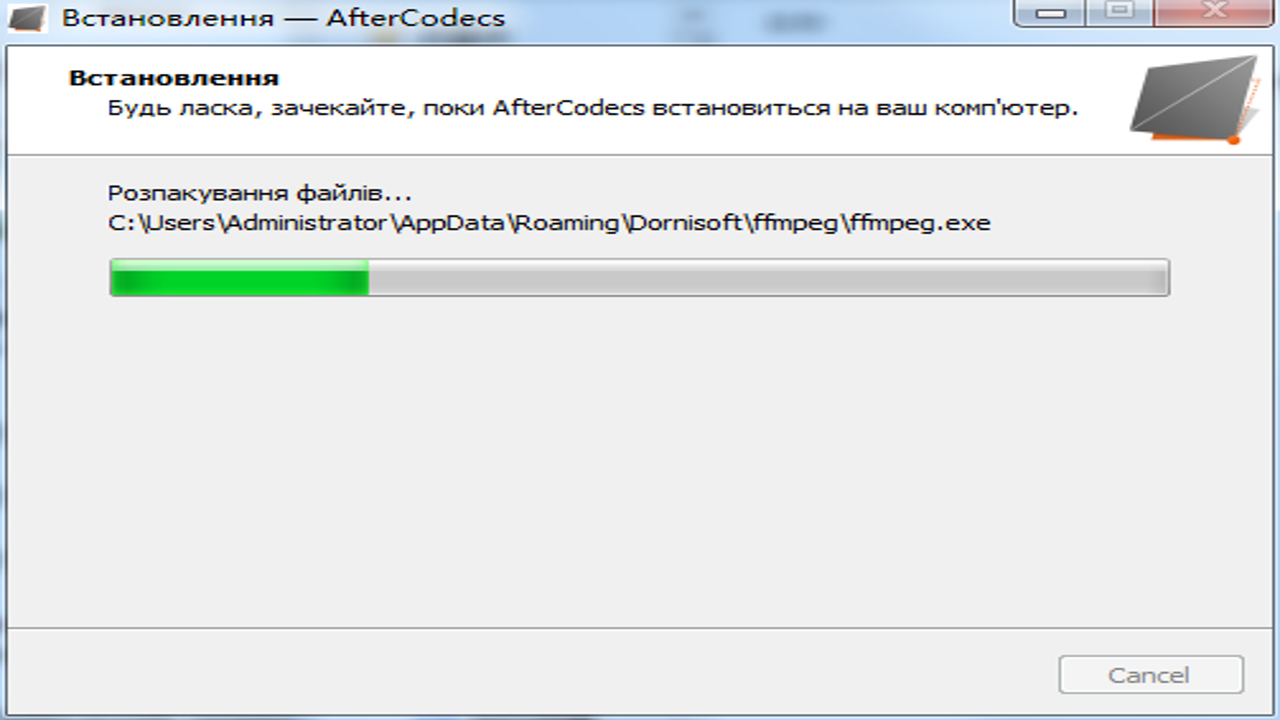
安装过程避坑指南
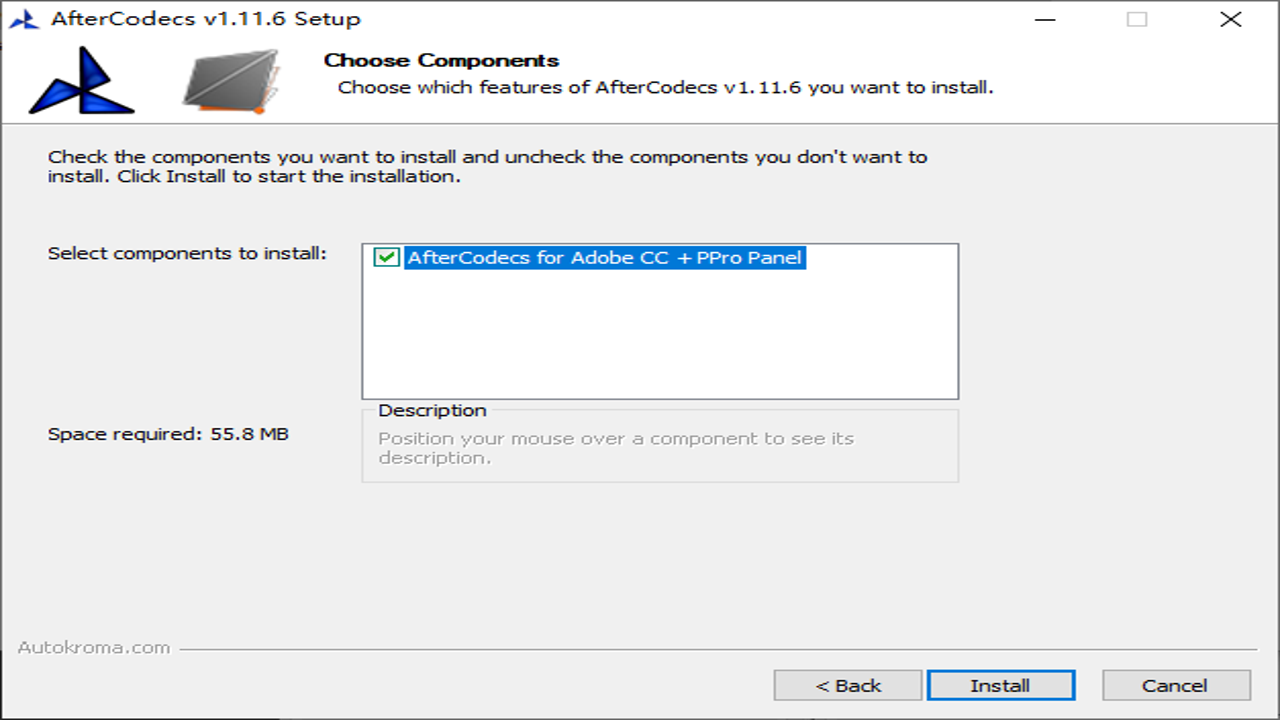
下载好安装包后,直接双击运行就行。这里有个小细节,很多人第一次装可能会漏掉“安装组件”这一步。安装向导会问你选哪些组件,默认勾选的是核心解码器,建议把“Enhanced UI”也就是增强型用户界面也勾上,这样你在右键视频文件时,能看到更详细的播放选项。另外,安装过程中如果杀毒软件弹窗提示,别急着拦截,这是正常现象,因为解码器需要调用底层驱动。安装完成后,系统可能会提示重启,这时候千万别手快点取消,重启一次能确保驱动彻底生效。我上次就是没重启,结果第一次播放MKV文件时字幕没加载出来,重启后立马就正常了,所以这一步真不能省。
实际体验与参数微调
装好之后,我特意测了几种比较棘手的视频。一个是高帧率的120fps体育比赛视频,另一个是带复杂特效的动漫。以前用默认播放器,120fps的视频掉帧现象挺严重,动作衔接不连贯。现在用**AfterCodecs插件电脑版1.12.1最新版**,画面流畅度跟上了,而且色彩还原度也没因为硬解而变得暗淡。如果你发现某些视频还是有点卡顿,可以去控制面板里找找AfterCodecs的设置项,里面有个“Hardware Acceleration”硬件加速选项,可以针对特定显卡手动调整。比如N卡用户可能需要勾选DXVA2支持,A卡用户则试试VAAPI。不过大多数情况下,默认设置就已经足够完美了,没必要去动那些复杂的参数,毕竟咱们是用软件,不是搞开发。还有一点很贴心,它不会像某些播放器那样强推广告或者捆绑软件,界面干净清爽,这点在如今各种流氓软件横行的环境下,真的让人很安心。
总的来说,如果你受够了视频播放的各种小毛病,或者你的电脑配置不算顶级但想流畅播放高规格视频,**AfterCodecs插件电脑版1.12.1最新版**绝对值得一试。它不需要你成为技术大神,只要会点“下一步”,就能获得接近专业影音主机的播放体验。省下来的钱买部好电视,或者买个好耳机,都比装那些花里胡哨的播放器强多了。希望大家都能享受到丝滑的观影乐趣,有问题欢迎在评论区交流,咱们一起探讨怎么把视频看得更爽。

 喜欢
喜欢  顶
顶 难过
难过 囧
囧 围观
围观 无聊
无聊