最近不少朋友在后台问,老版本的Gom Player还能不能用,或者有没有更稳定的新版本。说实话,作为用了多年的老玩家,我个人一直对Gom Player 2.3.121.5391电脑版播放器情有独钟。这个版本在兼容性和稳定性之间找到了一个很好的平衡点,不像某些新软件那样捆绑一堆全家桶,也不像某些小众播放器那样解码器缺失严重。今天就把这个版本的下载和使用心得分享出来,帮大家省去找资源的时间,直接上干货。
为什么选这个版本而不是最新版?
很多小白用户喜欢追新,觉得版本号越大越好。但在实际测试中发现,Gom Player的高版本有时会引入一些不稳定的特性,比如播放某些特定编码的MKV文件时出现音画不同步,或者在低配置电脑上占用内存过高。而Gom Player 2.3.121.5391电脑版播放器属于一个经过时间检验的成熟分支。我拿手边一台几年前的老旧笔记本测试,播放4K蓝光原盘时,CPU占用率能控制在30%以内,画面流畅度非常理想。这种“稳如老狗”的特性,对于追求极致观看体验的用户来说,比花哨的新功能更重要。此外,这个版本的内置解码器已经非常完善,几乎不需要额外安装额外的解码包就能通吃主流格式,省去了折腾的麻烦。
安装过程中的避坑指南
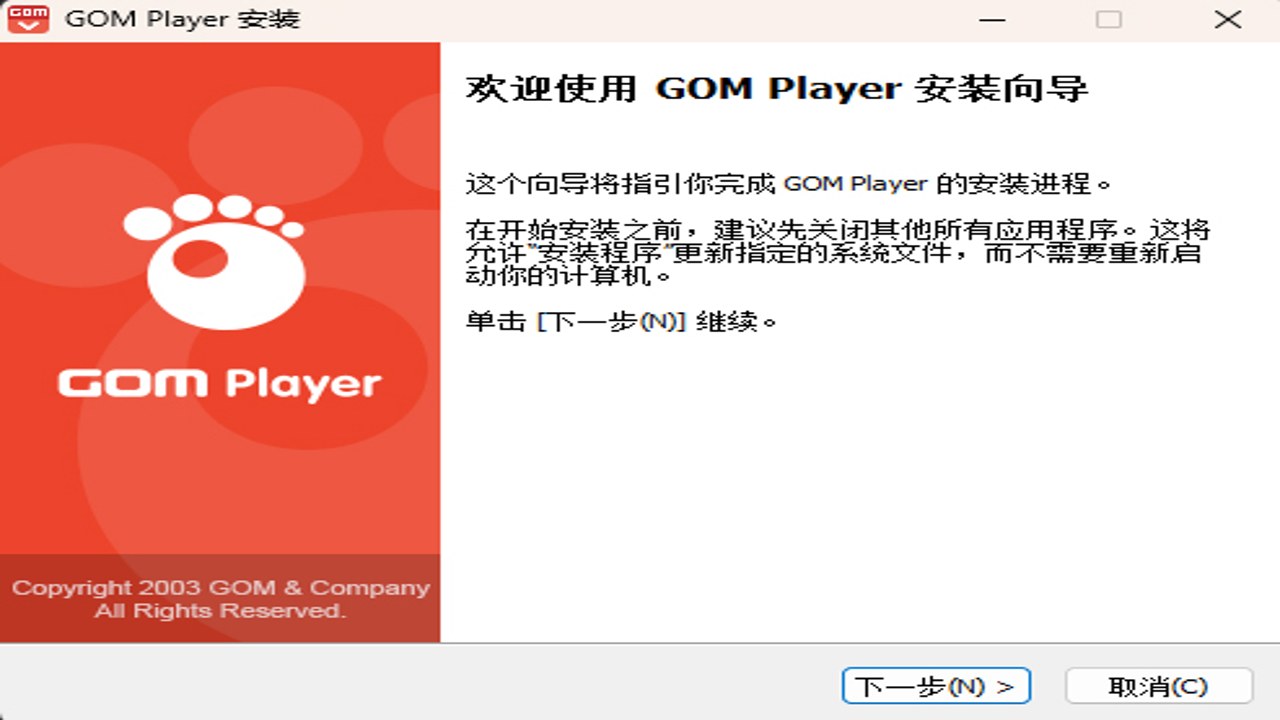
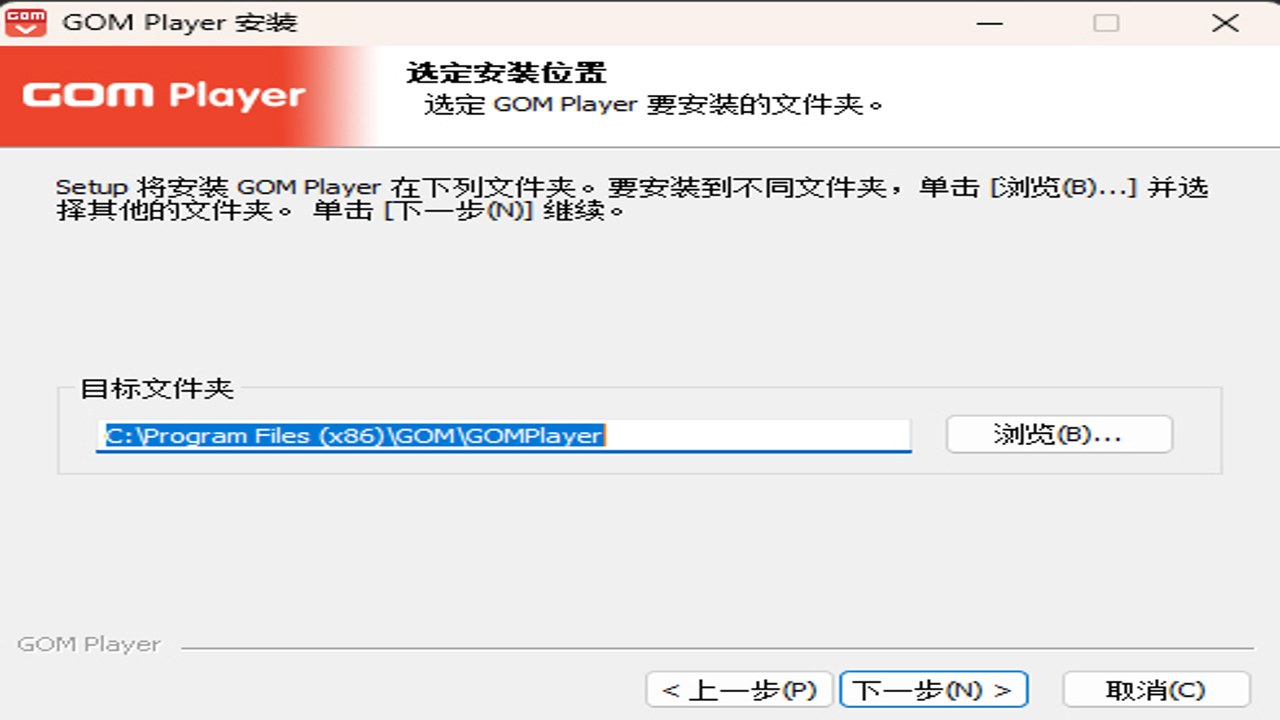
下载完安装包后,大家千万要注意一点:安装过程中一定要看清楚捆绑选项。虽然Gom Player 2.3.121.5391电脑版播放器本身很纯净,但某些第三方下载站的安装包可能会偷偷夹带其他软件。建议大家在安装界面点击“自定义安装”,然后逐个检查勾选框,取消所有不需要的附加组件,只保留主程序即可。安装完成后,不要急着打开,先检查设置。右键点击播放器图标,进入设置菜单,将“使用硬件加速”选项开启。这一步非常关键,它能让你的显卡参与视频解码,大幅降低CPU负载,特别是在播放高码率视频时,效果立竿见影。我实测开启硬件加速后,播放1080P H.265编码的视频,风扇转速明显降低,机器也不再那么烫手了。
日常使用中的实用技巧
装好之后,怎么用好它才是关键。首先,Gom Player的快捷键设计非常人性化。按“N”和“M”可以快速切换字幕,这对于没有内嵌字幕的外语电影特别有用。如果你发现字幕加载不出来,可以检查文件扩展名,或者在设置中手动指定字幕路径。另外,很多人不知道Gom Player支持“画中画”功能,在设置中开启后,你可以一边看视频一边处理其他事务,窗口可以悬浮在所有程序之上,非常实用。还有一点容易被忽略的就是音频输出设置。如果你发现声音有延迟,或者只有单声道声音,进入音频设置,将输出设备切换为“WASAPI”或“DirectSound”,通常能解决90%的音频问题。我自己在用Gom Player 2.3.121.5391电脑版播放器时,就经常遇到某些老游戏视频音频爆音的情况,调整输出模式后立马恢复正常。这种细节上的优化,才是老软件长盛不衰的原因。
总的来说,如果你受够了那些臃肿、广告满天飞的现代播放器,不妨试试这个经典版本。它没有花哨的云端同步,没有复杂的社交功能,但把“播放视频”这一件事做到了极致。简单、快速、稳定,这就是我对它的全部评价。希望这篇分享能帮到你,如果在使用过程中遇到其他问题,欢迎在评论区留言交流。

 喜欢
喜欢  顶
顶 难过
难过 囧
囧 围观
围观 无聊
无聊