














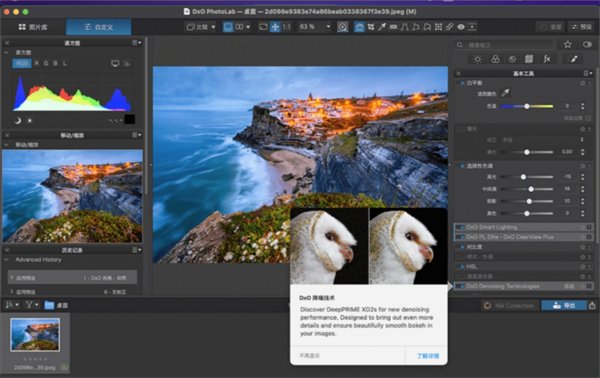
DxO Photo-Lab 10中文版是一套面向摄影爱好者和专业摄影师的RAW照片处理软件,能够完成照片导入调色光学校正直到成品输出的全流程修图工作,软件适合摄影爱好者和专业摄影师,从导入到输出可以走完整个流程。
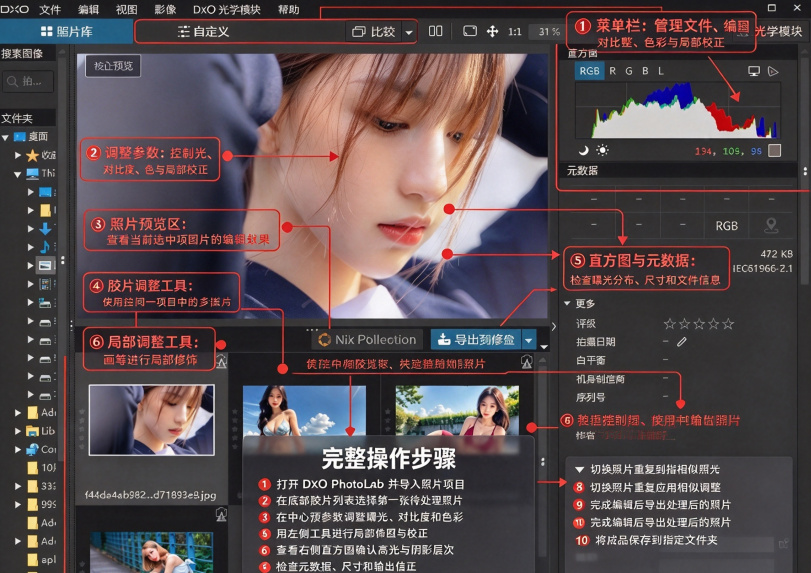
DxO PhotoLab 10功能详解
DeepPRIME系列降噪:支持DeepPRIME3、DeepPRIMEXD3等模型,在高ISORAW文件中兼顾降噪与细节保留。
AI蒙版:可自动识别天空、主体、背景、人物、动物、车辆、花朵等区域,并支持单人选择与多人合并选择。
面部分割:能够单独选择眉毛、眼睛、虹膜、嘴唇、牙齿、面部皮肤、面部毛发等部位,方便人像精修。
UPoint局部控制:通过控制点、控制线、控制画笔、椭圆形控制点等方式,基于颜色和亮度进行精准局部调整。
景深蒙版:根据画面距离信息生成选区,适合风光照片中分层提亮或调色。
光学校正:自动应用镜头畸变、暗角、色散、镜头锐度优化等校正,并支持RAW层级AI除尘。
色彩与调色工具:提供智能亮度、ClearViewPlus、HSL、选择性色调、LUT、DCP配置文件和相机颜色渲染。
批量与流程优化:支持批量重命名、原始拍摄比例裁剪、图库直方图浏览、数据库备份与恢复。
跨软件协作:可一键导出到AffinityPhoto,也可导出为JPEG、TIFF、DNG等格式继续在其他软件中处理。
DxO PhotoLab 10怎么用
安装并激活软件
从官网下载安装包,安装后登录账户或输入许可证完成激活。
导入照片
在图库界面选择相机卡、文件夹或项目文件夹,将RAW、JPEG或TIFF照片导入软件。
应用光学校正
打开照片后,软件会根据相机和镜头自动加载光学模块,校正畸变、暗角、色散和镜头锐度。
调整基础曝光与色彩
在基础工具面板中调整曝光、对比度、高光、阴影、白平衡、饱和度和清晰度。
使用AI降噪
在降噪面板中选择DeepPRIME系列模型,根据画面噪点程度选择标准或增强细节模式。
进行局部调整
使用AI蒙版、画笔、渐变、控制点或景深蒙版,对天空、人物、背景或特定物体进行单独调整。
保存编辑结果
所有调整以非破坏方式保存,可随时修改参数,也可以创建虚拟副本尝试不同风格。
DxO PhotoLab 10怎么导出
导出入口在主界面右上角,图标是向下箭头加文件夹。点击后选择目标文件夹,在格式下拉菜单里选JPEG、TIFF或DNG,JPEG质量建议设到90以上保留细节。
导出为DNG是一个中间稿方案。DNG会打包原始RAW数据和DxO的校正参数,降噪、光学校正、透视、裁剪等处理会写入文件,但色调和色彩调整需要到Lightroom或CameraRaw等软件里继续完成。
导出到其他软件可以通过ExporttoApplication实现。选择目标程序后,软件会按指定格式处理并自动在目标程序里打开。导出为DNG配合Adobe工作流时,CameraRaw会自动接管后续处理。
如果要做批量导出,可以在导出对话框里建预设,统一设定色彩空间、分辨率、命名规则和是否嵌入ICC配置文件,之后对多张照片复用同一套配置。
DxO PhotoLab 10更新日志
一、图像调整
1、控制曝光、对比度、颜色和调性
使用 ColorWheel(色轮)玩转色彩并自定义颜色通道。调整曝光补偿、编辑色调曲线(在版本 8 中得到增强)、调节“对比度”和“微对比度”。此外还可使用拾色器调整“白平衡”,使用“色彩增强” 设置饱和度/自然饱和度,使用通道混合器启用黑白工具面板以及使用选择性色调实现对色调范围的更大控制。
2、颜色渲染
除了 DxO 的相机校准配置文件 和经典胶片渲染,导入并应用 DCP 配置文件,或应用相机中的颜色渲染。以 DxO 风格开启全新创意可能。
3、智能的自动化工具
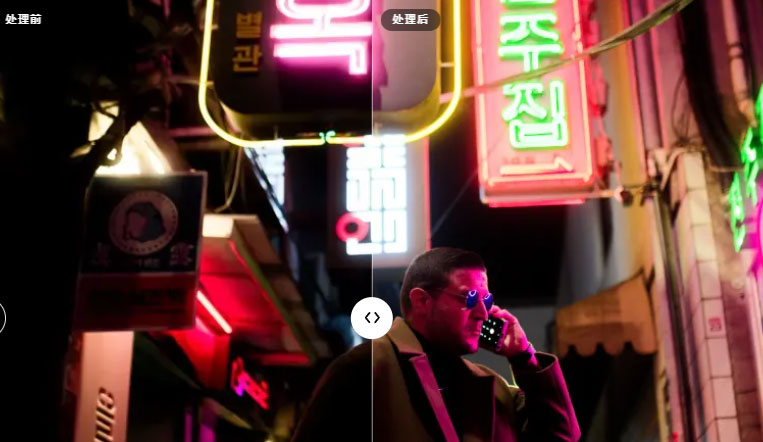
DxO PhotoLab 包含两款创新工具,可提升您的编辑速度: DxO Smart Lighting 快速平衡阴影和高光之间的亮度水平。 DxO ClearView Plus 可减轻大气灰雾和增强局部对比度。
二、创意编辑
1、LUT
导入并应用 LUT ,打开无限创意色彩选项。从 32 款预安装的 LUT 中选择,并设置强度。
2、预设和调色
创建和分享预设。复制、重命名、导入/导出预设和整理进文件夹。编辑现有预设并创建部分预设。使用样式/色调工具面板应用简单色调(如棕褐色)和安装 DxO FilmPack 访问分离色调。
3、ReTouch 工具
不只是一款克隆/修复工具,旋转、缩放和镜像源区域,实现完全控制。使用笔刷/橡皮擦,编辑待处理的区域形状。在克隆/修复模式之间切换。使用自动源选择(或手动设置)删除不需要的元素。
4、裁剪、水平线和透视工具
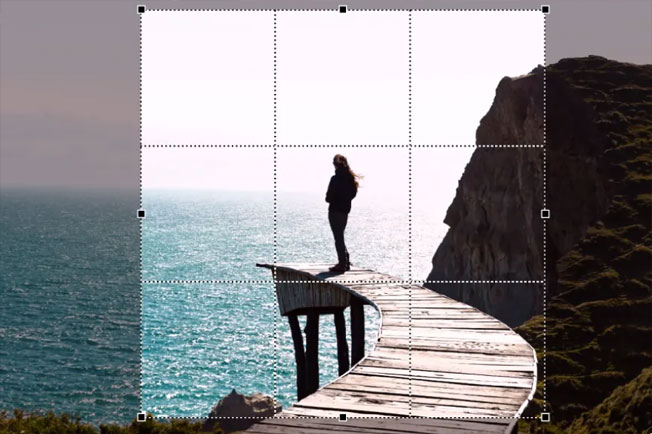
使用通用或自定义比率调整水平线和裁剪图像——均提供自动或手动调整。使用专用工具调整透视畸变:强制平行线、矩形或 8 点参考线。
三、局部调整
1、强大的 AI 蒙版工具
利用机器学习的力量,瞬间实现精准锐利的选区。
点击、绘制或从智能预定义主题中进行选择——如天空、脸部或头发——以极高的精度快速应用精确调整。擦除和反转 AI 蒙版,并与其他蒙版工具结合,实现复杂选区。使用“主题类型”进行快速选区,并在点击之间智能地复制和粘贴局部编辑。
9.2 版本引入改进的抠图算法与升级的灵敏度阈值,实现更干净利落的边缘;而 9.6 版本则新增羽化控制,带来更精细、更自然的选区表现。
2、局部调整工具
U Point技术配备“控制点”和“控制线”,无需复杂图层即可打造智能蒙版。使用笔刷、渐变、橡皮擦和自动蒙版工具。使用“色相蒙版” 创建复杂的调整。切换蒙版的可见性和设置蒙版的不透明度,以及复制/反转蒙版内容。根据“亮度”或“色度”设置设置“控制点”/“控制线”的灵敏度。
3、可用的校正
- 曝光、对比度、微对比度
- 高光、中间调、阴影、黑色
- 色相、饱和度、明亮度(通过 ColorWheel 色轮)
- 自然饱和度、饱和度、色相、锐化、模糊
- 白平衡和色调(仅限 RAW)
四、工作流程帮助和用户界面
1、高级历史记录和快速比较
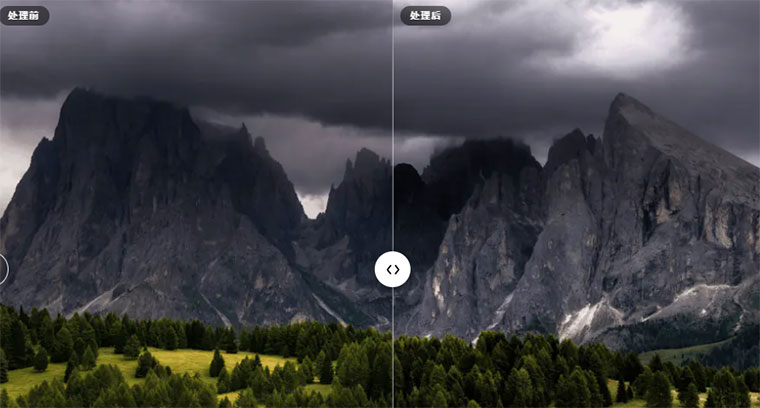
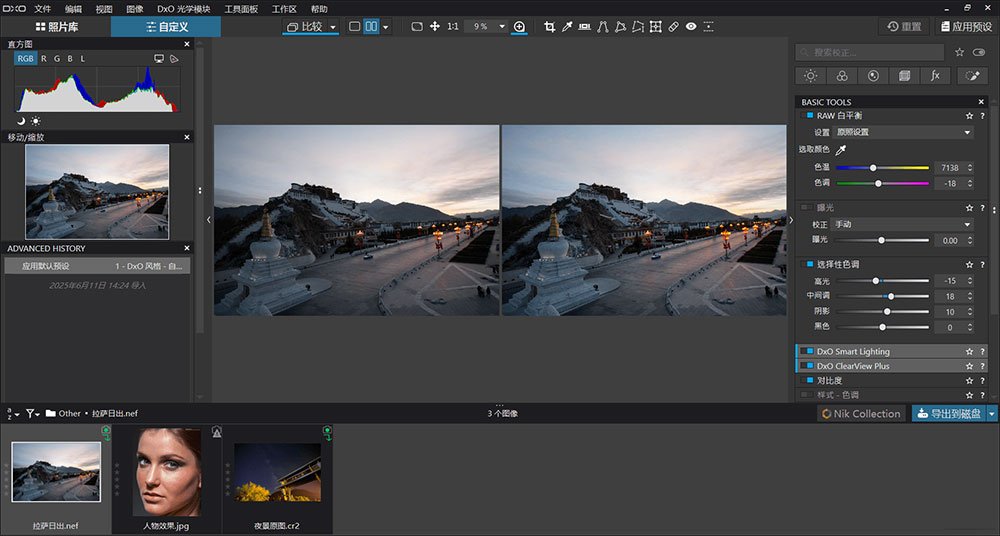
“高级历史记录”工具面板提供完整的编辑历史,包括特定值和更改。应用预设时可以扩展分组校正,用于跟踪单个更改。 “快速比较”模式可将编辑内容与原图以垂直或水平分割视图展示。您可以将当前图像与输出版本和虚拟副本进行比较,或者选择参考图像。
2、虚拟副本
为图像创建多个变体的虚拟副本,而无需复制 RAW 文件。快速与原图进行比较,并在图像之间选择性地复制/粘贴设置。
3、可自定义的工作区
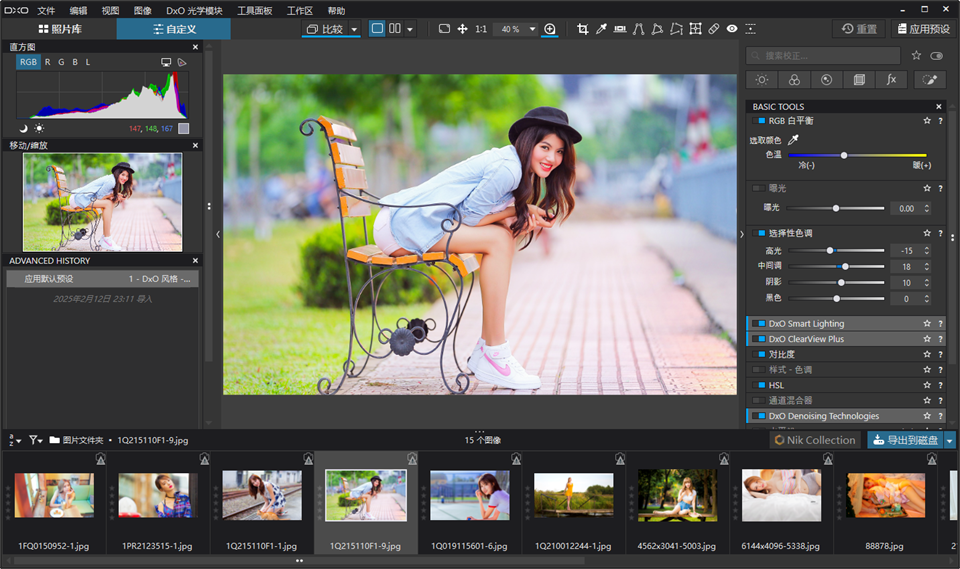
可高度自定义的工作区:重新定位/隐藏面板、折叠/展开工具面板和使用搜索框快速找到工具。将您最常用的工具添加到收藏夹工具面板,或创建自定义工具面板。按类别筛选显示的校正。只显示正在对图像进行更改的工具。使用多个显示器和工具面板。将照片库图像浏览器置于第二个显示器上。
4、直方图
显示 RGB、单个颜色和亮度通道。指示高光和/或阴影被裁剪的位置。显示单个像素的 RGB 值。
五、照片库和照片管理
1、强大功能,无需目录
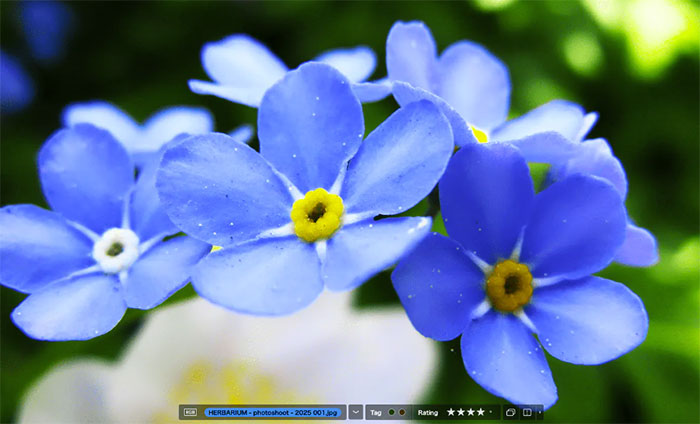
无需导入图像;只需浏览您的磁盘即可即时编辑您的图像。轻松选择/搜索/筛选照片。应用星级评分、颜色标签、留用/排除图像,并在搜索时从一系列标准中进行选择,包括颜色标签。为了更快地搜索,只需将 DxO PhotoLab 放入索引特定文件夹。
2、元数据管理
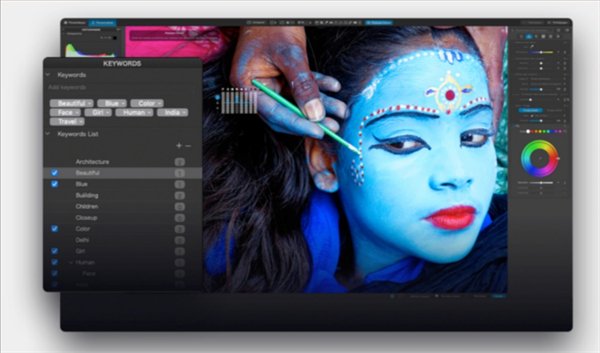
添加和管理关键字、创建关键字层次结构、拖放关键字以在树状视图列表中对其进行整理。导入和管理 EXIF 和 IPTC 元数据,选择性地将一张图像的元数据复制并粘贴到其他图像上。将元数据更改与第三方应用程序同步。
3、项目和其他整理工具
创建项目以对图像进行分组,独立于其所属文件夹。创建项目组并拖放,组织虚拟收藏。
堆叠图像、将文件夹和项目标记为收藏、调整拍摄时间、拖动文件到文件夹以复制/移动文件,以及根据灵活的选项排序/选择文件。
六、导出
1、可自定义的导出设置
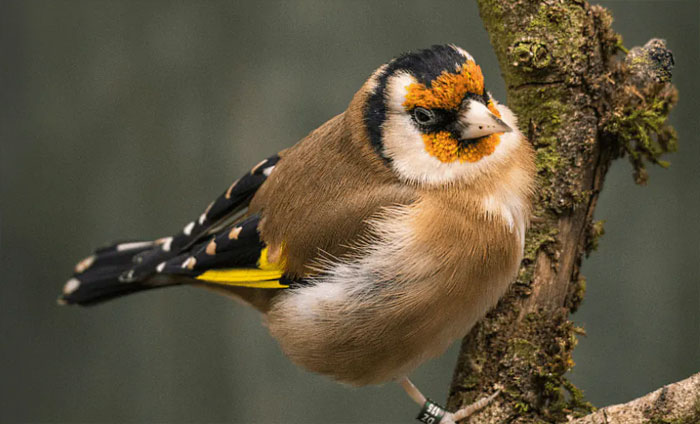
选择文件大小/位置、设置自定义导出预设、创建多个并行导出和应用原始或自定义 ICC 配置文件、sRGB 或 Adobe RGB 配置文件。右键单击以导出到特定应用。将图像直接发送到其他应用程序。安装 Nik Collection 后,您可以直接访问所有插件。
2、水印
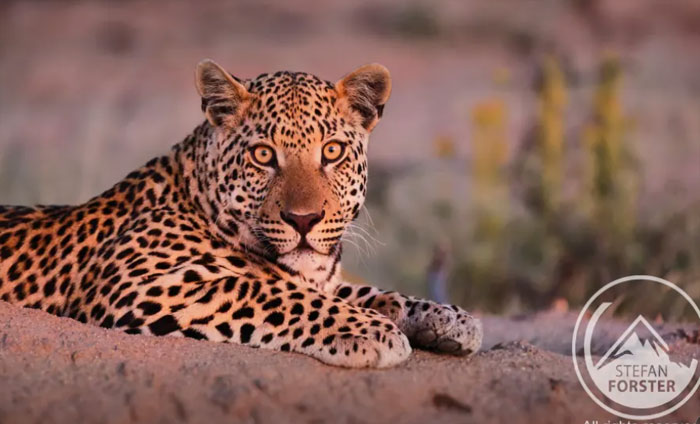
创建您自己的水印。同时使用文本和图像、调整大小、不透明度、混合模式和保存为预设。

 大小: 29.0M
 大小: 6.5M
 CorelDRAW X7简体中文正式版v25.0.0.17专业版
  Adobe Photoshop CS4简体中文特别版
  Adobe Photoshop CS310.0.1 官方中文正式原版
  佳能数码单反相机软件(Digital Photo Professional)3.9 中文版
  ACDsee9.0中文版
  CAD迷你家装2022R1 官方版
  光影魔术手20174.4.1.304 官方正式版
  彩视相册制作软件v1.0 官方安装版
  GIF图像编辑器(Namo GIF)中文免费版
  StarUML UML工具5.0.2 汉化绿色版
  Adobe Illustrator CC 20152015.2.1 中文精简版
  批量修改图片大小工具Mytoolsoft Image ResizerV2.4 汉化绿色版
  抠图工具(Picture Cutout Guide)V3.2.9 中文破解版
  Adobe Illustrator CS3(AI矢量图形设计软件)v13.0.0简体中文绿色版
  换头像安装版
  图像文件批量压缩(Image Optimizer)V5.1 绿色汉化版
  PS色环面板插件