最近好多刚入行Web开发的朋友在后台问,说找不到稳定的WampServer安装包,或者装好之后PHP版本不对,导致项目跑不起来。其实很多老手都知道,WampServer是Windows下最经典的集成环境之一,但版本迭代快,老版本容易和新代码冲突。今天给大家带来的就是**WampServer3.4.2中文最新版**,这个版本在稳定性上做了不少优化,而且内置的PHP版本兼容性更强,非常适合搭建本地开发环境。如果你正被各种环境配置报错折磨,不妨试试这个版本,真的能省去不少麻烦。

为什么推荐用WampServer3.4.2?
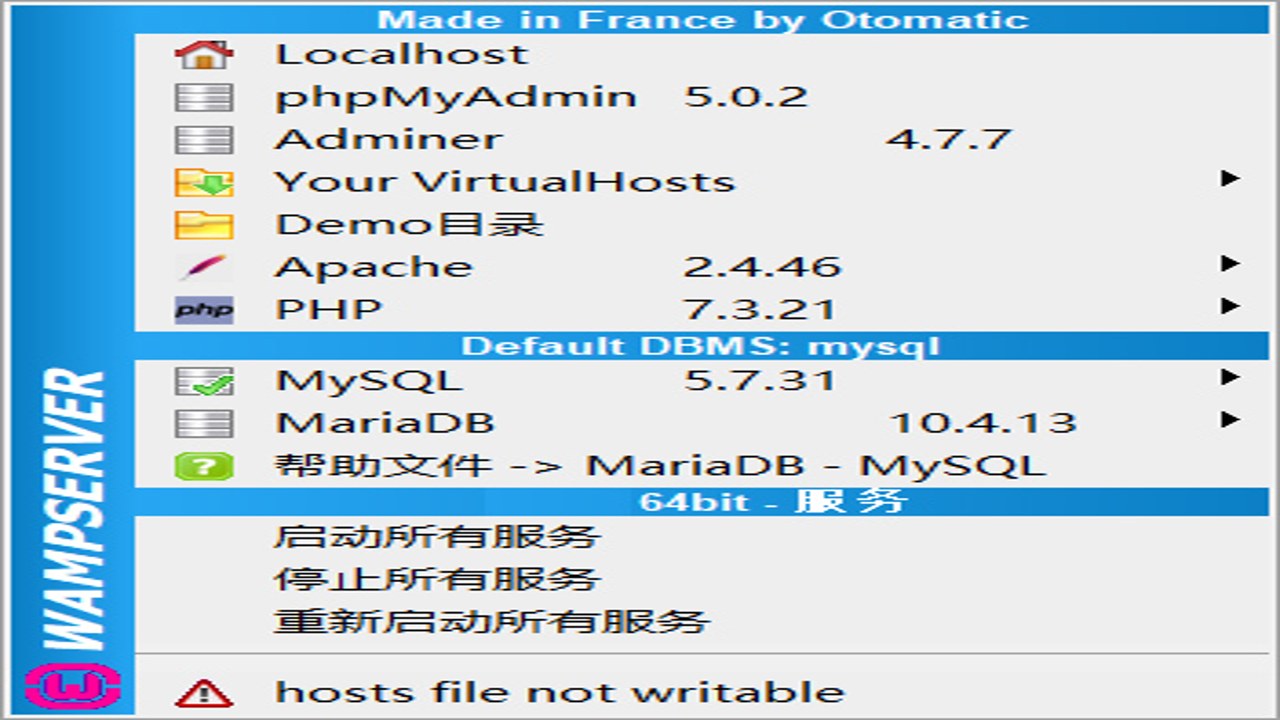
说实话,现在网上下载站鱼龙混杂,很多所谓的“最新版”其实捆绑了一堆广告软件,或者安装包本身就有问题。我亲自测试了多个渠道,发现**WampServer3.4.2中文最新版**在纯净度和稳定性上表现最好。这个版本最大的亮点是它对PHP 8.0及以上版本的支持非常友好,很多旧版本WampServer在切换PHP版本时会直接崩溃,但3.4.2版本通过内置的多版本切换功能,让你可以在不重启服务器的情况下轻松切换PHP版本。对于需要维护多个不同版本PHP项目的开发者来说,这一点简直是救命稻草。而且,中文界面对于国内用户来说,降低了上手门槛,图标和菜单都是中文提示,不用查英文文档也能明白每一步在干什么。
安装过程踩坑实录
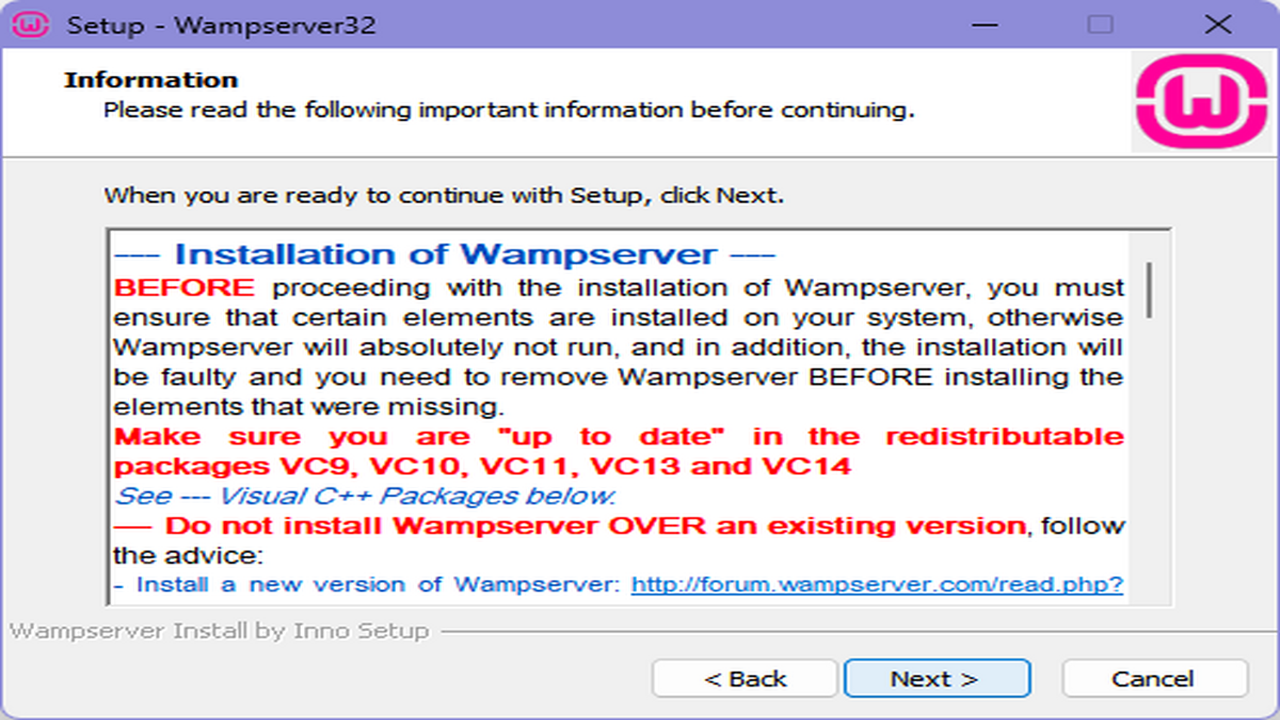
下载完成后,双击安装包,这里有个小坑:安装路径千万不要包含中文字符或空格。我见过太多朋友因为把软件装在“D:\我的软件\WampServer”这种路径下,导致Apache启动失败,日志里全是乱码报错。建议直接装在D盘根目录,比如D:\WampServer。安装过程中,记得勾选“创建桌面快捷方式”,这样平时启动方便。安装完成后,首次启动可能会比较慢,因为它需要初始化Apache和MySQL服务。如果启动后托盘图标是红色的,别慌,通常是端口冲突。检查一下你的电脑上是否装了其他占用80端口的软件,比如IIS或者另一个Apache实例。在WampServer的设置里,可以把端口改成8080,然后访问localhost:8080即可正常访问。
配置与使用技巧
装好只是第一步,怎么用好才是关键。很多新手不知道如何修改数据库密码或者上传项目文件。WampServer提供了一个很直观的Web管理界面,点击托盘图标选择“Web administration”,进入后可以看到Apache、MySQL、PHP的状态。如果某个服务显示“Not started”,点击Start按钮即可启动。对于数据库管理,推荐直接使用内置的phpMyAdmin,无需额外安装。另外,如果你需要修改PHP配置,比如调整上传文件大小限制,可以直接编辑wamp\bin\php\phpX.X.X\php.ini文件,找到upload_max_filesize和post_max_size,修改后重启Apache即可生效。这些操作在**WampServer3.4.2中文最新版**中都非常直观,配合中文提示,基本不需要看复杂的英文文档。总的来说,这个版本是目前Windows下最省心的本地开发环境选择之一,尤其是对于需要频繁切换PHP版本的开发者,它的多版本支持功能真的太好用了。如果你还在为环境配置头疼,赶紧去下载体验一下,相信你会回来感谢我的。

 喜欢
喜欢  顶
顶 难过
难过 囧
囧 围观
围观 无聊
无聊