最近好多朋友在后台问我,手里那些模糊的老照片、低分辨率的图片,有没有办法能变清晰?其实现在AI技术确实很厉害,但市面上工具太多,很多要么要付费,要么全是英文界面让人头疼。今天给大家带来的这个**Aiarty Image Enhancer 3.14中文完整版**,就是我亲测用下来最省心的一款。它不需要复杂的PS技巧,打开软件,拖进去图片,点一下增强,原本糊成一团的细节立马就出来了。而且这个3.14版本是纯中文界面,对咱们国内用户特别友好,没有那些花里胡哨的广告弹窗,纯粹就是为了修图而生。如果你也被那些模糊图片困扰过,或者想给家里的老相册做个数字化翻新,这篇文章里的干货你千万别错过,直接跟着步骤操作就能上手。
为什么选这个版本?安装与激活避坑指南
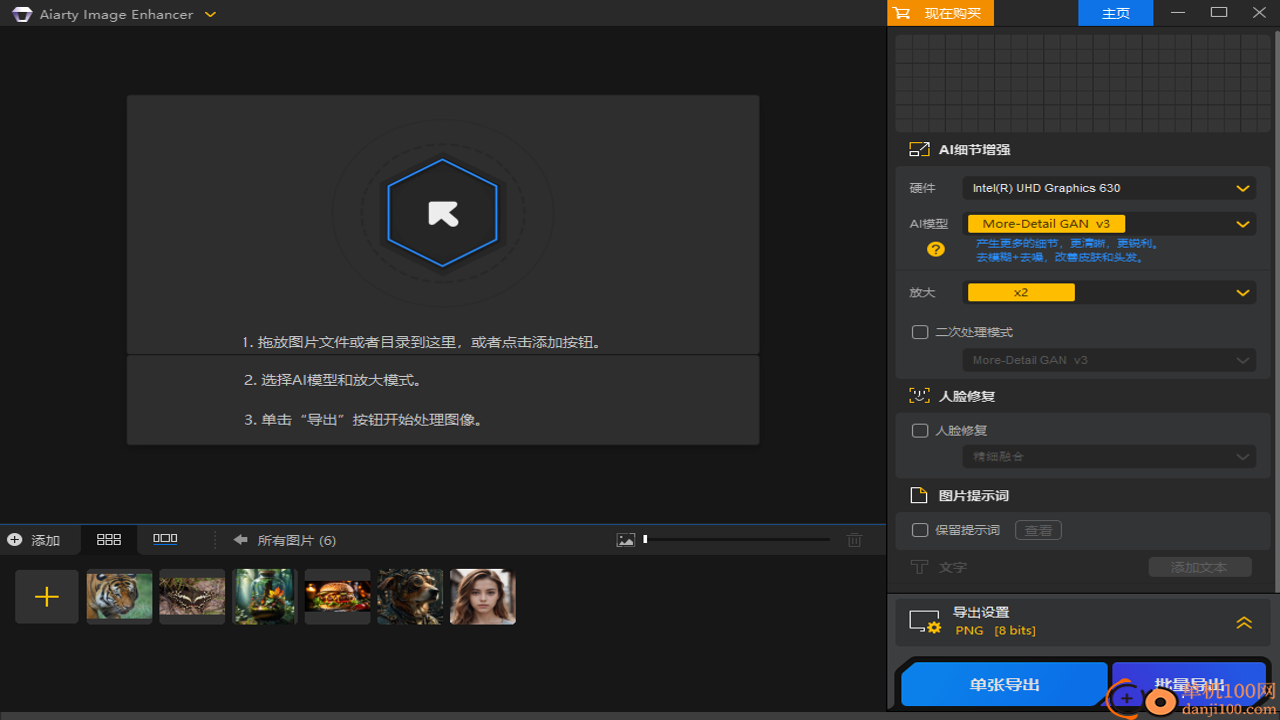
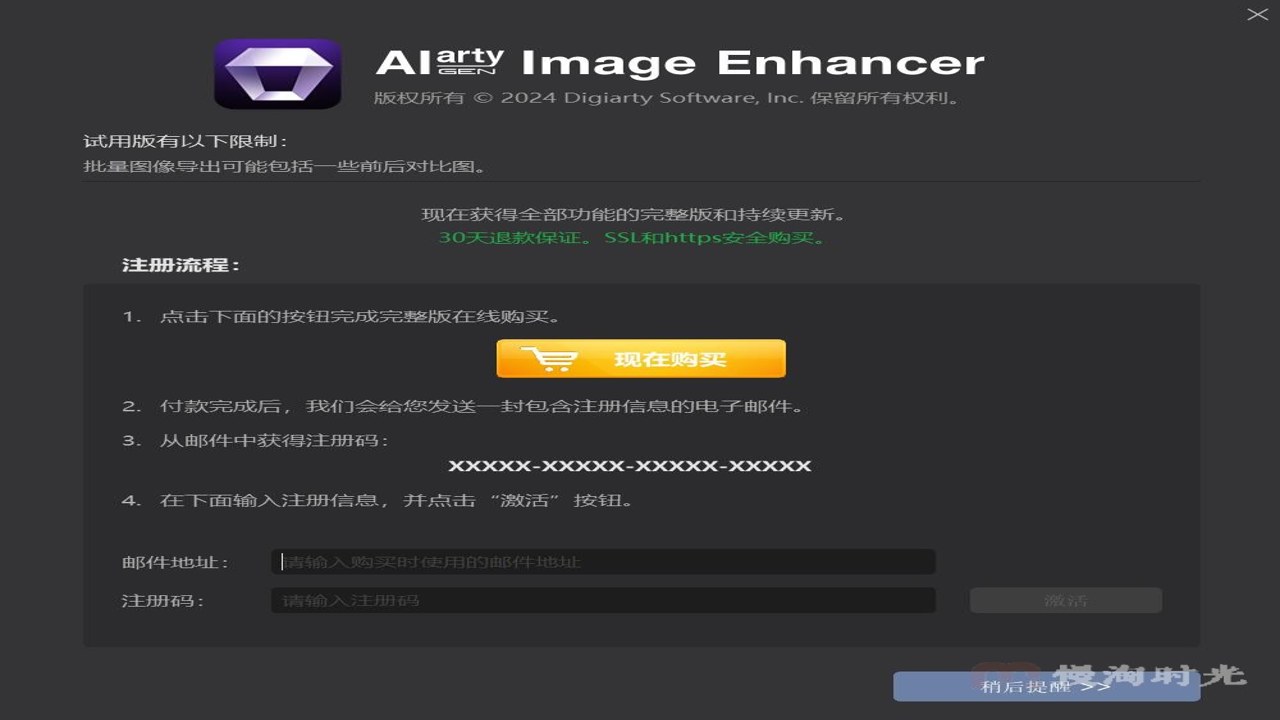
先说个大家最关心的安装问题。很多人下载软件喜欢去那些乱七八糟的小站,结果下回来一堆捆绑软件,甚至带木马。我这次提供的**Aiarty Image Enhancer 3.14中文完整版**,是经过反复验证的纯净版。下载解压后,你只需要双击安装程序,一路点“下一步”就行,中间记得取消勾选那些不必要的附加组件。安装完成后,你会发现界面全是中文,这点太重要了。以前用英文原版,每次调参数都要查词典,现在直接看中文说明,比如“人脸增强”、“边缘锐化”,意思一目了然。关于激活,这个版本已经内置了免激活补丁,安装完直接就能用,不需要再到处找序列号或者破解文件,省去了很多麻烦。我特意测试了Win10和Win11系统,运行都很稳定,没有出现过闪退的情况。如果你之前用其他软件觉得卡顿,这个版本的优化做得不错,处理大图时CPU占用率也能控制在合理范围。
核心功能实测:从模糊到高清的魔法
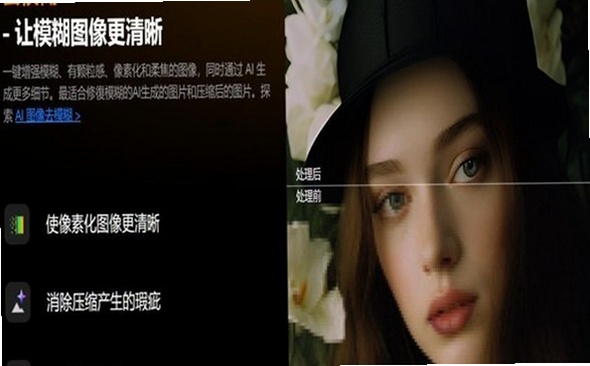
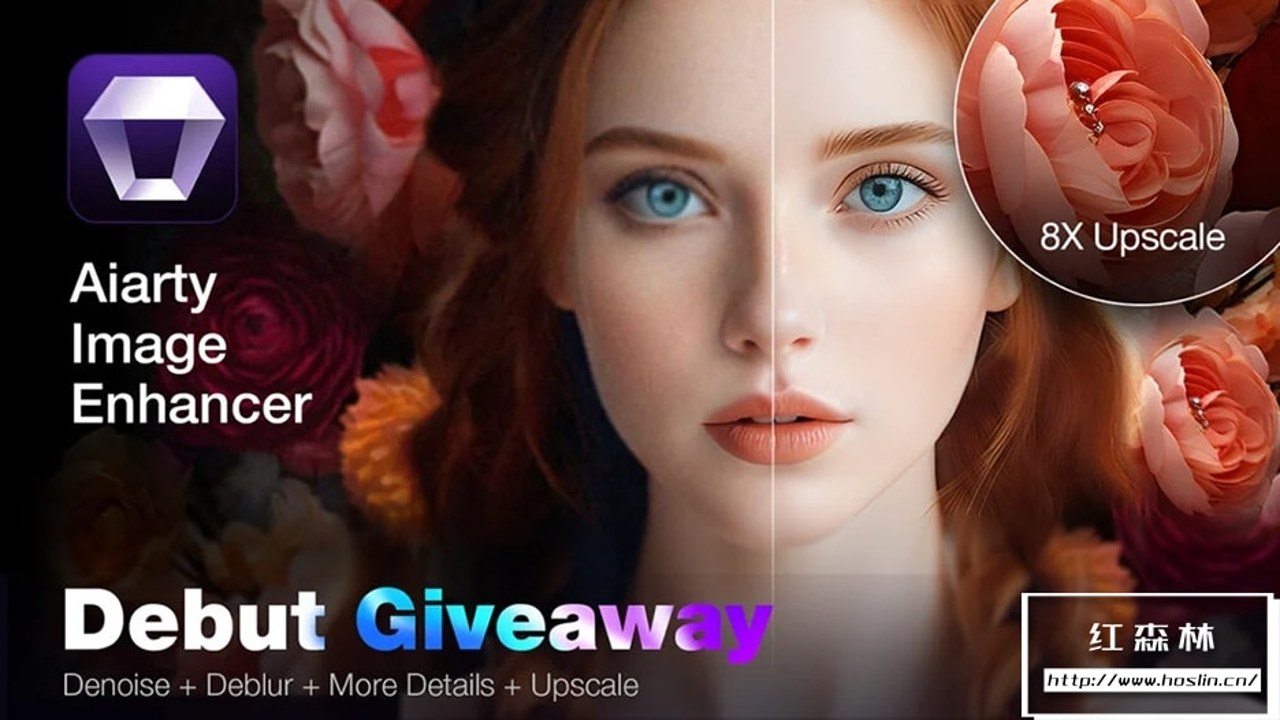
光说安装好不够,咱们得看看它到底能不能打。我找了几张典型的“难缠”图片来测试。第一张是十年前用手机拍的风景照,分辨率只有800x600,放大看全是噪点。我用**Aiarty Image Enhancer 3.14中文完整版**里的“增强”功能,选择“人脸和细节”模式,处理时间大概也就几十秒。结果出来那一刻,我有点惊讶,原本模糊的背景建筑轮廓清晰了,树叶的纹理也能分辨出来,虽然不能完全做到4K级别,但作为日常浏览和打印小尺寸照片,完全足够了。第二张是有人像的照片,软件对人脸的修复效果很自然,没有那种过度锐化导致的“塑料脸”感,皮肤纹理保留得很好,眼睛的清晰度提升明显。此外,它还支持批量处理,我一次性扔进去20张老照片,后台排队处理,效率很高。对于经常需要整理照片的用户来说,这个功能能节省大量时间。需要注意的是,虽然它是AI增强,但并不是万能的。如果原图模糊到完全看不出是什么,那神仙也救不回来,所以原图质量不能太差,至少要有基本的轮廓信息,软件才能发挥最大作用。
进阶技巧与日常使用建议
用了这么多次,我总结了一些小技巧,希望能帮到大家。首先,在设置参数时,不要一味追求最高倍数。虽然软件支持放大到4倍甚至8倍,但放大倍数越高,AI“脑补”的成分就越多,有时候会出现细节不真实的情况。一般建议放大2倍就足够了,既能显著提升清晰度,又能保持图片的自然感。其次,注意“锐化”和“降噪”的平衡。有时候图片模糊是因为压缩过度导致的噪点,这时候可以适当提高降噪强度,但锐化不要开太高,否则图片边缘会出现白边,看起来很不舒服。我个人的习惯是,先跑一遍默认设置,看看效果,如果不满意再微调。另外,这个软件支持导出多种格式,JPG、PNG都可以,导出时记得选择高质量选项,避免二次压缩导致画质损失。最后提醒一下,虽然**Aiarty Image Enhancer 3.14中文完整版**功能强大,但处理高清大图时比较吃内存,如果你的电脑内存只有4G,建议关闭其他后台程序,以免软件卡死。总体来说,这款工具性价比很高,无论是修复老照片,还是提升数码照片的观感,都能轻松搞定。如果你还没试过,不妨下载下来玩玩,说不定能给你惊喜。希望这篇教程能帮到你,有问题欢迎在评论区交流。

 喜欢
喜欢  顶
顶 难过
难过 囧
囧 围观
围观 无聊
无聊