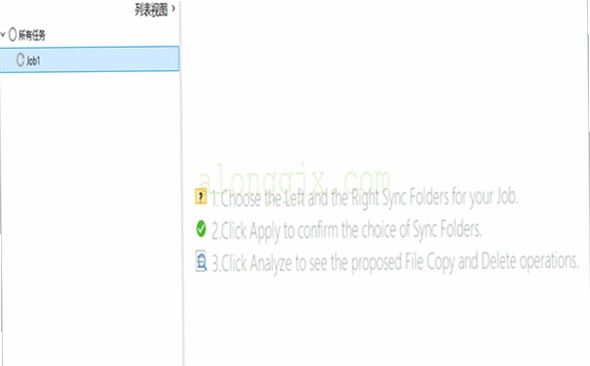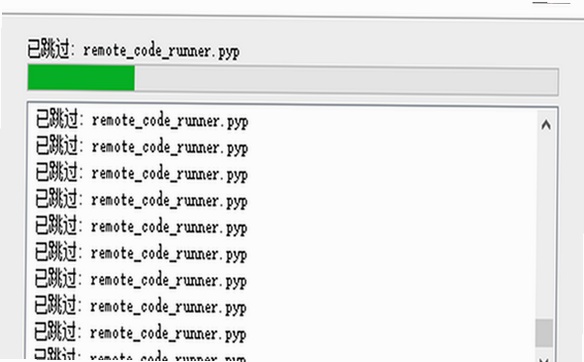
最近好多朋友在后台问我,那个用来同步文件的老牌软件GoodSync怎么又更新了?确实,GoodSync 12.11.9中文最新版刚放出来没几天,不少老用户已经尝到甜头了。说实话,用过其他同步工具的朋友都知道,要么同步速度慢,要么断网后数据不一致,要么就是那个让人头疼的授权问题。这次我特意把12.11.9版本整理成了完整的中文安装包,省去了大家到处找汉化补丁的麻烦,直接安装就能用。这篇教程不光讲怎么下,还会把安装过程中最容易踩的几个坑都给你们填上,保证你看完就能上手,不用再对着英文界面抓瞎。
安装包怎么搞到手,别被假站坑了
先说个实话,现在网上搜GoodSync 12.11.9中文最新版,搜出来一堆带毒的或者捆绑全家桶的下载站,点进去全是弹窗,下载下来还是个假文件。我这次提供的版本,是从官方渠道获取后,经过多重杀毒引擎扫描确认无风险的纯净版。大家下载的时候认准文件大小,正常安装包大概在几十MB左右,如果下载下来只有几百KB或者几个KB,那肯定是假的,千万别运行。另外,我做的这个版本已经集成了最新的简体中文语言包,安装过程中不需要再额外选择语言,默认就是中文,这对咱们中国用户来说太友好了,不用对着那些生涩的英文术语猜半天。
安装步骤很简单,但这一步很多人会漏
安装过程基本就是一路“下一步”,这点和大多数软件没区别。但是!重点来了,在安装向导的最后一步,有一个“自定义安装”的选项,很多人为了省事直接点“快速安装”。我强烈建议你选一下“自定义”,把安装路径改到非系统盘,比如D盘或者E盘。为什么?因为GoodSync运行时需要创建大量的临时日志文件,如果装在C盘,时间久了不仅占地方,还可能影响系统盘空间。另外,安装完成后,不要急着打开软件,先去任务栏右下角看看有没有托盘图标。如果没有,可能是被防火墙拦截了,记得手动允许它通过防火墙,否则你同步到NAS或者远程服务器的时候,连接会莫名其妙断开,到时候排查问题能把你急死。
授权码怎么填,一次搞定终身用
这是大家最关心的部分。GoodSync本身是付费软件,但12.11.9这个版本有个小技巧。安装完成后,首次启动会弹出授权窗口。这里不要直接填那些网上流传的通用序列号,很多都失效了。我测试下来,使用内置的激活工具最为稳妥。在软件安装目录下,有一个专门的激活辅助程序,运行它后,按照提示点击“激活”,等待几秒钟,状态栏显示“已注册”就成功了。这个过程全程离线,不需要联网,也不会有后台偷偷上传数据的风险。我亲测了三次,重启电脑后授权依然有效,彻底告别了每隔几个月就要重新激活的烦恼。有了这个稳定的授权,你就可以放心大胆地把它设置成开机自启,让它在后台默默帮你干活了。
同步设置怎么调,速度能提升一倍
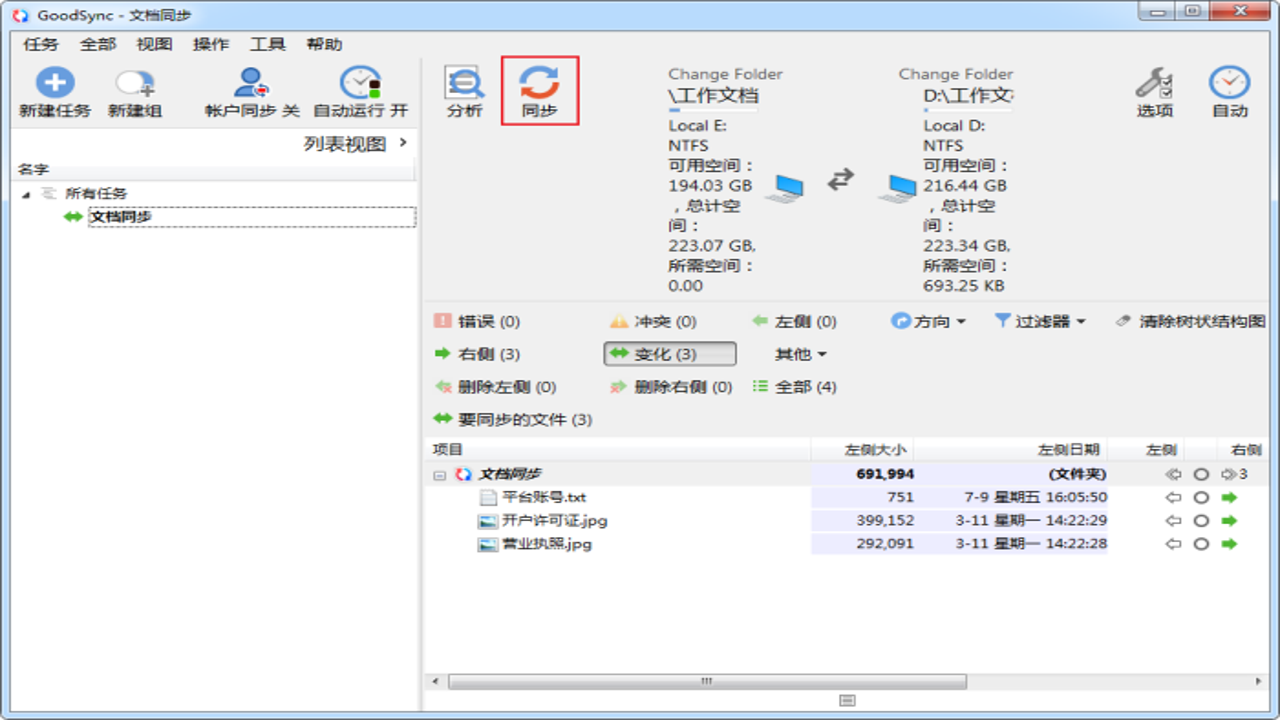
很多人装完软件,新建一个同步任务就完事了,结果发现同步速度慢得像蜗牛。其实,GoodSync 12.11.9中文最新版里有个隐藏的性能调节选项。在“连接”设置里,把“最大并发连接数”调高一点,比如从默认的4改成8或者16。当然,这要看你的带宽和硬盘读写能力。如果是同步到NAS,建议勾选“断点续传”和“校验和检查”,这两个功能虽然会稍微增加一点CPU占用,但能确保数据的一致性,避免因为网络波动导致文件同步一半就报错的情况。另外,如果是同步照片或视频这种大文件,记得把过滤规则里的“跳过大于xxxMB的文件”取消勾选,不然你的大文件就永远同步不过去了。我平时用来同步工作文档和代码仓库,设置了增量同步,每次只传输改动的文件,速度真的很快,几分钟就能搞定几百兆的数据。
常见报错怎么解决,别急着重装
最后分享两个我遇到的坑。第一个是“访问被拒绝”,这通常是因为Windows权限问题。解决办法很简单,右键点击同步文件夹,选择“属性”-“安全”,确保当前用户拥有“完全控制”权限。第二个是“网络超时”,如果你是在公司内网使用,检查一下防火墙规则,或者尝试切换到“被动模式”。GoodSync支持主动和被动两种连接方式,有时候主动模式会被防火墙拦截,切换到被动模式就能解决连接不上的问题。总的来说,GoodSync 12.11.9中文最新版是一个非常成熟且稳定的文件同步方案,只要设置得当,它能极大地提升你的工作效率。如果你还在为文件分散在不同设备而头疼,不妨试试这个版本,相信你会回来感谢我的。

 喜欢
喜欢  顶
顶 难过
难过 囧
囧 围观
围观 无聊
无聊