

















Wise Duplicate Finder2.1.9中文最新版是一款操作简约、检索高效的Windows磁盘文件整理工具。软件能够扫描本地磁盘或者自定义文件夹,适合需要定期排查磁盘空间、管理存储资源或清理冗余文件的用户。
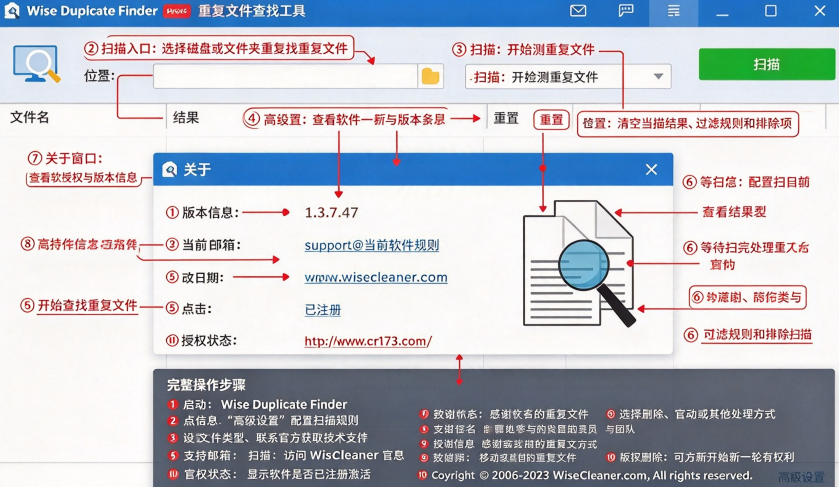
Wise Duplicate Finder Pro使用教程
【查找重复的文件】
1、选择需要查找的目录
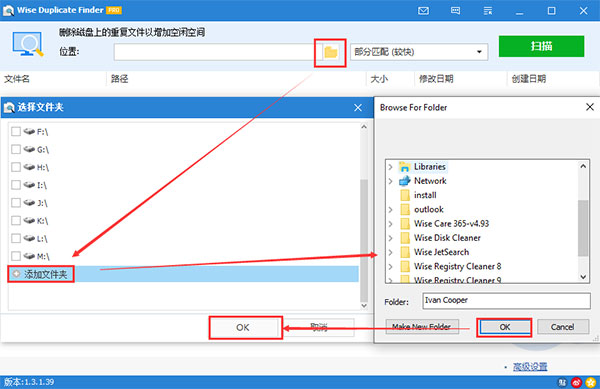
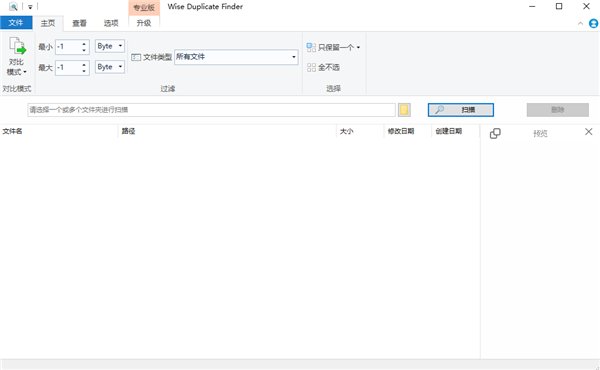
打开 Wise Duplicate Finder 后,单击“位置”后面的文件夹图标,选择需要扫描的位置。
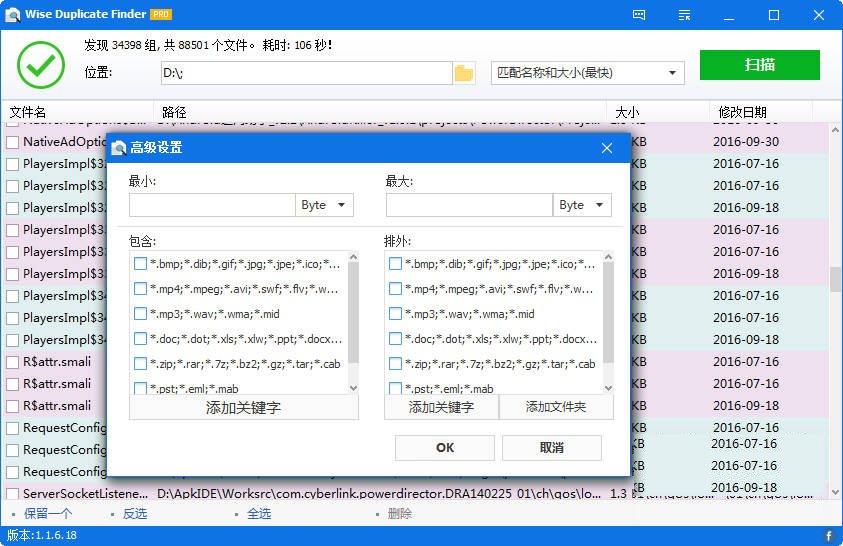
Wise Duplicate Finder 支持扫描多个位置,可以是分区(如,D盘,E盘等),也可以是文件夹。如果需要扫描指定的文件夹,请单击最下面的 添加文件夹 按钮,浏览并选择想要添加的文件夹。
2、选择文件匹配规则
Wise Duplicate Finder 支持三种主要的重复文件匹配规则,采用不同的规则会有不同的结果,消耗的时间也有所不同。
名称和大小:消耗时长最少,匹配的结果最多(可能存在误判)
部分匹配:消耗时长中等,匹配的结果小于或等于“名称和大小”
精确匹配:消耗时长最长,匹配的结果小于或等于“部分匹配”
0字节文件:消耗时长视扫描区域的文件数量而定,匹配的结果无视名称,只要大小为0字节的
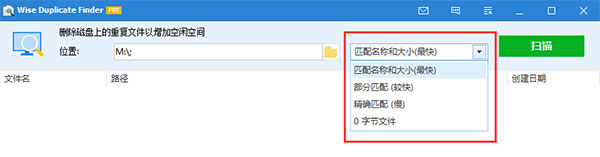
3、单击绿色的 “扫描” 按钮开始查找指定位置的重复文件。
【删除重复的文件】
扫描结束后,所有的重复文件会以组的方式列出来,并使用不同的背景色分隔。
1、单击窗口底部的 “保留一个” 按钮,选择需要删除的文件。
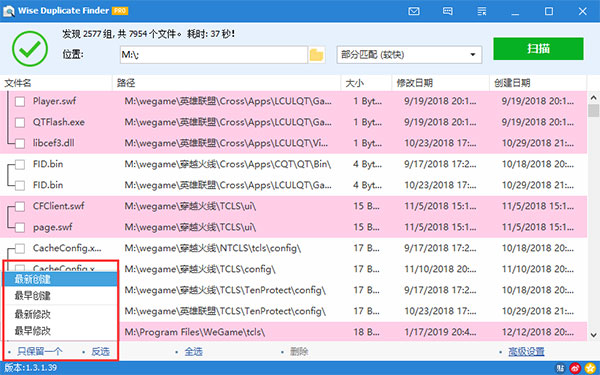
注意:
最新创建:保留最近创建的副本
最早创建:保留创建时间最早的副本
最新修改:保留最后一修改的副本
最早修改:保留最早修改的副本
2、或者手工选择需要删除的文件
3、单击窗口底部的“删除”按钮
【备份和还原】
Wise Duplicate Finder 可以将删除的重复文件自动备份到指定目录,防止用户意外删除正确的文件。
自动备份功能仅在使用窗口底部的“删除”按钮时才会生效。
1、备份重复文件
可以在 设置 窗口中开启或禁用备份功能,还可以更改备份文件的存储目录。
如果删除的重复文件很多,备份消耗的时间会比较长,删除界面可能会出现长时间卡顿。 在确认所有文件可以删除的前提下,可以关闭备份功能,解决界面卡顿的问题。
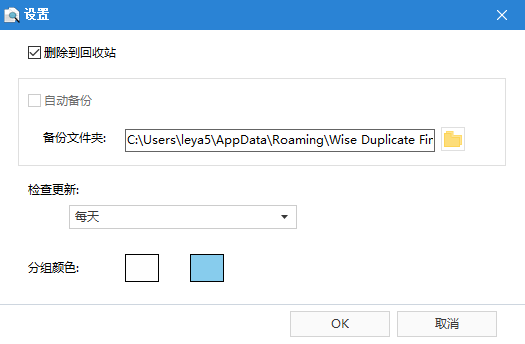
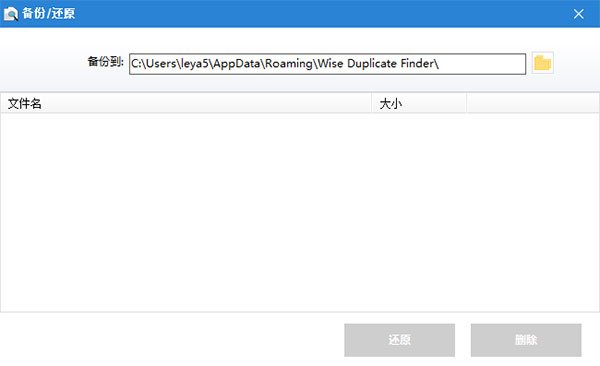
2、还原删除的重复文件
可以在备份和还原中心中,选择想要还原的文件,单击”还原“按钮。或者是单击”删除”按钮彻底移除选中的备份文件。
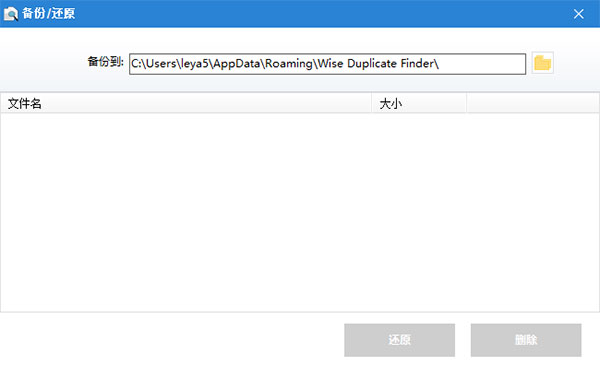
Wise Duplicate Finder核心功能
1.多模式文件比对,提供按文件名、文件大小、部分内容匹配、完整内容哈希校验四种扫描方式,完整内容比对识别精度最高,不受文件名差异影响。
2.全类型文件检索,支持查找图片、视频、音频、文档、压缩包等各类格式重复文件,支持全盘扫描或单独指定文件夹扫描。
3.空文件夹与零字节文件检测,自动找出磁盘内无效空目录和0字节废文件,一键清理。
4.自动选择副本,内置“保留一份”智能筛选功能,自动保留每组重复文件里最新或者原始文件,其余副本批量选中,减少手动勾选工作量。
5.文件备份与还原,删除文件前可预先备份文件,误删除内容支持恢复,降低清理风险。
6.文件过滤设置,自定义扫描文件大小区间、文件后缀,可跳过系统目录,排除不想检索的文件夹。
7.扫描结果导出,可导出扫描清单,留存重复文件列表方便核对。
8.灵活删除选项,支持移入回收站或者永久删除两种模式,按需选择。
Wise Duplicate Finder怎么用
1.安装并启动WiseDuplicateFinder,在主界面点击添加文件夹,选择需要扫描的磁盘分区或者指定目录。
2.挑选文件比对方式,普通检索推荐部分内容匹配,追求最高精准度选择完整内容比对。
3.设置过滤参数,限定文件大小范围,选择需要检索的文件类型,排除系统保护目录。
4.点击扫描按钮,等待软件遍历目录,检索完成后重复文件会按组别分类展示。
5.核对扫描结果,可使用自动选择功能,软件自动每组保留一个文件;也可以手动勾选待清理副本。
6.清理前建议对重要文件进行备份,确认勾选项目无误,点击删除选中项目。
7.空文件夹清理,切换至空目录扫描模块,检索并清理无用空文件夹。
8.清理结束后查看释放空间大小,重要文件删除优先移入回收站,方便随时恢复。
Wise Duplicate Finder怎么查找重复文件
1.打开WiseDuplicateFinder,点击添加位置,选中要检索的硬盘分区或者文件夹,可一次性添加多个目录。
2.在比对方式下拉菜单,选择扫描模式,日常整理推荐部分内容匹配;重要素材核验选择完整内容比对。
3.配置文件筛选,设置最小和最大文件尺寸,也可以限定只扫描图片、视频等特定后缀。
4.点击扫描,软件开始读取目录并对比文件信息,容量越大文件越多,扫描耗时越长。
5.扫描结束,软件将重复文件分组展示,每组内是内容相同的文件,可查看文件路径、大小、修改时间。
6.预览文件确认,打开文件所在位置核对内容,防止误删名称相似但内容不同的文件。
7.使用保留一份功能,软件自动选中每组副本,也可以手动勾选不需要的重复文件。
8.确认后执行删除操作,完成重复文件清理,释放磁盘空间。

 鲁大师绿色版v5.1020.1220.729 去广告版
  系统引导编辑修复工具(EasyBCD)2.2.0.182 中文版
  微软官方修复工具(Microsoft Fix it)3.5.0.41 绿色版
  360眼睛卫士绿色独立版
  cpu优化工具(ProcessLasso)V9.0.0.483 绿色中文特别版
  XP系统修复工具1.0 汉化绿色免费版
  魔方6.20 官方最新版
  日漫风格的快速启动(SAO Utils)Alpha2 中文版
  变速精灵V2.63 绿色免费版
  365智能优化(Wise Care 365)V6.4.4.622 中文官方版
  小白软件管家v5.0.0 官方最新版
  超级兔子20132013.3 官方版
  系统引导文件快速修复工具v1.0 绿色免费版
  闪迪ExpressCache SSD 软件v1.0.100.0 官方安装版
  超级兔子2009.04标准版
  360雷电OS系统v1.0.0官方最新版
  雨林木风(YlmF) 系统 DIYY1.6
  系统优化OOCleverCacheV7.1汉化专业版
  Windows优化大师V7.99 Build 10.308 免安装光盘特别版
  文件管理工具SpeedCommanderv15.00.7340 注册版