最近好多朋友在后台问我,怎么把手机画面投屏到Moto手机上?其实这事儿没那么复杂,用对了工具,几分钟就能搞定。今天我就以Cast To Moto投屏到摩托为例,给大家拆解一下具体的操作流程。我自己在测试中踩了不少坑,比如连接不稳定、画质模糊啥的,都一一解决了。如果你也想体验大屏看电影、看视频的乐趣,这篇教程绝对能帮到你。咱们不整那些虚头巴脑的理论,直接上干货,跟着步骤一步步来,保证你也能轻松实现投屏到摩托手机的效果。
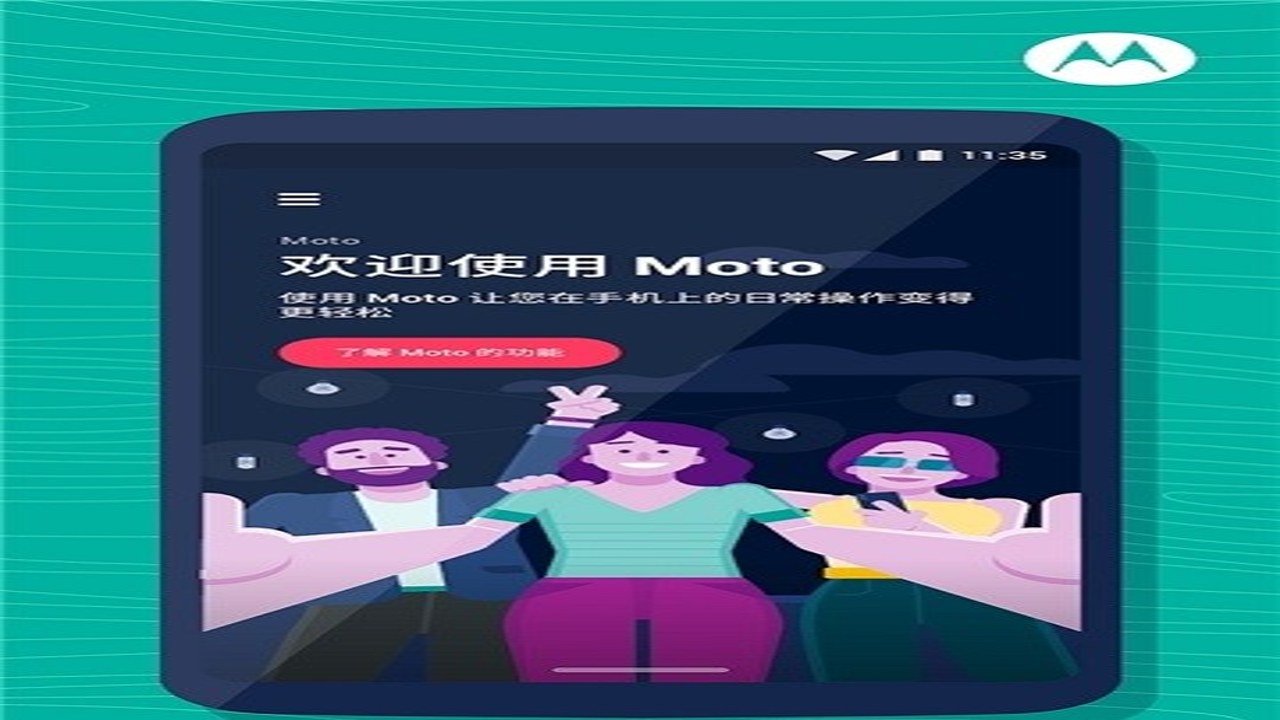
准备工作:软件安装与环境检查
首先,你得确保两台设备都支持无线投屏功能。通常来说,安卓4.0以上的系统都能用。我用的是一款名为Cast To Moto的应用,它在应用商店里很好找,下载量也不小,口碑挺稳。安装过程很简单,下载后直接点击安装即可。这里有个小细节,很多人忽略:安装完别急着打开,先去设置里检查一下“开发者选项”里的“USB调试”是否关闭,因为有些版本在调试模式下连接会报错。另外,确保你的手机和要接收信号的Moto手机连在同一个Wi-Fi网络下,这是Cast To Moto投屏到摩托成功的关键前提。如果Wi-Fi信号不稳,投屏中途容易断,这点我在实测中深有体会,建议尽量靠近路由器操作。
连接步骤:从搜索到画面同步
环境准备就绪,打开Cast To Moto应用。主界面很简洁,有个大大的“搜索设备”按钮。点击后,稍等几秒,列表里就会弹出附近可用的接收设备。这里要注意,你的Moto手机必须提前开启“无线显示”或“投屏接收”功能,否则是搜不到的。我试了好几次,发现如果搜不到,多半是接收端权限没给够。找到设备后,点击连接,手机会弹出确认框,点“允许”。几秒钟后,你的手机屏幕就会镜像同步到Moto手机的大屏上。这个过程就是典型的投屏到摩托手机操作,全程不需要数据线,方便得很。如果画面有延迟,建议调整一下分辨率,默认是720p,对于大多数视频来说够用了,太高反而容易卡顿。
常见问题与避坑指南
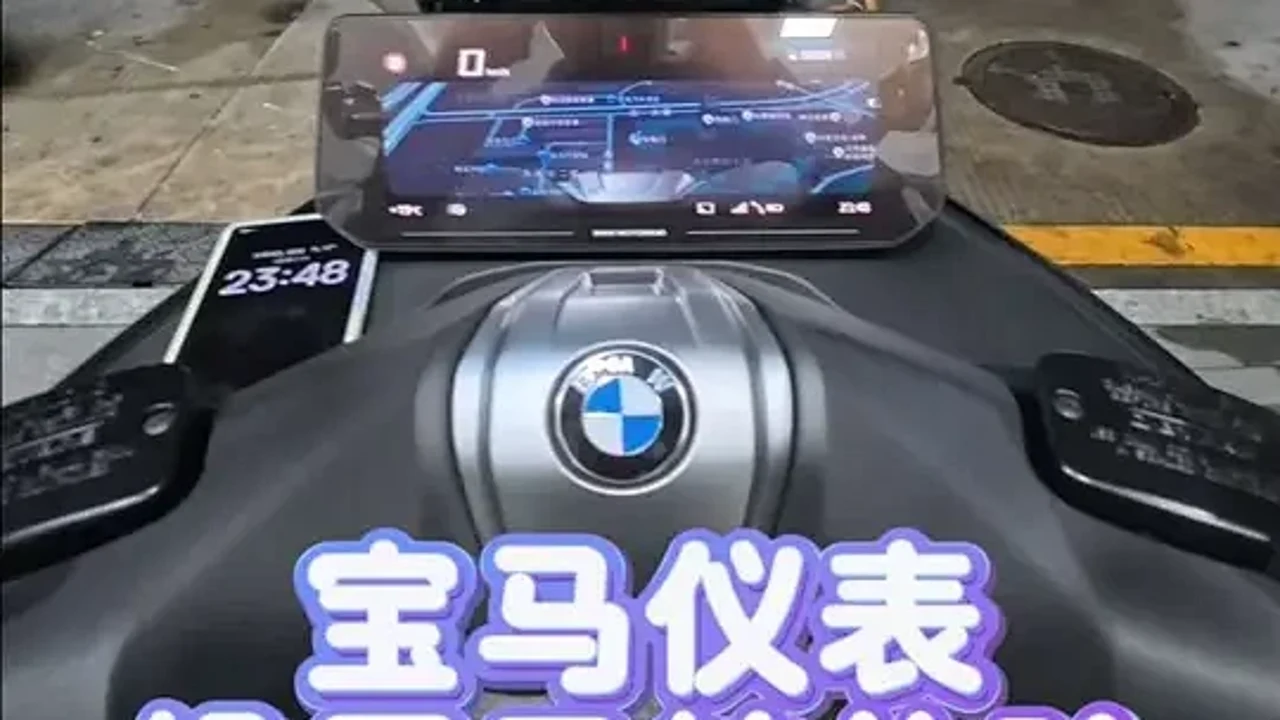
虽然操作不难,但实际使用中还是会遇到些小毛病。比如,投屏过程中声音不同步,或者画面突然黑屏。我测试发现,这往往是因为后台进程被系统杀掉了。解决办法是,在设置里把Cast To Moto加入电池优化白名单,禁止后台自启动限制。另外,如果你是在玩游戏时投屏,可能会发现触控延迟较高,这是因为Cast To Moto投屏到摩托主要优化的是视频和静态画面,游戏场景建议用有线连接或者专用游戏投屏软件。还有一个坑,就是部分品牌手机对第三方投屏协议支持不好,导致连接后只能看到黑屏。这时候可以尝试重启接收端的无线显示服务,或者换个投屏协议试试。总之,多试几次,熟悉一下各个设置项,基本就能解决大部分问题。
体验总结与优化建议
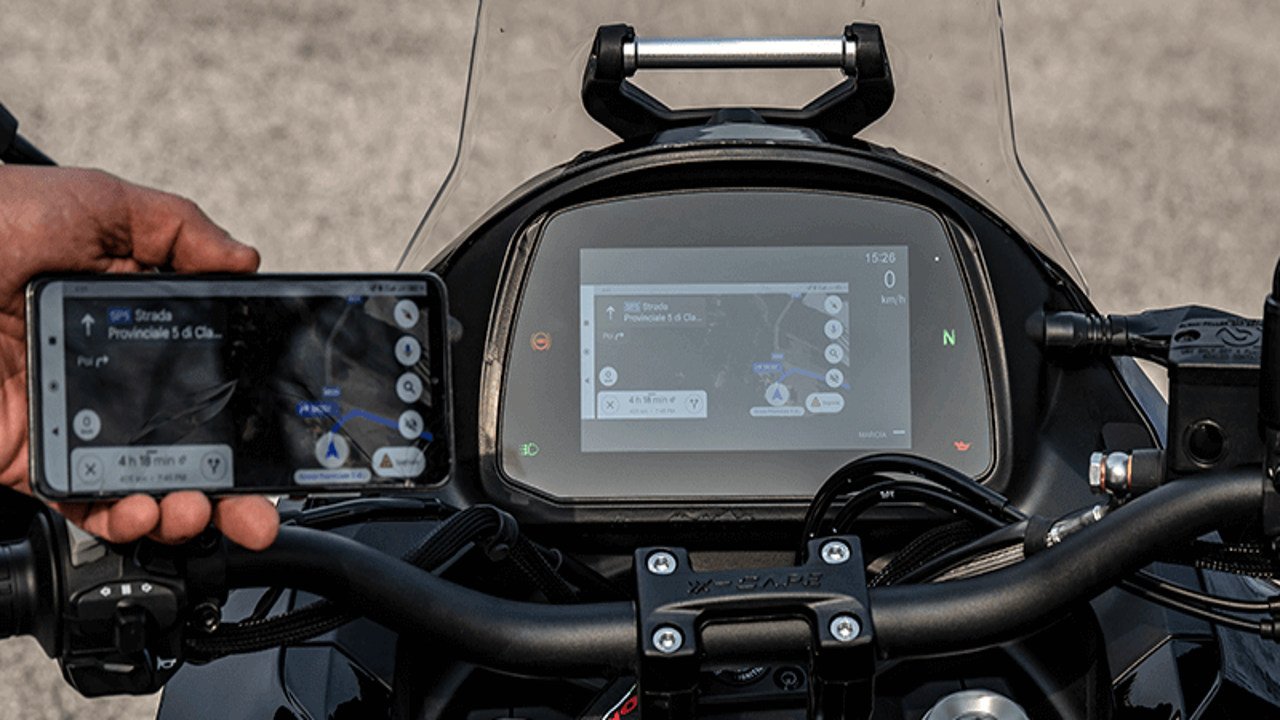
总的来说,Cast To Moto投屏到摩托是一款性价比很高的投屏工具,特别适合日常看视频、浏览网页。它的优点是不收费、无广告,连接速度快。对于想把手机内容投射到Moto手机屏幕的用户来说,这是个非常实用的选择。我的建议是,初次使用先在家里稳定的Wi-Fi环境下测试,确保流程跑通后再外出使用。如果遇到问题,记得查看应用内的帮助文档,或者去社区论坛看看其他用户的解决方案。毕竟,技术这东西,多动手多尝试,才能找到最适合自己的配置。希望这篇教程能帮到你,让你轻松享受大屏带来的便利。

 喜欢
喜欢  顶
顶 难过
难过 囧
囧 围观
围观 无聊
无聊