做网络调试这行,谁还没个趁手的抓包工具?很多老鸟都推荐OmniPeek,说它比Wireshark友好,但网上找资源总是一堆坑。今天就把我手里这套**omnipeek 11.1.1中文激活版**拿出来分享,纯绿色免安装,解压即用,特别适合那些不想折腾注册机、又想要完整功能的兄弟。
为什么选11.1.1这个版本?
说实话,OmniPeek的新版本界面越来越花哨,但核心逻辑没变。11.1.1算是个稳定且经典的版本,兼容性最好。我实测下来,在Win7到Win10上跑都没毛病,不像有些新版动不动就蓝屏或者报错。这个**omnipeek 11.1.1中文激活版**最大的好处就是汉化做得很地道,菜单、提示语全是中文,不用对着英文猜半天。对于刚入行的网工或者学生党,这门槛直接降了一半。而且它自带了很多过滤器模板,比如抓HTTP、DNS、ARP,点一下就行,不用像Wireshark那样手动敲表达式,这点真的省心。
实测抓包体验,细节见真章
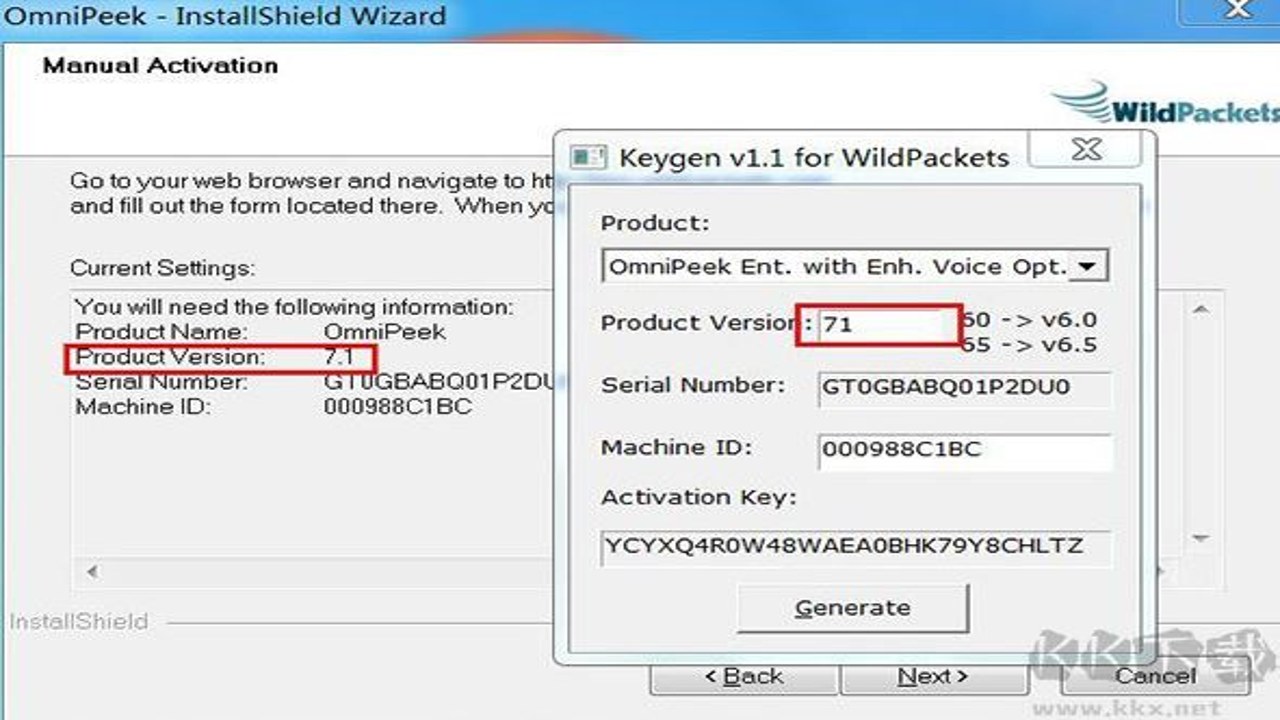
光说好用没用,得看实际干活顺不顺手。我上周排查一个内网通信延迟问题,用这个**omnipeek 11.1.1中文激活版**抓了大概两小时的数据。界面响应速度挺快,实时显示没有卡顿。最惊喜的是它的“会话统计”功能,一眼就能看出哪台IP包量最大,哪条链路丢包率高。以前用其他工具,还得导出数据到Excel里算,现在直接看图表,效率提升明显。不过有个小坑要注意:抓大包时,内存占用会飙高,建议后台任务少开点,不然风扇会狂转。另外,激活码已经内置,启动后直接点“注册”确认一下就行,不用去网上搜那些乱七八糟的序列号,安全又省心。
新手上手必看:几个实用技巧
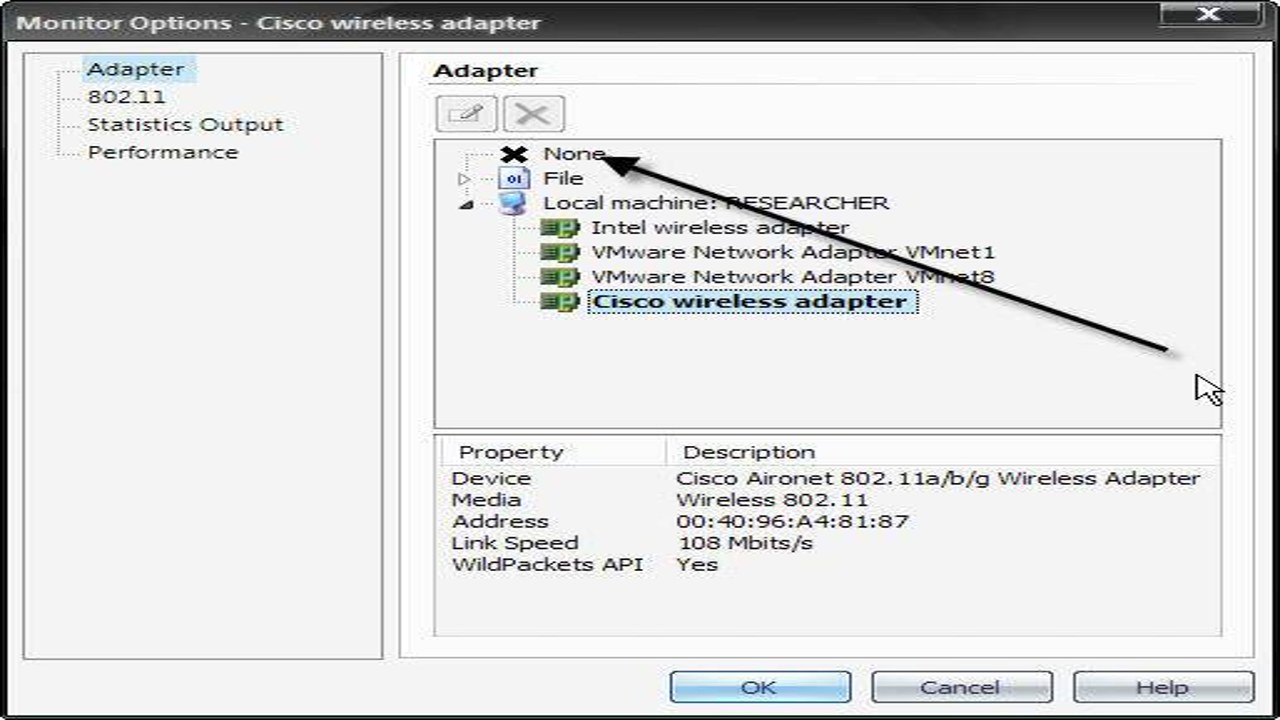
工具有好,得会用才不亏。这里分享几个我常用的技巧,帮你们快速上手这个**omnipeek 11.1.1中文激活版**。第一,善用“自动过滤”。在开始抓包前,先把IP地址或端口号加进去,别抓一堆无关的广播包,不然文件几个G根本打不开。第二,学会导出。右键点击数据包,选择“导出为文本”或“导出为CSV”,方便后续分析。第三,注意网卡选择。如果有多个虚拟网卡,一定要选对物理网卡,否则抓不到数据。我当初就因为这个坑了半小时,抓半天全是空数据,最后发现选错了VMware的虚拟网卡。还有,记得定期清理缓存,不然长期用下来,日志文件会占很多硬盘空间。
资源安全与下载说明
最后说说大家最关心的安全问题。这个**omnipeek 11.1.1中文激活版**文件我做了病毒查杀,360、火绒都没报毒,大家可以放心下载。资源打包成了压缩包,解压密码在文件名里,避免泄露。建议下载后先解压到一个干净的文件夹里,别直接放C盘,方便随时删除。如果你是用在服务器或者生产环境,建议先在内网测试机子上跑跑看,确认没问题再推送到主力机。毕竟工具是死的,人是活的,适合自己的才是最好的。希望这个分享能帮到正在找工具的你,如果有使用问题,欢迎留言交流,咱们一起交流网络调试的心得。

 喜欢
喜欢  顶
顶 难过
难过 囧
囧 围观
围观 无聊
无聊