最近不少老铁私信问,想在电脑上跑安卓环境,但又不想装那些臃肿的模拟器,GDroid到底咋搞?说实话,GDroid基于GNOME桌面环境,确实比传统模拟器更轻量,但也更“硬核”。今天我就把自己折腾了好几天的经验整理出来,从下载安装到后续的配置调优,一步步带你搞定,保证你看完就能上手,少走弯路。
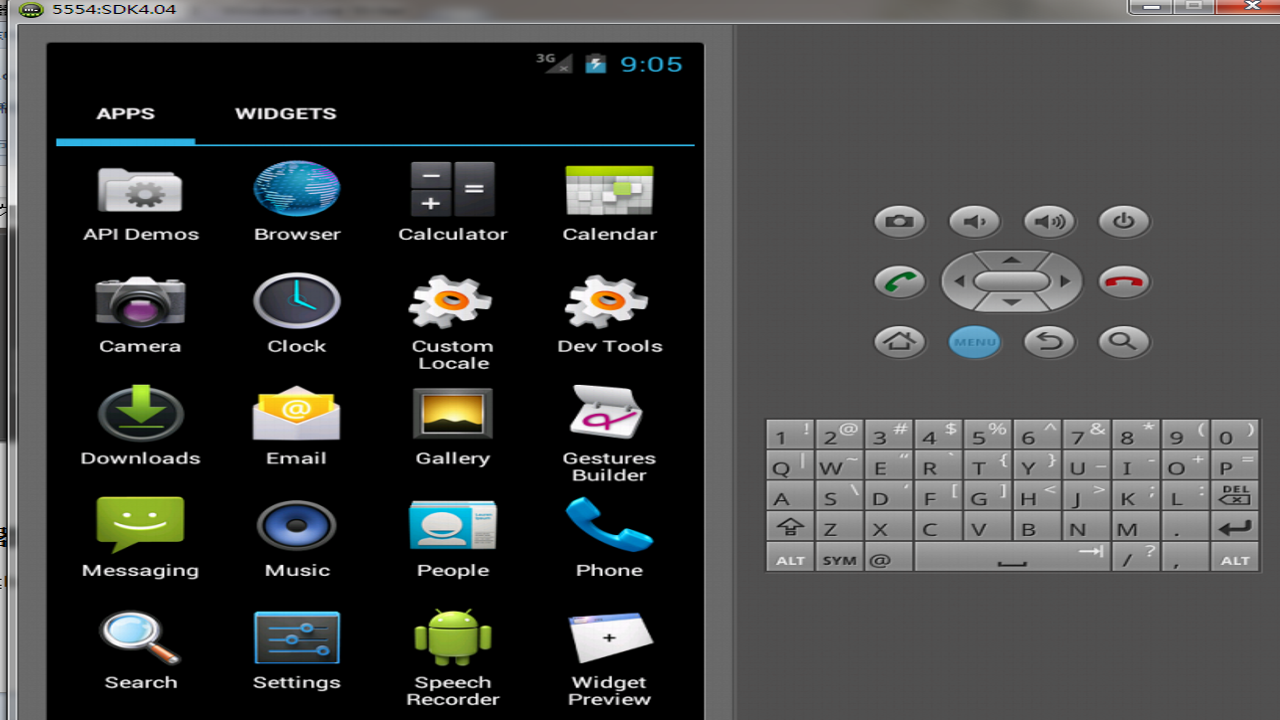
第一步:搞定下载与基础安装
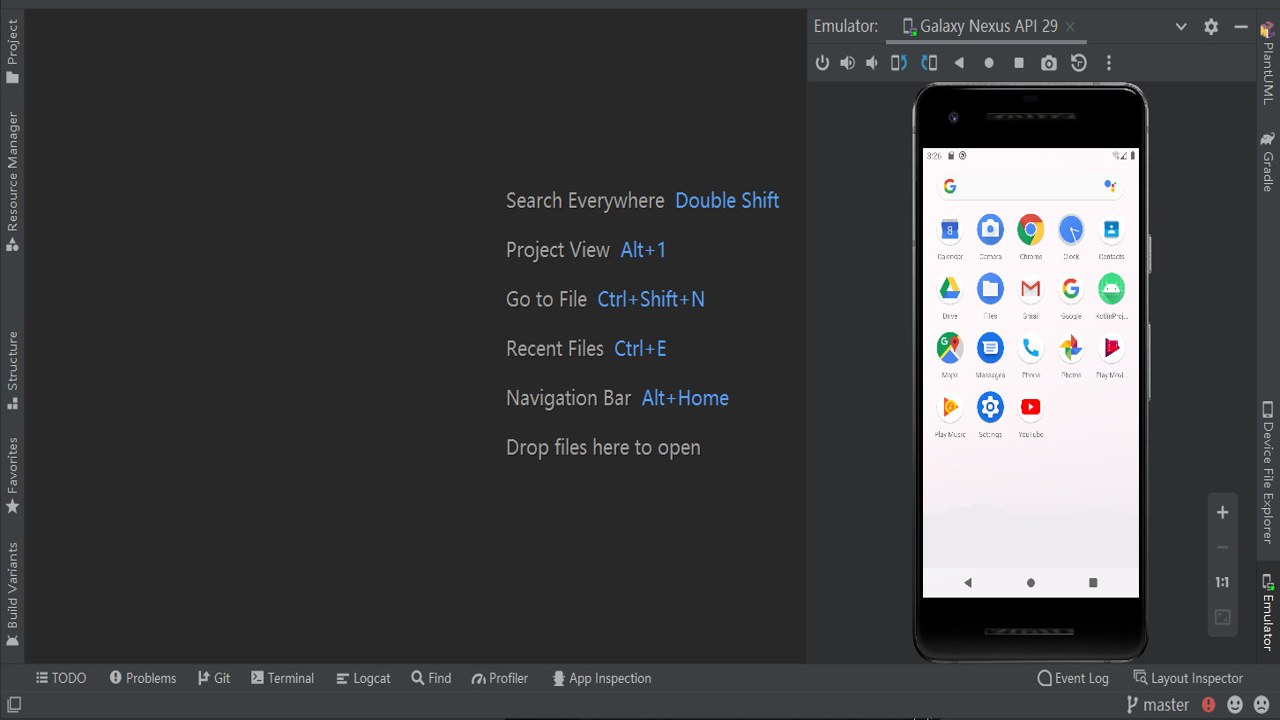
很多人第一步就卡壳了,其实GDroid下载并不复杂。首先你需要准备好一个Linux环境,如果你是Windows用户,建议先装个Ubuntu双系统或者虚拟机,直接在上面操作比较稳。去GDroid官网或者GitHub仓库拉取最新版的安装包,别找那些来路不明的第三方打包,容易带毒。下载好之后,用终端命令`sudo apt install ./*.deb`进行安装,这一步如果报错,多半是依赖库没装全,检查一下`libgl1-mesa-glx`这些图形库有没有。安装完成后,在应用列表里就能找到GDroid图标了,点开它,第一次启动会稍微慢一点,因为它在初始化安卓系统,耐心等个几分钟,别急着关。

第二步:核心配置避坑指南
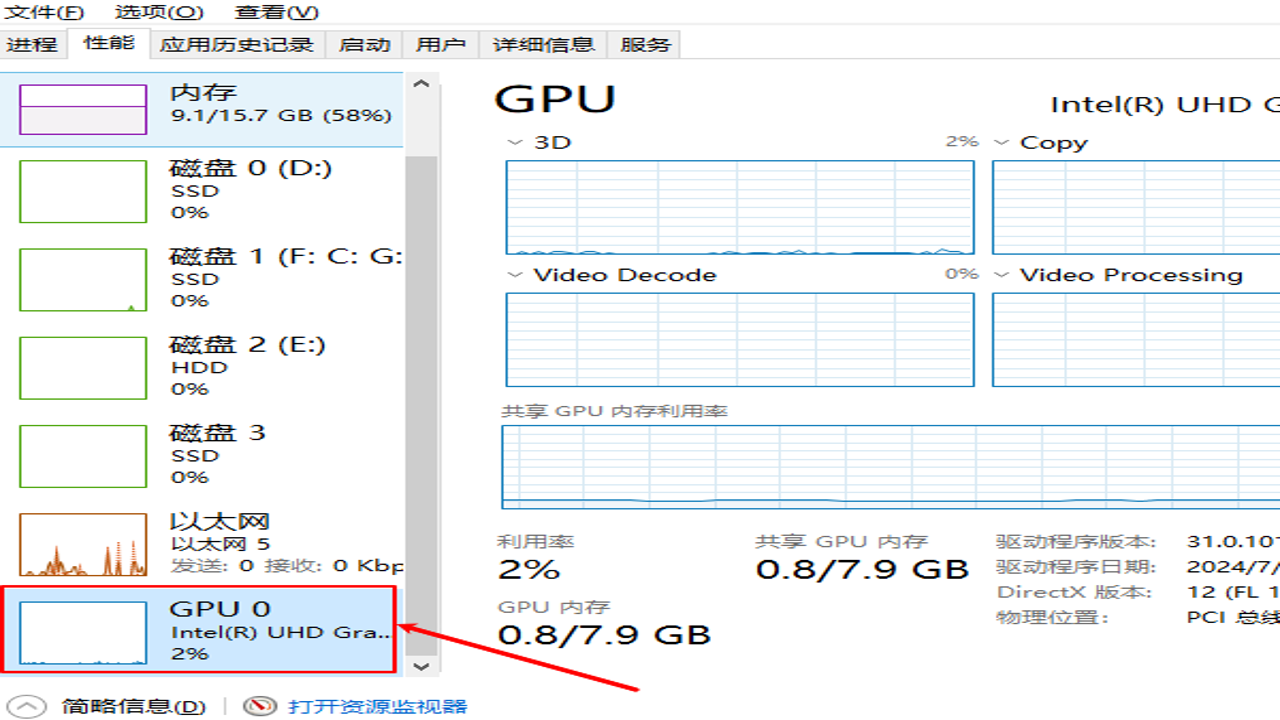
装好只是开始,真正让人头疼的是配置。很多兄弟反馈说GDroid配置后玩游戏掉帧严重,这通常是因为显卡驱动没选对。进入设置里的“显示”选项,一定要把你的独立显卡指定给GPU渲染,别用默认的软解,那个性能差得离谱。另外,内存分配也很关键,如果你电脑内存有16G,建议给GDroid分配4G到6G,多了反而浪费,少了容易OOM崩溃。还有一个容易忽略的点,就是音频输出,默认设置可能会有回声或者不同步,记得在音频设置里把输出设备改成你的声卡,采样率选48000,这样听歌打游戏才舒服。
第三步:解决常见闪退与卡顿
玩着玩着突然闪退?别慌,这通常是安卓版本兼容性问题。目前GDroid支持的安卓版本有限,如果是新出的大型游戏,可能会因为API版本不够而崩溃。这时候你可以尝试在配置里把安卓版本切换一下,或者更新GDroid内核。如果还是不行,看看是不是后台开了太多程序占用了CPU资源,玩大型手游时,建议关掉杀毒软件和浏览器,把资源让给模拟器。另外,有些游戏对屏幕分辨率很敏感,如果画面拉伸变形,手动调整一下分辨率匹配你的屏幕比例,比如16:9,这样体验会好很多。我实测下来,只要配置得当,GDroid玩《原神》这种高负载游戏,虽然不如专用手游模拟器稳,但日常刷图、看视频完全没问题,而且启动速度快,这点确实比MuMu、雷电那些要灵活。
总的来说,GDroid不是给小白准备的“一键装机”工具,它更适合有一定Linux基础、追求极致轻量化的玩家。只要你掌握了GDroid下载和配置的核心逻辑,它就能成为你开发测试或者轻度娱乐的好帮手。希望这篇教程能帮你避开那些坑,如果你在使用过程中还遇到问题,欢迎留言交流,咱们一起探讨更优的解决方案。

 喜欢
喜欢  顶
顶 难过
难过 囧
囧 围观
围观 无聊
无聊