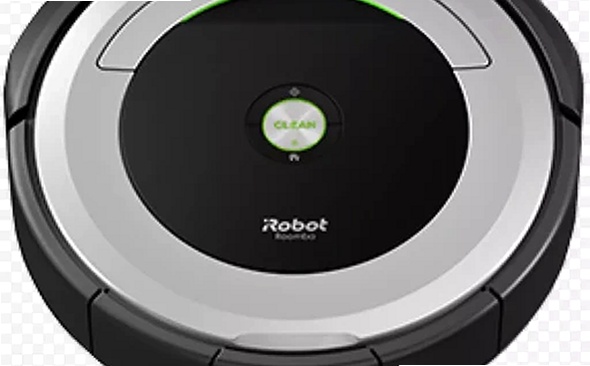
刚入手iRobot Roomba的朋友,是不是都想知道怎么用手机远程控制?其实核心就在于Roomba Control这个官方应用。很多人下载了App却连不上设备,或者不知道具体在哪一步操作,导致机器人一直傻在原地。今天我就把自己折腾了半天的经验整理出来,咱们不整那些虚的,直接讲怎么把iRobot扫地机器人远程控制功能真正用起来,让你出门在外也能让家里保持干净。
第一步:搞定App与Wi-Fi连接
首先,确保你的手机下载了最新版Roomba Control。这里有个大坑:iRobot的机器人只支持2.4GHz频段的Wi-Fi,不支持5GHz。如果你家路由器是双频合一的,建议先在路由器后台把2.4G和5G分开,或者把5G关掉再配对。打开App后,按照提示点击“添加设备”,这时候机器人顶部的配对灯应该会闪烁。如果灯不闪,记得按一下机身顶部的配对键。连上后,App会显示Roomba Control已连接,这时候你就可以看到实时的电量、滤网状态等信息了。这一步如果卡住,通常是密码输错或者信号太弱,换个靠近路由器的地方重试通常能解决。
第二步:远程启动与地图查看
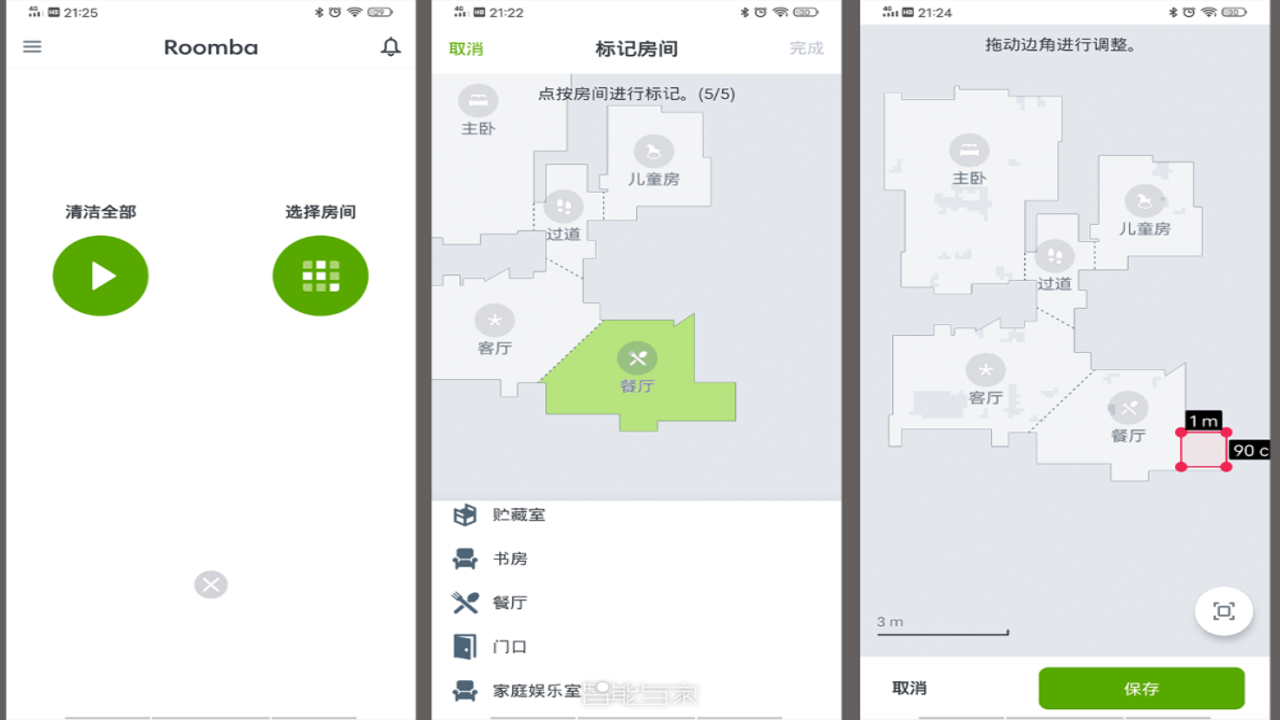
连上之后,最爽的功能就是Roomba Control里的“启动”按钮。以前回家要先开机器,现在点一下就行。不过要注意,远程启动的前提是机器人必须处于“休眠”或“已停放”状态,而且家里Wi-Fi必须在线。很多用户反馈说“点了没反应”,其实是因为机器人还在充电或者上次任务没结束。在iRobot扫地机器人远程控制界面,你还能看到简单的地图视图,虽然不如一些国产机器人那么精准,但能大致看出它去了哪个房间。如果你发现它总不去卧室,可以在App里设置“自定义区域”,把不想去的地方设成禁区,或者指定只清扫客厅,这个功能在Roomba Control里非常实用,能避免它钻到沙发底下卡住。
第三步:常见问题排查与优化
用了一段时间后,你可能会遇到Roomba Control显示离线的问题。这时候别急着拆机,先检查家里Wi-Fi有没有重启,或者机器人是否长时间没电关机了。iRobot的机器人如果在Wi-Fi下电量低于一定阈值,可能会断开连接以省电。另外,固件更新也建议通过Roomba Control来完成,有时候旧固件会有Bug,更新后能改善iRobot扫地机器人远程控制的稳定性。还有一点小细节,如果你家有多台设备,注意区分不同账号,避免串号。总的来说,只要Wi-Fi环境稳定,Roomba Control的体验还是相当不错的,虽然功能不如一些高端机型丰富,但胜在稳定可靠,对于日常基础清扫的远程控制需求来说,完全够用了。希望这篇教程能帮你顺利搞定设置,享受智能清洁的便利。

 喜欢
喜欢  顶
顶 难过
难过 囧
囧 围观
围观 无聊
无聊