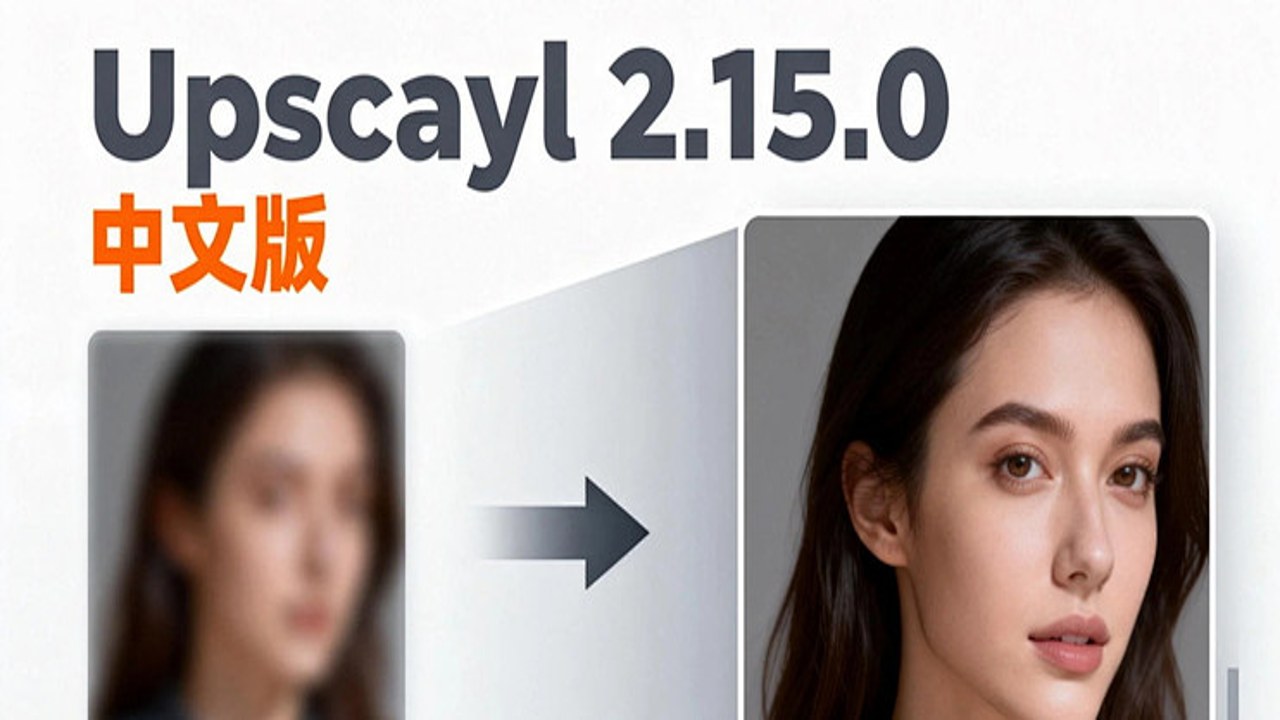
最近好多朋友在后台问,有没有一款不用联网、完全免费还能把模糊图片变清晰的工具?之前大家常用的在线放大网站,要么收费,要么有上传限制,用起来确实不太方便。今天给大家带来的就是 **Upscayl 2.15.0中文完整版**,这款工具最近更新到了2.15.0版本,稳定性有了很大提升,而且彻底解决了以前汉化不全的问题。它最大的优点就是完全本地运行,不上传照片,隐私安全这块大家可以放心。不管是设计稿需要放大,还是想修复家里那些老照片,或者游戏截图想变成高清壁纸,这个版本都能搞定。下面我就结合自己这段时间的使用体验,给大家详细讲讲怎么下载、怎么安装,以及那些容易踩坑的参数设置技巧。

下载与安装避坑指南
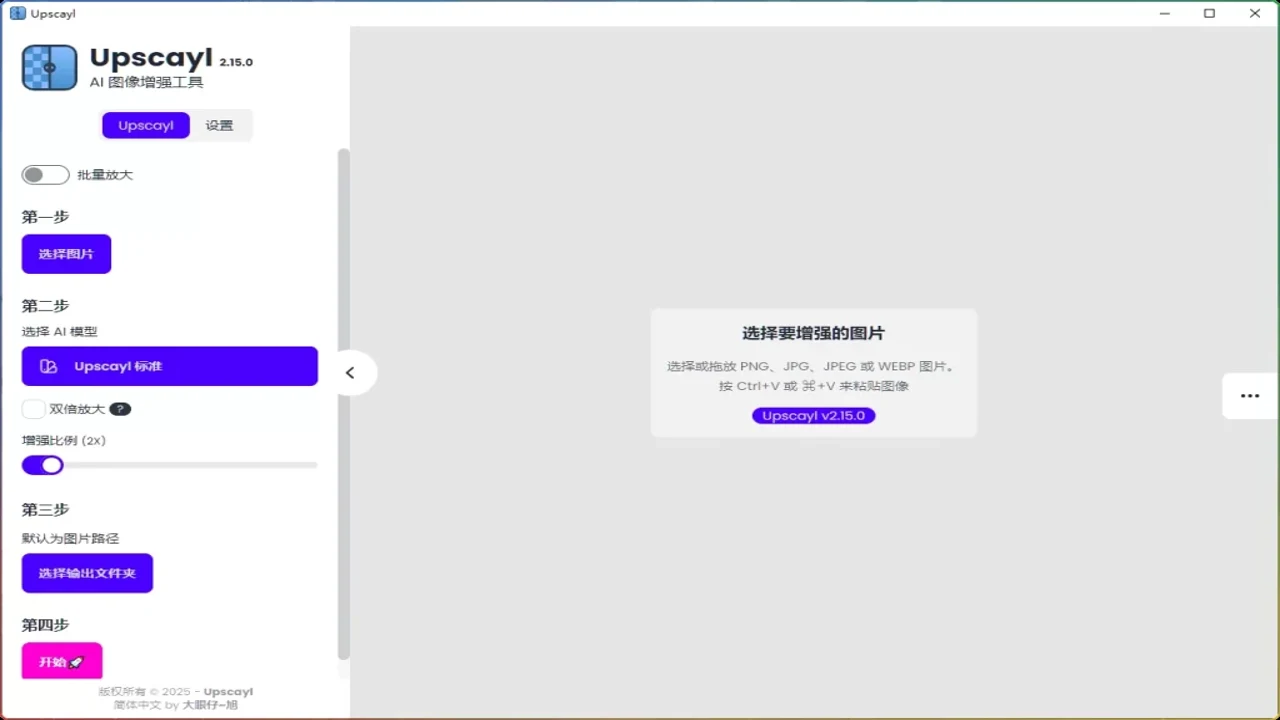
首先说说下载,很多新手直接在百度首页点第一个广告,结果下下来全是捆绑软件,非常恶心。建议大家直接去官网或者我提供的网盘链接下载 **Upscayl 2.15.0中文完整版**。这里要特别提醒一点,Windows 用户下载后,如果双击安装包没反应,大概率是被杀毒软件误杀了,因为它是本地运行且涉及文件读写,偶尔会被标记。这时候记得把杀毒软件暂时关闭,或者添加信任。安装过程很简单,一路下一步就行,但注意不要勾选那些多余的浏览器插件。安装完成后,打开软件,你会发现界面已经是全中文了,这就是2.15.0版本相比之前老版本的巨大进步,以前那些英文菜单现在都变成了通俗易懂的中文,对小白用户非常友好。
核心参数设置与模型选择
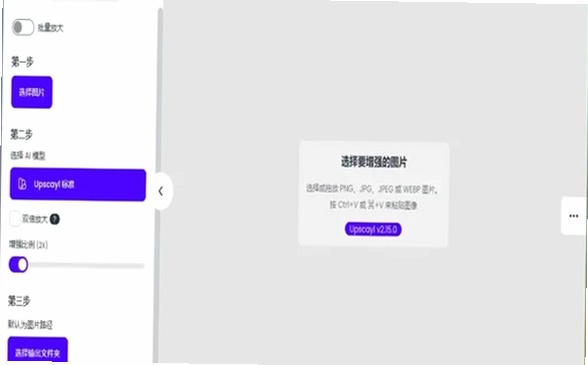
很多人装好后不知道选哪个模型,其实选错模型是导致放大效果不佳的主要原因。Upscayl 内置了三种主要的 AI 模型,分别是 Real-ESRGAN x4plus、Remacri 和 Swinir。对于大部分日常用途,比如照片放大、文字截图清晰化,我强烈推荐使用 **Real-ESRGAN x4plus**,这个模型对细节保留最好,尤其是人物皮肤和背景纹理,不会出现那种“油画感”过重的情况。如果是处理非常模糊的低分辨率图片,可以尝试 Swinir,但速度会慢很多。另外,在“放大倍数”选项里,虽然默认是2倍,但你可以手动调整为4倍,不过要注意,倍数越高,对显卡显存的要求越高,如果你是用核显或者老显卡,建议先跑2倍试试水。还有一个容易被忽略的选项是“锐化强度”,默认值0.5其实有点保守,我一般会把滑块拉到0.7到0.8之间,这样出来的图片边缘会更锐利,看着更舒服,但千万别拉满,不然会出现锯齿。
批量处理与实战技巧
除了单张处理,Upscayl 2.15.0中文完整版 最强大的地方在于批量处理功能。如果你有一整个文件夹的老照片需要翻新,直接拖进去,设置好输出路径,点击开始即可。这里有个小技巧:在输出格式上,建议选择 PNG 而不是 JPG,因为 PNG 是无损压缩,能保留更多的细节信息,虽然文件体积会大一点,但作为原图存档是值得的。我测试过,在一张 RTX 3060 显卡上,处理一张 4000x3000 的图片,使用 Real-ESRGAN x4plus 模型,大概需要 15 秒左右,速度完全在可接受范围内。如果是苹果用户,虽然目前 Mac 版还在开发中,但通过 Docker 或者 Homebrew 也能勉强跑起来,不过体验不如 Windows 版流畅。总的来说,这款工具真正做到了“开箱即用”,没有复杂的节点连线,也没有云端等待,是当下个人用户处理图像的最佳选择之一。希望这篇教程能帮到你,如果有遇到具体的报错问题,欢迎在评论区留言,我会尽量一一回复。

 喜欢
喜欢  顶
顶 难过
难过 囧
囧 围观
围观 无聊
无聊