很多刚接触PHP开发的朋友,一上来就被环境配置劝退。今天就把我亲手折腾成功的**WampServer3.4.2中文最新版**分享出来。这版本确实稳,中文界面让小白也能轻松上手,不用再对着英文报错发呆。下面直接上干货,从下载到最终启动,每一步我都替你们踩过了坑。
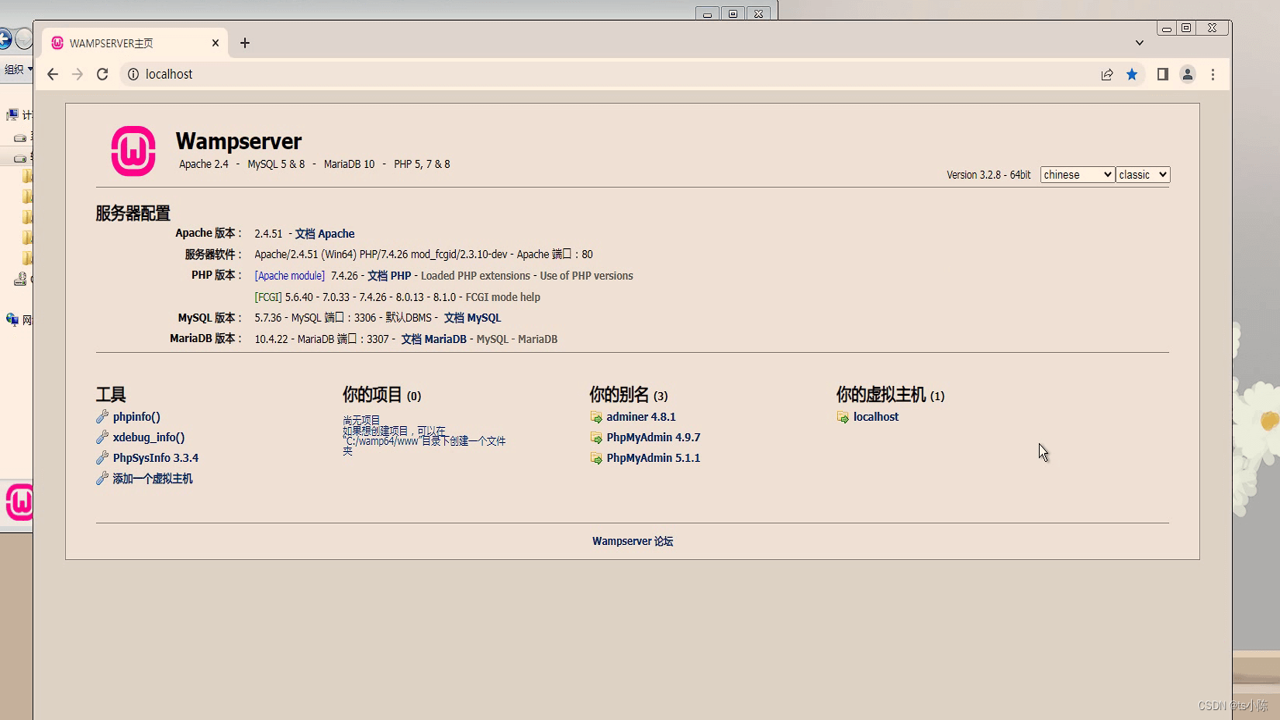
下载安装与初始配置
下载完成后,直接双击安装包。这里有个小细节,**WampServer3.4.2中文最新版**在安装时默认会选C盘,如果你C盘空间紧张,记得手动改路径,但千万别把路径放到带空格或中文的文件夹里,这是大忌!安装过程中,软件会自动检测端口,通常Apache是80,MySQL是3306。如果提示端口被占用,比如IIS或Skype占了80端口,别慌,直接点“修改端口”,改成8080或其他未被占用的数字即可。安装完别急着开,先检查右下角图标,看到绿色小球才说明一切正常。
服务启动与状态检查
很多新手装完发现图标是红色的,以为坏了。其实只要服务没启动,图标就会变色。右键点击任务栏的小球,选择“启动所有服务”。如果Apache或MySQL还是红色,点开“Apache日志”或“MySQL日志”看看报错信息。**WampServer3.4.2中文最新版**的日志读取非常快,能直接定位到是哪条规则冲突。常见的问题是端口冲突,或者防火墙拦截。我建议大家养成习惯,每次启动前先看一眼端口状态,确保80和3306是空闲的。另外,记得把电脑防火墙里对应的程序允许通过,不然局域网其他机器连不上你的数据库,调试起来很麻烦。

常见问题与实用技巧
说到坑,必须提一下MySQL的版本兼容。如果你之前装过其他版本的PHP或MySQL,残留文件可能会导致**WampServer3.4.2中文最新版**启动失败。解决办法是彻底卸载旧版,清理注册表残留,再重装新版。还有一个实用技巧:在php.ini里修改配置时,记得保存后重启Apache服务,否则修改不生效。比如调整upload_max_filesize,不重启就还是旧值。另外,建议把网站根目录设在www文件夹下,保持路径整洁,方便后期迁移。我平时调试习惯用浏览器访问localhost,如果打不开,先检查hosts文件,确保localhost指向127.0.0.1。这些细节看着不起眼,但真能帮你省下大把排查时间。最后提醒一句,**WampServer3.4.2中文最新版**虽然稳定,但建议定期备份数据库,养成好习惯,数据无价。

 喜欢
喜欢  顶
顶 难过
难过 囧
囧 围观
围观 无聊
无聊