


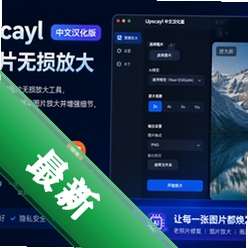














Upscayl 2.15.0中文完整版是一款完全免费开源的AI图像增强工具,主打图片智能放大与画质修复,借助多套成熟AI模型对低分辨率图像进行重建。不同于普通插值放大,界面简洁,导入图片后选择模型和放大倍数即可开始处理。
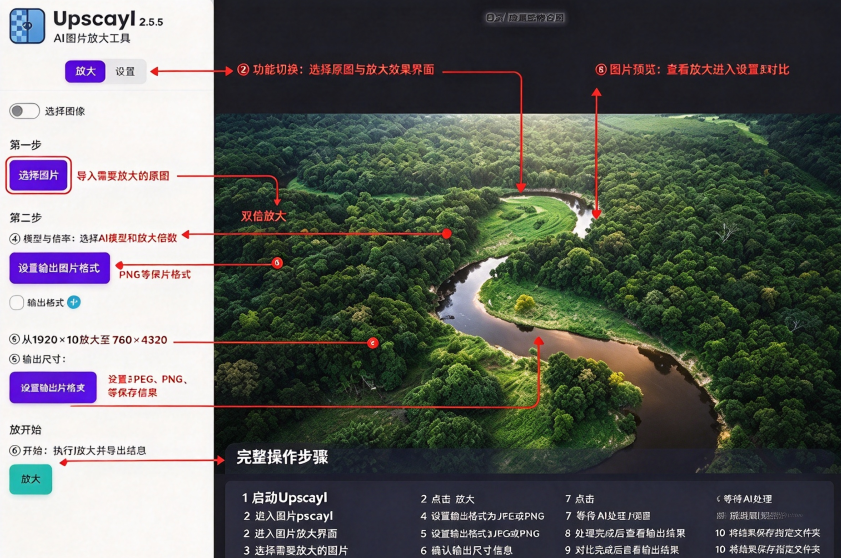
Upscayl使用说明
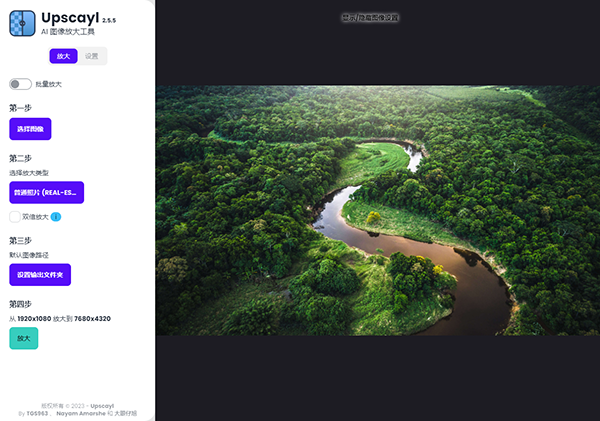
软件使用方法很简单,一共只需要 4 步,还没开始就已经结束了:
操作步骤
1、下载解压后打开软件,首先我们需要选择一张图片;
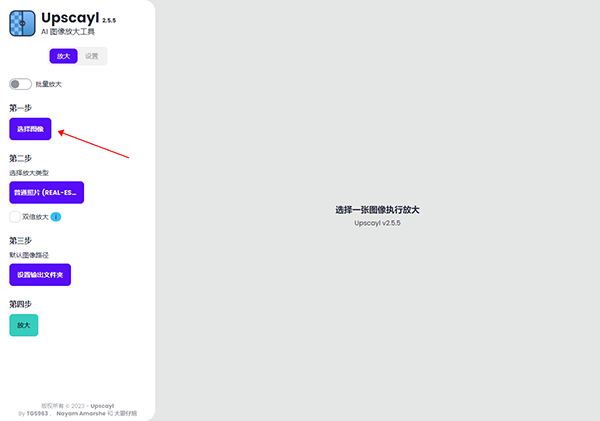
2、接着选择放大图片类型;
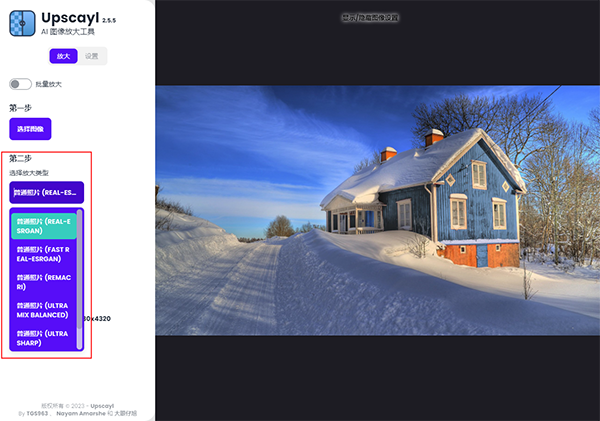
3、然后设置输出文件夹;
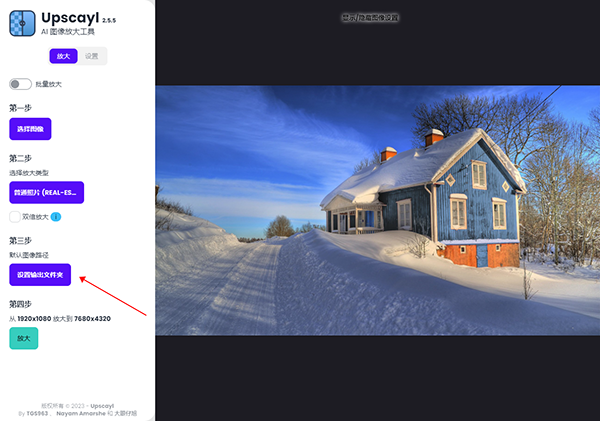
4、最后点击放大即可。
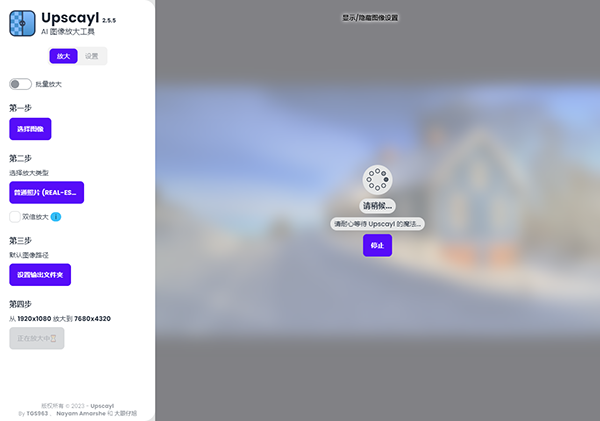
Upscayl怎么保存图片
在Upscayl主界面中导入需要处理的图片,可以通过点击选择图片按钮,也可以直接把文件拖入窗口。
在右侧设置面板中选择合适的AI模型和放大倍数,确认输出格式。默认输出格式为PNG,也支持JPG、WEBP等。
点击界面上的选择输出文件夹按钮,指定处理完成后文件的保存位置。建议选择与原始图片不同的文件夹,避免覆盖原图。
点击Upscayl按钮开始处理。处理时间取决于图片大小和显卡性能,进度条会显示当前状态。
处理完成后,软件会自动把结果保存到之前指定的输出文件夹。部分版本会弹出提示,可以直接点击打开输出文件夹查看。
如果一次导入多张图片,Upscayl会按顺序逐张处理,全部完成后统一保存到输出目录。
如果希望自定义文件名,可以在输出设置中修改命名规则,或者处理完成后手动重命名文件。
Upscayl怎么把模糊照片变高清
1.打开Upscayl软件,点击【SelectImage】,导入本地模糊照片,也可直接拖拽图片到软件窗口。
2.在AI模型下拉列表,根据图片类型选择对应模型。人像老照片优先选Real-ESRGAN;风景、建筑图片可使用Remacri、UltraSharp。
3.设置放大倍数,可选2倍、4倍,倍数越大分辨率越高,处理耗时也会增加。
4.查看预览窗口,左右滑动对比原图与AI增强后的效果,确认细节修复效果。
5.确认参数无误,点击【Upscayl】开始运算,等待AI模型完成图像重建。
6.渲染结束预览成品,满意后执行保存操作,导出高清图片。
7.小技巧:如果图片噪点很重,可以搭配降噪类模型,减少放大后产生的杂色噪点。
Upscayl怎么部署到本地
1.前往Upscayl官方仓库,下载对应操作系统的安装包,Windows系统下载exe安装程序,macOS下载dmg,Linux获取AppImage包。
2.安装软件:Windows双击exe,跟随安装向导完成安装;macOS将软件拖入应用程序文件夹;Linux直接运行AppImage文件。
3.模型部署:首次打开软件,会自动下载配套AI模型文件;如果网络下载缓慢,可手动下载模型,放入Upscayl本地models文件夹内。
4.硬件设置:进入软件设置面板,软件会自动识别本机所有显卡,在GPUID选项选择需要使用的显卡。
5.验证部署:导入一张测试图片,选择模型和放大倍数,执行放大测试,能够正常运算出图,代表本地部署成功。
6.命令行本地调用(可选):找到Upscayl可执行文件路径,在终端输入对应命令,即可脱离图形界面,使用本地GPU批量处理图片。
7.提示:本地部署依赖显卡支持,推荐具备独立显卡的设备,没有独显也可使用CPU运行,但处理速度会明显变慢。




 大小: 10.3M

 CorelDRAW X7简体中文正式版v25.0.0.17专业版
  Adobe Photoshop CS4简体中文特别版
  Adobe Photoshop CS310.0.1 官方中文正式原版
  佳能数码单反相机软件(Digital Photo Professional)3.9 中文版
  ACDsee9.0中文版
  CAD迷你家装2022R1 官方版
  光影魔术手20174.4.1.304 官方正式版
  彩视相册制作软件v1.0 官方安装版
  GIF图像编辑器(Namo GIF)中文免费版
  StarUML UML工具5.0.2 汉化绿色版
  Adobe Illustrator CC 20152015.2.1 中文精简版
  批量修改图片大小工具Mytoolsoft Image ResizerV2.4 汉化绿色版
  抠图工具(Picture Cutout Guide)V3.2.9 中文破解版
  Adobe Illustrator CS3(AI矢量图形设计软件)v13.0.0简体中文绿色版
  换头像安装版
  图像文件批量压缩(Image Optimizer)V5.1 绿色汉化版
  PS色环面板插件