很多人用电脑时都有个习惯,复制了东西转头就忘,或者需要频繁切换不同软件的复制内容。这时候一个靠谱的剪贴板管理工具就特别重要。今天给大家安利一款我用了很久的神器**CopyQ官方便携版**。它最大的优点就是不用安装,解压出来直接运行,完全符合咱们“绿色软件”爱好者的审美。不管你是写代码的程序员,还是天天处理文档的办公族,这款工具都能帮你把剪贴板历史管理得明明白白。

免安装真方便,绿色党福音
以前用剪贴板工具,动不动就要装个安装包,还得担心残留文件或者后台进程占内存。但**CopyQ官方便携版**就完全没这些顾虑。我下载后直接解压到U盘或者桌面,双击图标就能启动。它支持Windows、Linux甚至macOS,跨平台能力很强。我一般把它放在系统盘的独立文件夹里,开机启动项加上它,开机自动在后台运行。由于是绿色版,它不会向注册表写入乱七八糟的信息,卸载时直接删除文件夹就行,干净利落。对于不想污染系统环境的用户来说,这种**无安装即用**的体验真的非常舒服,尤其是公司电脑权限受限,装不了软件的时候,它就派上大用场了。
核心功能强大,历史回溯超好用
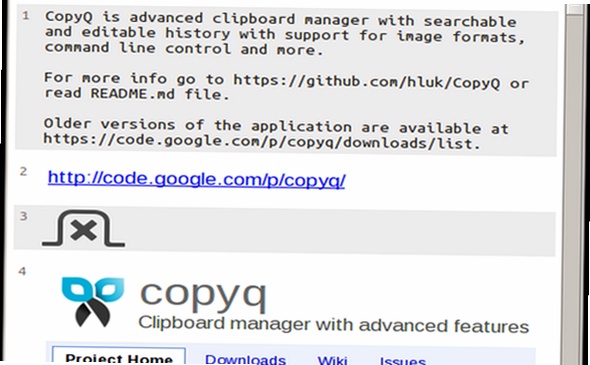
聊了安装方便,咱们来看看它到底好不好用。CopyQ的核心在于它的**剪贴板历史管理**。普通的Windows剪贴板只能存一条,复制新的就覆盖旧的,但CopyQ能保存几十甚至上百条历史记录。我平时写代码,经常需要复制变量名、代码片段,用CopyQ可以直接在侧边栏看到之前的复制内容,鼠标一点就能再次插入,省去了反复去原文件里找的麻烦。而且它支持文本、HTML、图片等多种格式。我测试过,复制一张图片,它也能正确识别并保存,再次粘贴时能保持原样。如果你经常需要对比不同版本的文字内容,或者查找之前复制过的链接,这个**长尾流量**功能点绝对能让你爱不释手。它的界面虽然简单,但操作逻辑很清晰,左侧是历史列表,右侧可以编辑,支持搜索过滤,找东西很快。

个性化设置多,提升效率小细节
除了基础功能,**CopyQ官方便携版**的可玩性也很高。你可以自定义快捷键,我习惯设置成Ctrl+Shift+V来呼出历史列表,这样在写文档时不用切换窗口就能快速调取内容。它还有“固定”功能,可以把常用的内容标记为固定,这样它们会始终显示在列表顶部,方便随时调用。比如我常用的邮箱地址、常用代码模板,都固定在那里。另外,它支持正则表达式过滤,如果你不想让某些敏感信息或者无关的临时内容出现在历史里,可以设置排除规则。虽然设置选项有点多,但官方文档写得很详细,跟着调一调就能找到最适合自己的模式。对于追求效率的用户来说,这些细节优化能带来实实在在的体验提升。而且因为它是开源项目,社区非常活跃,遇到问题去GitHub或者论坛搜一下,基本都能找到解决方案。

使用心得与避坑指南
用了这么久,我有几个小建议分享给大家。首先,虽然它是绿色版,但建议定期清理一下历史数据,特别是如果涉及敏感信息,比如密码、密钥等,记得及时删除或设置自动清理策略。其次,如果你在公司内网环境使用,注意检查防火墙是否拦截了它的本地通信,虽然它主要靠本地存储,但某些安全软件可能会误报。最后,**CopyQ官方便携版**的更新频率较高,建议去官网下载最新版本,以确保兼容性和安全性。总的来说,这是一款轻量、高效、无广告的剪贴板管理工具,非常适合对隐私和效率有要求的用户。如果你还在为剪贴板内容丢失而烦恼,不妨试试这个绿色版,相信它会成为你电脑里离不开的小帮手。它的**便携特性**让你在任何Windows机器上都能快速部署,真正实现了“随拿随用”的自由体验。

 喜欢
喜欢  顶
顶 难过
难过 囧
囧 围观
围观 无聊
无聊