最近好多朋友在后台问我,有没有那种不用买额外硬件,就能把安卓手机屏幕直接投到电脑上的软件?其实市面上选择挺多的,但很多要么收费贵,要么延迟高,用起来真挺闹心。今天咱们就聊聊 **DroidDeck安装包官方版**,这工具我亲自折腾了半个月,从安装到实际使用,踩了不少坑也总结了一些经验。它最大的优点就是免费、稳定,而且对老电脑也比较友好,非常适合那些想要低成本实现手机电脑双屏互动的朋友。不管你是想拿手机当数位板画画,还是单纯想把手机里的视频镜像到大屏幕上追剧,这款工具都能派上大用场。
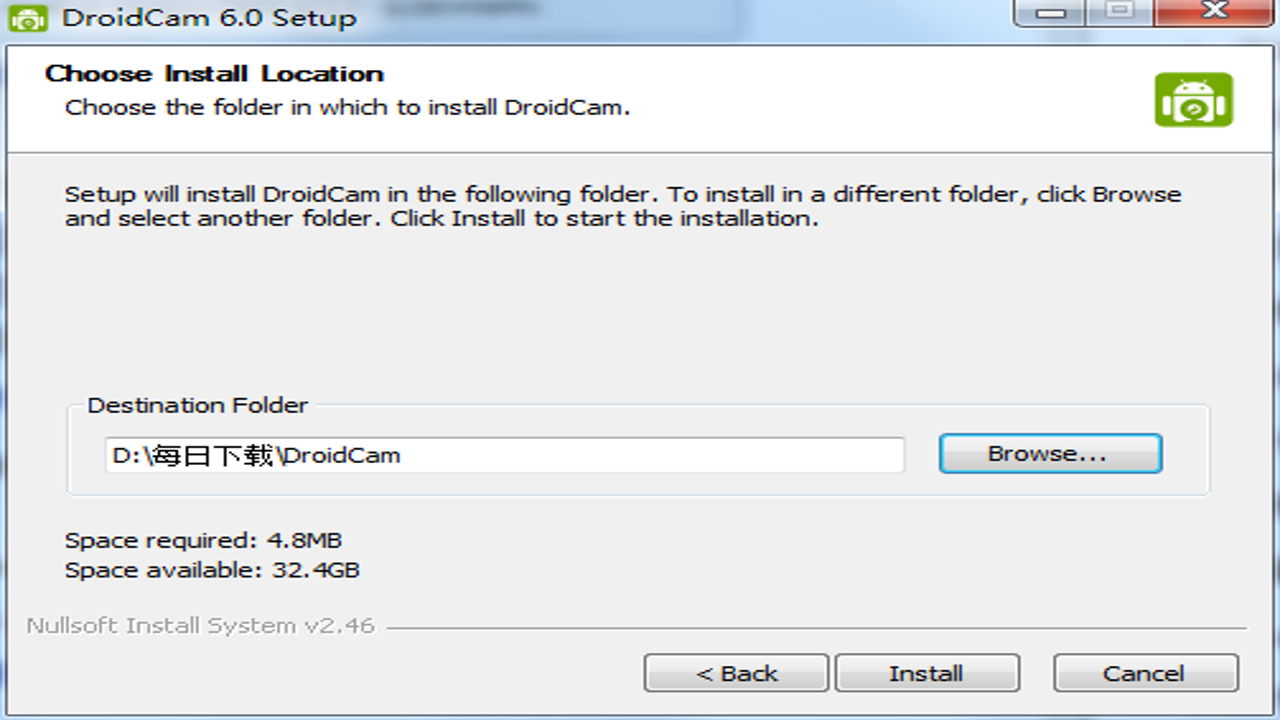
安装过程没那么简单,避开这几个坑
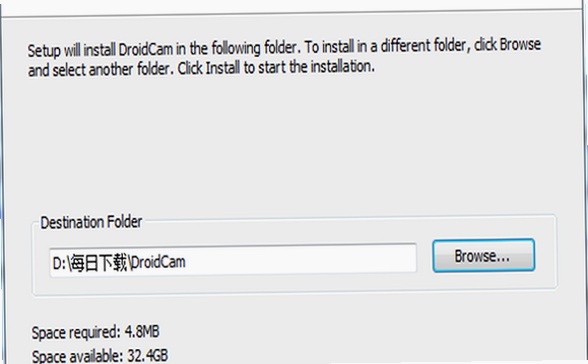
先说点实在的,下载 **droiddeck安装包官方版** 的时候,千万别去那些乱七八糟的第三方下载站,我刚开始就中招了,下载回来的文件后缀都被改过,杀毒软件直接报警。一定要认准官方渠道或者我们站点提供的纯净版链接。安装过程其实很简单,一路下一步就行,但有个小细节很多人会忽略:安装完第一次运行,系统可能会弹出防火墙提示,这时候必须选“允许”,不然手机和电脑连不上,怎么折腾都没用。另外,如果你的电脑是Win7系统,建议提前把.NET Framework 4.5以上版本装好,否则软件打开会直接闪退,这点我在老电脑上实测过,确实是个硬性依赖。
连接方式多样,USB最稳
很多小白用户喜欢用WiFi连接,觉得方便。但说实话,在办公环境下,WiFi干扰大,延迟和掉包率比USB高不少。我强烈建议大家优先使用USB数据线连接。虽然听起来麻烦,但只需插一次线,后续手机亮屏解锁一次,之后就可以直接用了,体验非常顺滑。对于 **droiddeck安装包官方版** 而言,USB模式下的帧率能稳定在30fps以上,操作几乎没有拖影,这对于需要精确点击或者绘图的用户来说,是质的飞跃。当然,如果你只是看看视频,WiFi模式也够用,但记得把手机和电脑连在同一个5G频段的路由器下,2.4G频段真的容易卡。
功能设置与实用技巧
装好连上之后,别急着用,先去看看设置里的“镜像”和“扩展”模式。镜像模式就是手机显示什么,电脑就显示什么,适合演示;扩展模式则是手机变成电脑的第二个屏幕,可以把微信、邮件这些常驻软件拖到手机屏幕上,电脑主屏专心干活,这样屏幕利用率一下子就上去了。我在测试 **droiddeck安装包官方版** 时,发现它有个隐藏功能特别好用:可以通过电脑鼠标直接操作手机屏幕。虽然触控精度不如手指,但在处理一些简单的文档排版或者滑动列表时,真的解放了双手。另外,别忘了开启“音频重定向”,这样手机里的声音就能从电脑音箱出来,追剧体验直接拉满,再也不用把手机贴在耳朵边听了。
常见问题与性能优化
最后聊聊大家最容易遇到的问题:卡顿。如果投屏画面卡顿,首先检查是不是USB线不行,换一根原装数据线试试。其次,关掉电脑上其他占用CPU高的后台程序,因为视频编码解码是很吃性能的。对于配置较低的电脑,可以把分辨率适当调低,比如从1080p降到720p,流畅度会有明显提升。还有,手机本身的散热也很重要,长时间投屏手机会发热,建议摘掉手机壳,或者找个通风的地方放。总的来说,**droiddeck安装包官方版** 虽然不是那种功能多到花哨的软件,但它胜在稳定、免费、够用。对于预算有限、不想买大屏显示器或者数位板的朋友,它绝对是一个值得尝试的解决方案。希望能帮到正在寻找高效投屏方案的你,如果有其他问题,欢迎在评论区交流。

 喜欢
喜欢  顶
顶 难过
难过 囧
囧 围观
围观 无聊
无聊