














QtScrcpy 是一款基于Scrcpy的Android设备投屏和控制软件,它允许用户通过USB或TCP/IP连接Android设备,并在电脑上显示和控制设备屏幕。软件无需在Android设备上安装任何软件,也不需要root权限。这个特性在同类工具里算是比较少见的,很多投屏软件要么得在手机上装客户端,要么得获取root权限,QtScrcpy 两头都不用,插上就能用,门槛低了不少。
投屏和控制是它的核心功能。连接成功后,手机画面会实时显示在电脑窗口里,不只是看,还能用鼠标键盘反向操作手机。点击、滑动、输入文字这些操作都能在电脑上完成,相当于把手机的操作体验搬到了大屏和键鼠上。对于需要在电脑上处理手机内容的用户来说,这种反向控制的实用性很高,比如在电脑上回消息、刷应用、演示操作,都比直接盯着手机屏幕方便。
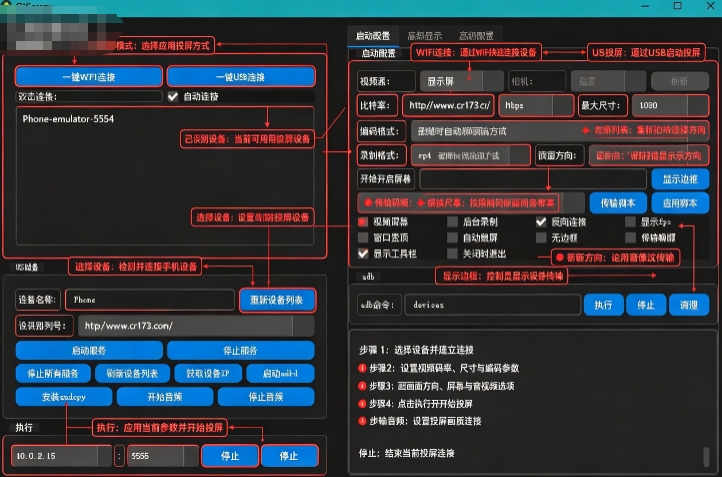
连接方式上,它支持 USB 和 TCP/IP 两种。USB 连接稳定、延迟低,是最推荐的方式,适合长时间使用。TCP/IP 则适合不方便插线的场景,手机和电脑在同一网络下就能连,灵活性更好。两种方式各有取舍,日常用 USB,需要无线自由度的时候切 TCP/IP 就行。软件不需要 root 这个点也值得单独说一下,市面上不少投屏工具依赖 root 权限实现完整功能,QtScrcpy 不依赖 root 就能做到投屏加控制,对有顾虑的用户来说省了不少事。
实际使用体验上,延迟控制得比较到位,操作和画面之间的跟手程度接近直接操作手机,日常使用不会感觉到明显的卡顿。画面清晰度也不错,细节显示清楚,长时间看着不累。作为一款开源软件,它的源代码公开可查,不存在隐藏的后台行为,用起来更放心。整体来说,QtScrcpy 是一款功能扎实的投屏控制工具,免root、免装手机端、支持反控是它的主要特点,适合需要在电脑上操作手机、做大屏演示或者多设备管理的用户下载使用。
QtScrcpy怎么连接手机?USB和无线连接步骤
第一次使用需要做一些准备工作,尤其是开启USB调试这一步,很多人卡在这里。按照下面的步骤来,连接一般都比较顺利。
1. 先在手机上开启开发者选项,进入设置找到关于手机,连续点击版本号若干次就能激活开发者模式,不同品牌手机的入口位置略有差异。
2. 在开发者选项里打开USB调试,部分手机还需要额外开启USB安装或者USB调试安全设置,确保后续连接不会中途断开。
3. 用数据线把手机连到电脑上,手机上会弹出授权提示,勾选始终允许并确认,电脑端就能识别到设备。
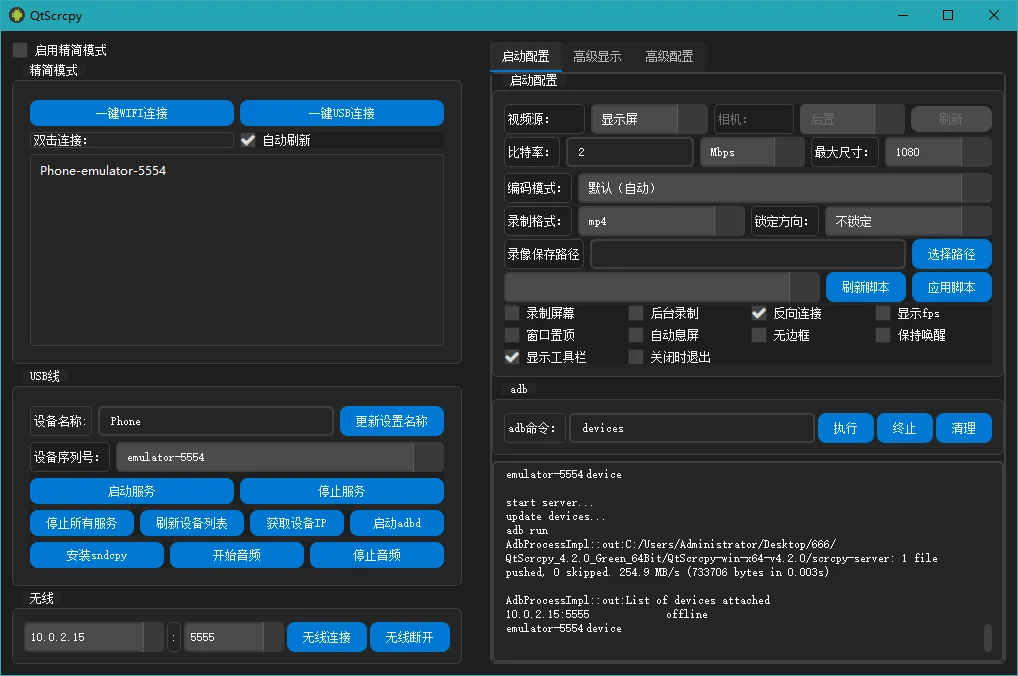
4. 打开QtScrcpy,软件会自动检测已连接的设备,点击启动服务,手机画面就会出现在电脑窗口里。
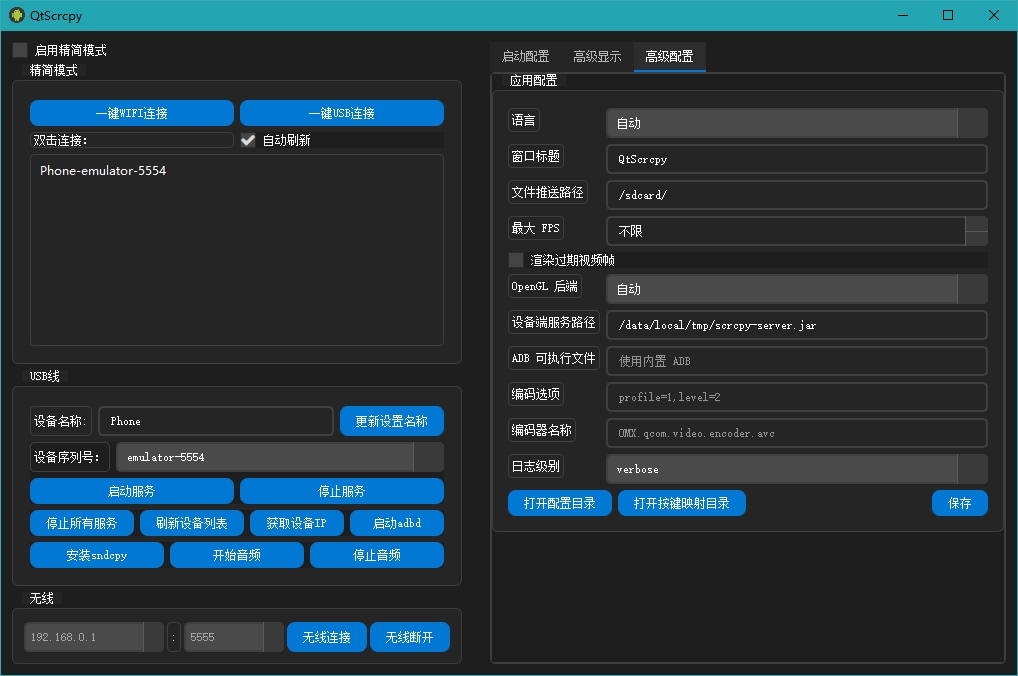
5. 想用无线连接的话,先用USB连一次,在软件里开启TCP/IP模式,然后拔掉数据线,在同一网络下通过IP地址连接即可。无线连接对网络环境有要求,网络不稳的话延迟会比USB明显。
QtScrcpy支持同时投屏多台手机吗?
支持。多设备同时投屏是它比较实用的一个能力,软件可以同时连接多台安卓设备,每台设备对应一个独立的投屏窗口,各窗口之间互不干扰。对于需要同时管理多台手机的用户来说,这个功能省去了反复切换设备的麻烦。
实际使用中,多设备投屏对电脑性能有一定要求,同时投屏的设备越多,占用的CPU和内存资源越多。如果电脑配置一般,建议控制同时投屏的数量,或者把不用的窗口关掉,保证在用设备的流畅度。多台设备可以分别用USB连接,也可以混合使用USB和无线,具体怎么搭配看手头的线材和网络条件。

QtScrcpy投屏延迟高怎么办?
延迟是投屏类工具最容易被关注的问题,QtScrcpy 在正常情况下的延迟表现是不错的,但如果感觉明显卡顿,通常和连接方式或者设备状态有关,可以从几个方向排查。
优先用USB连接,USB的稳定性和延迟表现明显好于无线,用无线时如果网络信号不好或者有其他设备大量占用带宽,延迟会上升。其次是检查电脑性能,投屏本身要占用一定的处理器和显卡资源,后台开太多程序会拖慢整体表现。另外,投屏的分辨率和码率设置也会影响延迟,画质调得越高,占用的资源越多,适当降低画质设置能换来更流畅的操作。手机端如果同时跑着大量应用,也会影响投屏的响应速度,使用前清理一下后台会有帮助。
QtScrcpy常见问题解答
问:QtScrcpy需要root吗?
答:不需要。这也是它相比其他投屏工具的一个优势,免root就能实现投屏和反向控制,省去了获取权限的麻烦和风险。
问:手机上需要安装App吗?
答:不需要。QtScrcpy基于Scrcpy实现,只需要在电脑上安装软件,手机端不用装任何东西,连接时开启USB调试即可。
问:连接不上或者识别不到设备怎么办?
答:先检查USB调试有没有开启,手机上的授权提示有没有确认。如果还是识别不到,可以换一根数据线或者换一个USB接口再试,部分数据线只支持充电不支持数据传输。无线连接的话,确认手机和电脑在同一网络下,IP地址填写正确。
用户实测评价
用QtScrcpy主要是为了在电脑上操作手机,免root这点太省事了,不用折腾权限。USB连上延迟很低,鼠标点手机屏幕跟直接操作差不多。
投屏画质清晰,长时间看着也不累。多设备投屏功能用过一次,同时看两台手机没问题,就是电脑配置一般的话开太多会卡,控制在两台比较稳。
开源软件用着放心,代码公开的。无线连接试过一次,网络好的时候还行,网络一般延迟就上来了,日常还是USB最靠谱。推荐给需要大屏操作手机的人。
版本更新说明
v4.2.0版本:
优化投屏画面的传输效率,降低了延迟并提升了画面流畅度,鼠标键盘反向操作时的跟手程度有所改善。
改进多设备投屏的资源调度逻辑,同时连接多台设备时资源分配更合理,减少了因设备过多导致的卡顿情况。
增强TCP/IP无线连接的稳定性,网络波动时的重连机制更加可靠,无线场景下的使用体验有所提升。
优化软件在Windows系统上的启动速度和界面响应,减少了启动等待时间,常用操作的响应更加及时。
修复部分机型上识别不到设备或者投屏中途断开的问题,提升了在不同安卓设备和电脑环境下的兼容性。



 步天连连看5.04 最新版
  初音未来桌面精灵海茶版中文绿色版
  伪春菜 橘花2整合版 橘花2简体中文修改版以及32套衣服汇总
  曼陀罗残像训练图
  水果忍者电脑变态版1.61 汉化高清版
  围棋人机对战软件【手谈对局】
  爱眼大使v0.9.6 绿色版