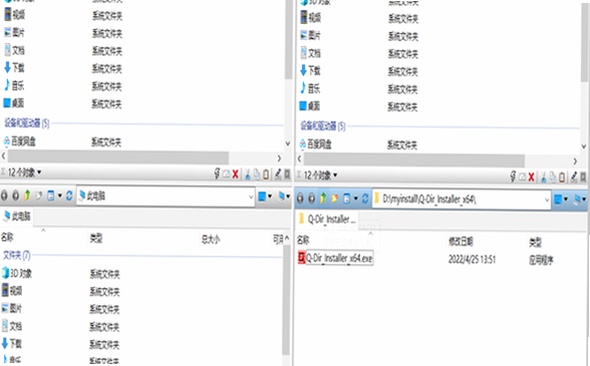
最近一直在折腾文件管理工具,发现Windows自带的资源管理器在应对大量文件时确实有点力不从心。特别是当需要同时查看多个文件夹内容,或者进行批量操作时,那种繁琐的切换窗口操作真的让人头大。于是,我深入体验了Q-Dir多窗口文件管理工具,这款工具的核心卖点就是多窗口和多标签页,它真的能解决我的痛点吗?今天就来跟大家聊聊我的真实使用感受,看看它到底值不值得装。
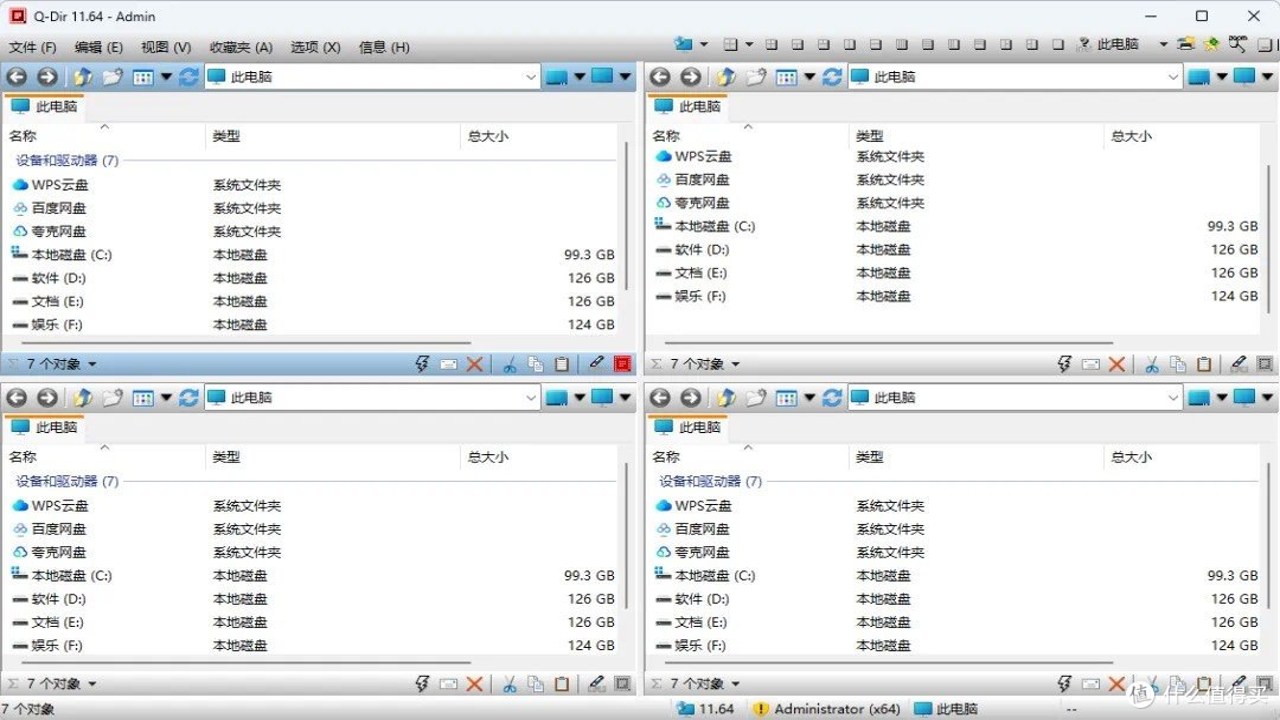
多窗口布局,一眼看清所有文件
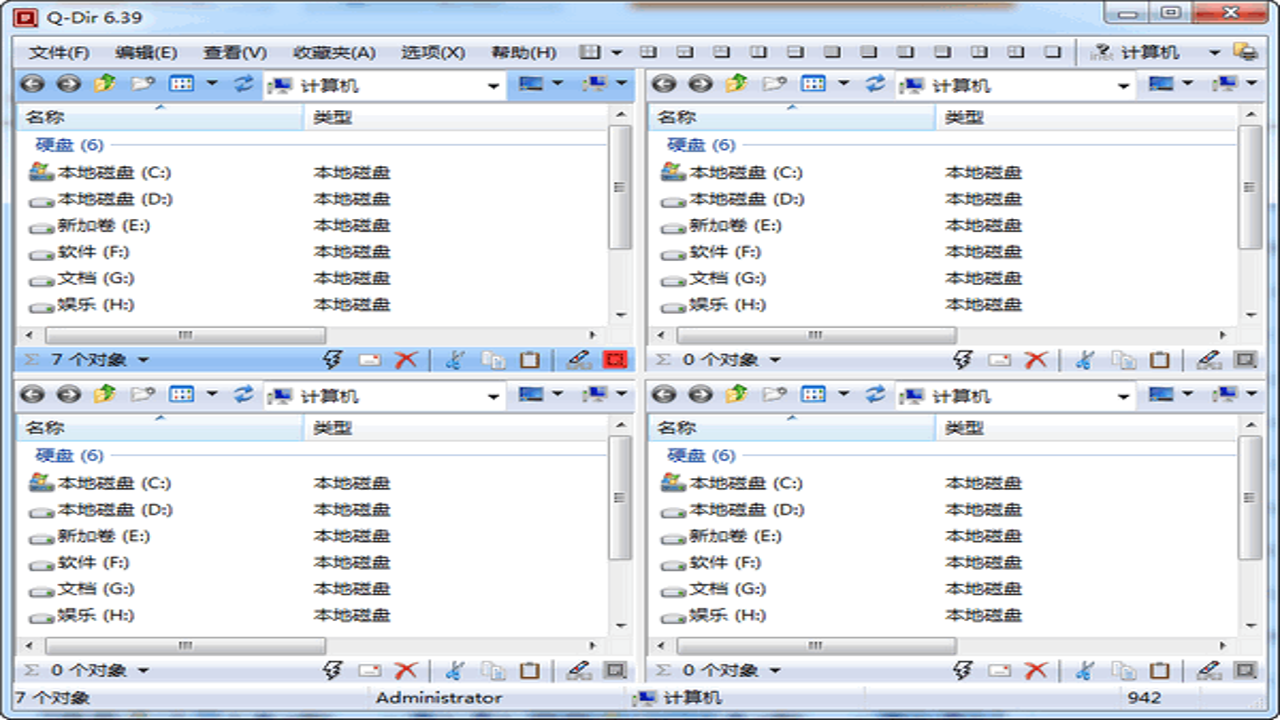
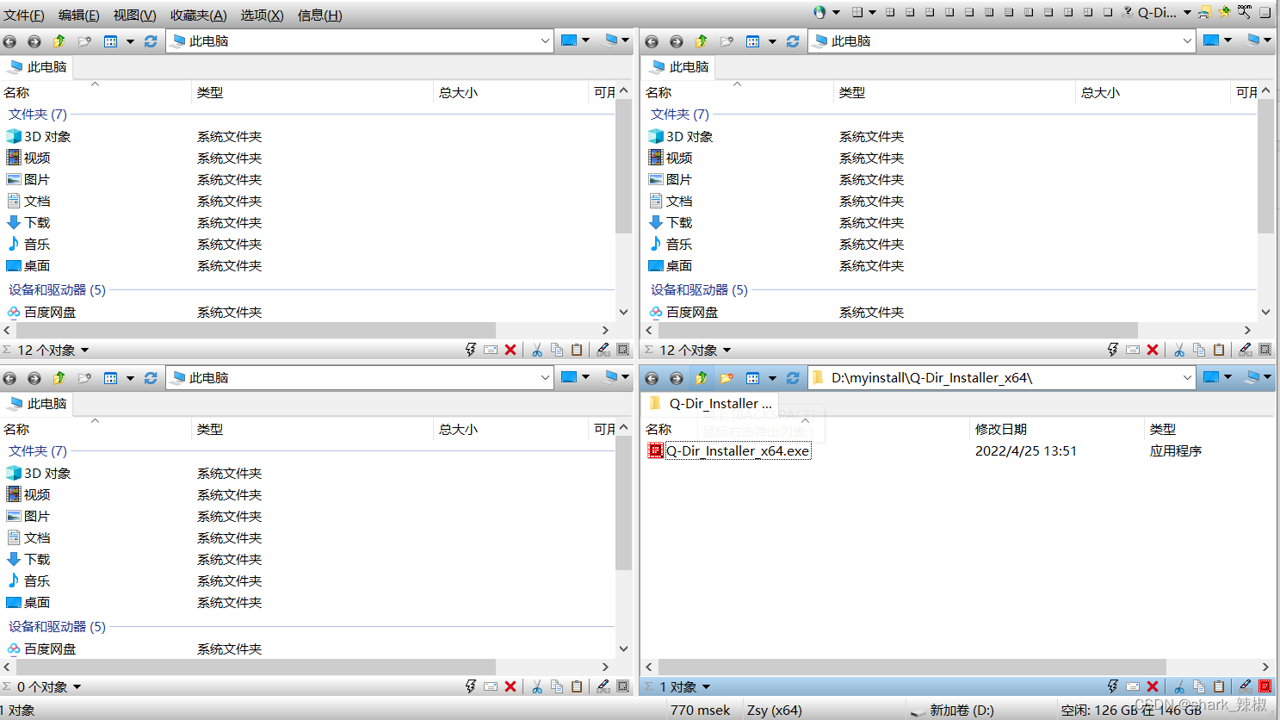
打开Q-Dir多窗口文件管理工具,最直观的感受就是它的四格分屏布局。跟传统的左右两栏不同,Q-Dir默认将屏幕分成四个独立的窗口区域,每个区域都可以独立浏览不同的文件夹。这意味着我可以同时打开四个不同的目录,比如左边看下载文件夹,右边看项目文档,上面看临时文件,下面看备份目录。这种布局在处理跨目录复制粘贴时特别方便,不需要像以前那样不断切换窗口,直接拖拽就能搞定。对于经常需要整理文件的朋友来说,这种可视化操作大大降低了误操作的风险,也省去了记忆路径的麻烦。
多标签页设计,效率提升的关键
如果说四格分屏是Q-Dir的骨架,那么多标签页文件管理功能就是它的灵魂。在每一个独立的窗口区域里,你都可以通过点击加号来打开新的标签页。这就像浏览器一样,你可以同时在当前窗口里打开多个子文件夹。比如我在整理照片时,可以在同一个窗口里通过标签页快速切换不同年份的照片文件夹,而不需要退回上一级再进入下一级。这种操作逻辑非常符合现代用户的习惯,极大地减少了点击次数。我实测下来,处理几百个文件的分类任务,使用Q-Dir比传统资源管理器快了近一倍。特别是配合快捷键使用,切换标签页几乎是瞬时的,这种流畅感是传统工具给不了的。
实用小功能,细节决定体验
除了核心的布局优势,Q-Dir多窗口文件管理工具还内置了不少实用小功能。首先是内置的文本编辑器,遇到简单的txt或日志文件,直接双击就能打开编辑,不用切换软件。其次是批量重命名功能,支持通配符和正则表达式,对于需要统一修改文件名的场景非常友好。我之前整理一批素材时,利用这个功能几分钟就搞定了上百个文件的命名规则,要是用手动改,估计得折腾半天。另外,它的预览功能也很强大,支持图片、视频、音频甚至PDF的直接预览,不需要每次都打开第三方播放器。这些细节功能虽然不起眼,但在日常使用中能节省不少时间。当然,软件界面稍微有点复杂,新手可能需要花点时间熟悉一下布局设置,但一旦上手,就会回不去原来的操作模式了。
总的来说,如果你厌倦了传统资源管理器的单一操作模式,或者经常需要处理大量文件,Q-Dir多窗口文件管理工具绝对值得一试。它不是那种花哨的玩具,而是实打实的效率工具。虽然初期学习成本存在,但一旦形成习惯,你的文件管理效率会有质的飞跃。建议大家下载后先尝试调整一下窗口布局,找到最适合自己的模式,相信你会爱上这种高效的操作方式。

 喜欢
喜欢  顶
顶 难过
难过 囧
囧 围观
围观 无聊
无聊