









EverythingToolbar是一款为 Windows10和11用户量身打造的任务栏搜索增强工具。它基于强大的Everything搜索引擎,将毫秒级的文件查找能力无缝集成到系统任务栏中。这意味着,你无需再忍受Windows自带搜索的漫长等待,只需点击任务栏图标或使用快捷键,就能瞬间定位并打开任何文件、文件夹或应用程序。它不仅完全免费开源,而且完美适配系统主题,是每位追求高效办公的用户都不可错过的效率神器。
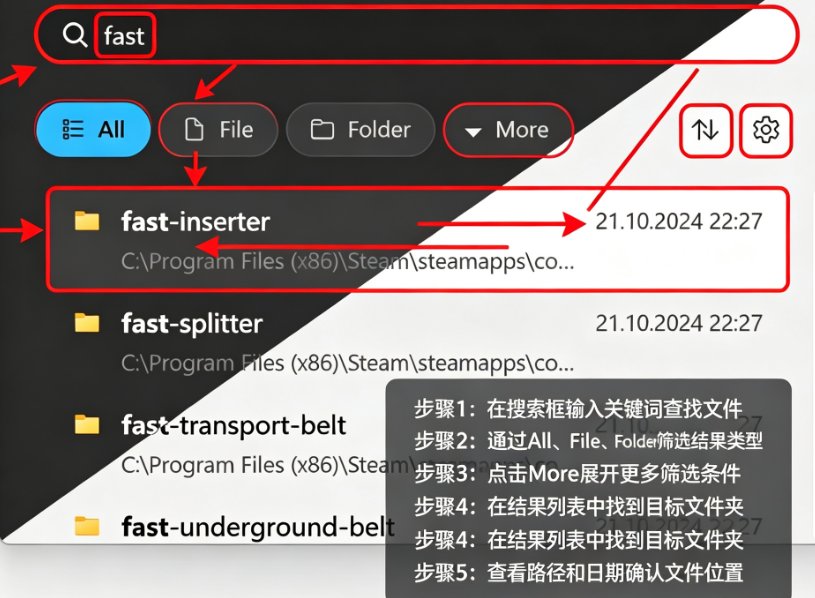
官方介绍
EverythingToolbar是一个开源项目,旨在解决Windows原生文件搜索速度慢、体验不佳的问题。它不是 Everything 的替代品,而是一个完美的界面补充,将 Everything 强大的搜索功能以更现代化、更便捷的方式呈现。通过将搜索入口固定在任务栏,用户在执行搜索时无需切换当前工作窗口,极大地减少了上下文切换带来的效率损失。该工具支持自定义过滤器、正则表达式匹配以及文件预览,让高级用户也能得心应手。自发布以来,它凭借其轻量、快速和高度集成的特点,在 GitHub 上获得了数千星标,成为 Windows 平台最受欢迎的效率工具之一。
EverythingToolbar上手指南
1. 任务栏深度集成,搜索无需切换窗口
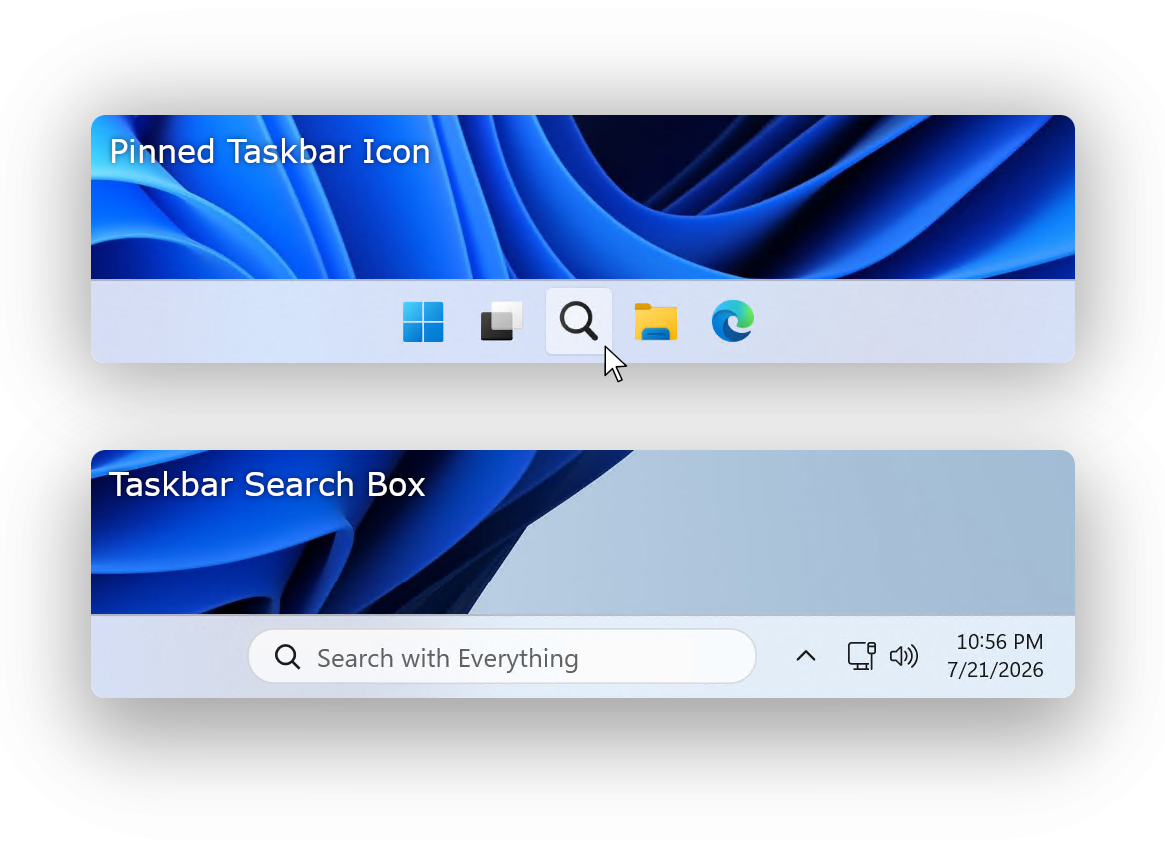
EverythingToolbar最吸引人的特点就是与Windows任务栏的完美融合。安装后,你可以在任务栏上直接看到一个搜索框或图标,点击即可开始搜索,完全不需要打开额外的窗口。这种设计理念让文件搜索变得像使用系统原生功能一样自然流畅。
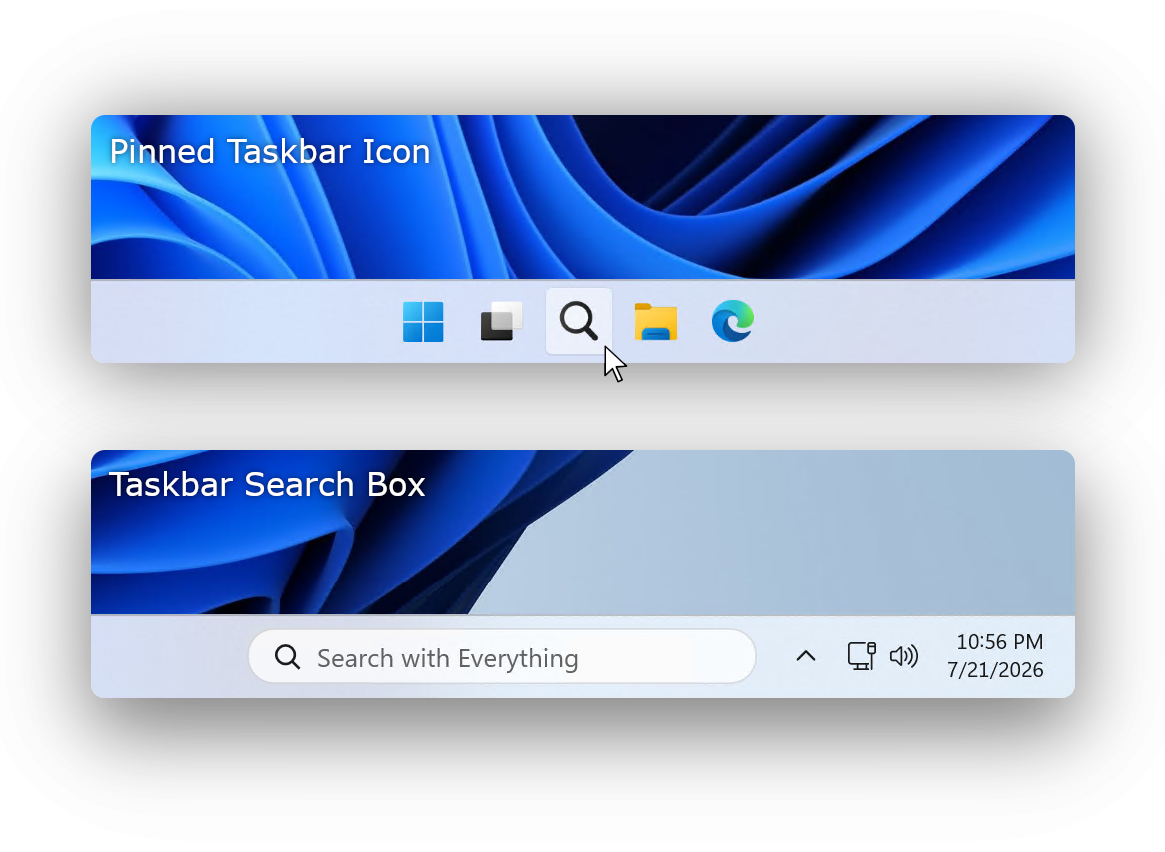
上图展示了EverythingToolbar在Windows任务栏上的两种集成方式:固定图标模式和搜索框模式。无论哪种方式, 都能让你在任务栏上快速启动搜索,真正实现了“零窗口切换”的高效工作流。
2. 基于Everything引擎,搜索速度快如闪电
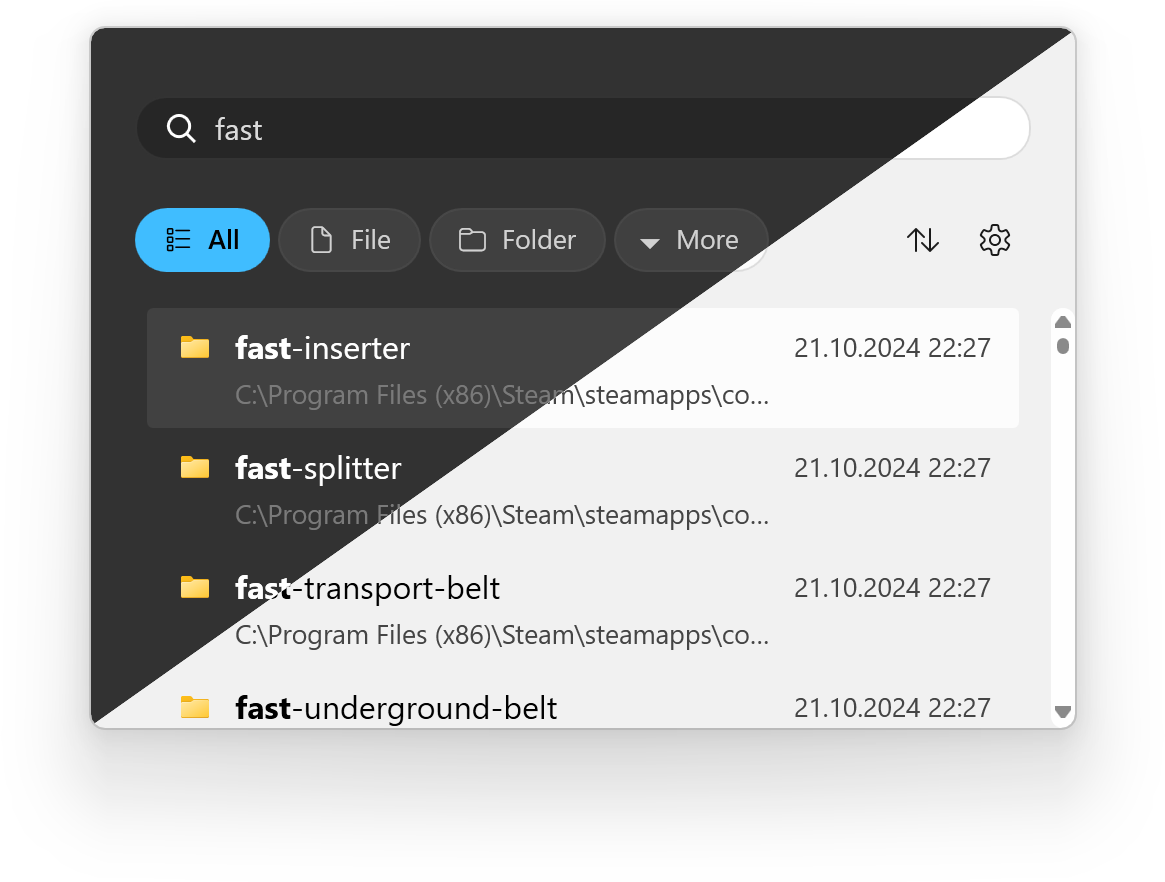
EverythingToolbar的核心是Everything搜索引擎[?],这是一个广受好评的超快速文件搜索工具。与Windows自带的 缓慢搜索不同,Everything能够实现毫秒级的搜索响应,无论你的硬盘上有多少文件。
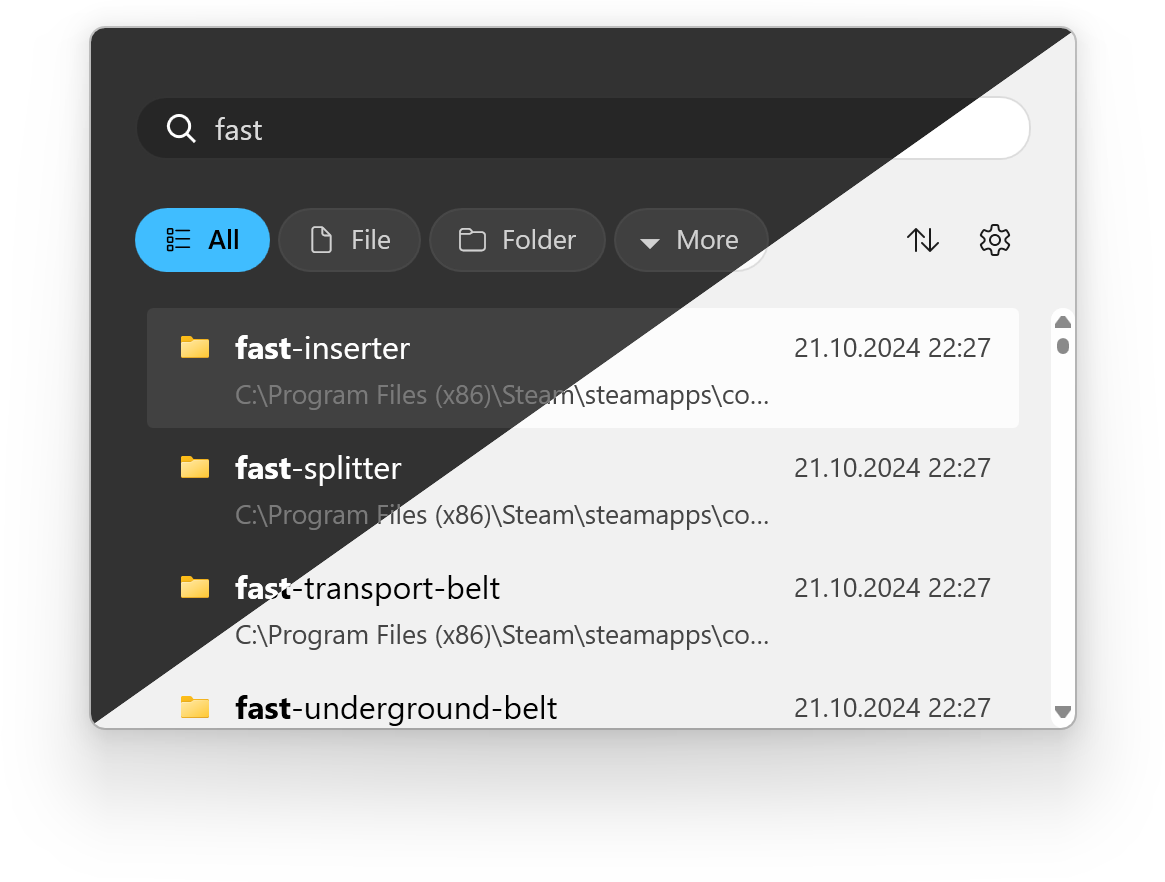
从这张图可以看到,EverythingToolbar能够快速定位包含特定关键词的文件和文件夹,支持实时搜索和分类筛选。
这种速度优势在处理大量文件时尤其明显,让你告别漫长的等待时间。
3. 智能过滤与自定义操作,满足个性化需求
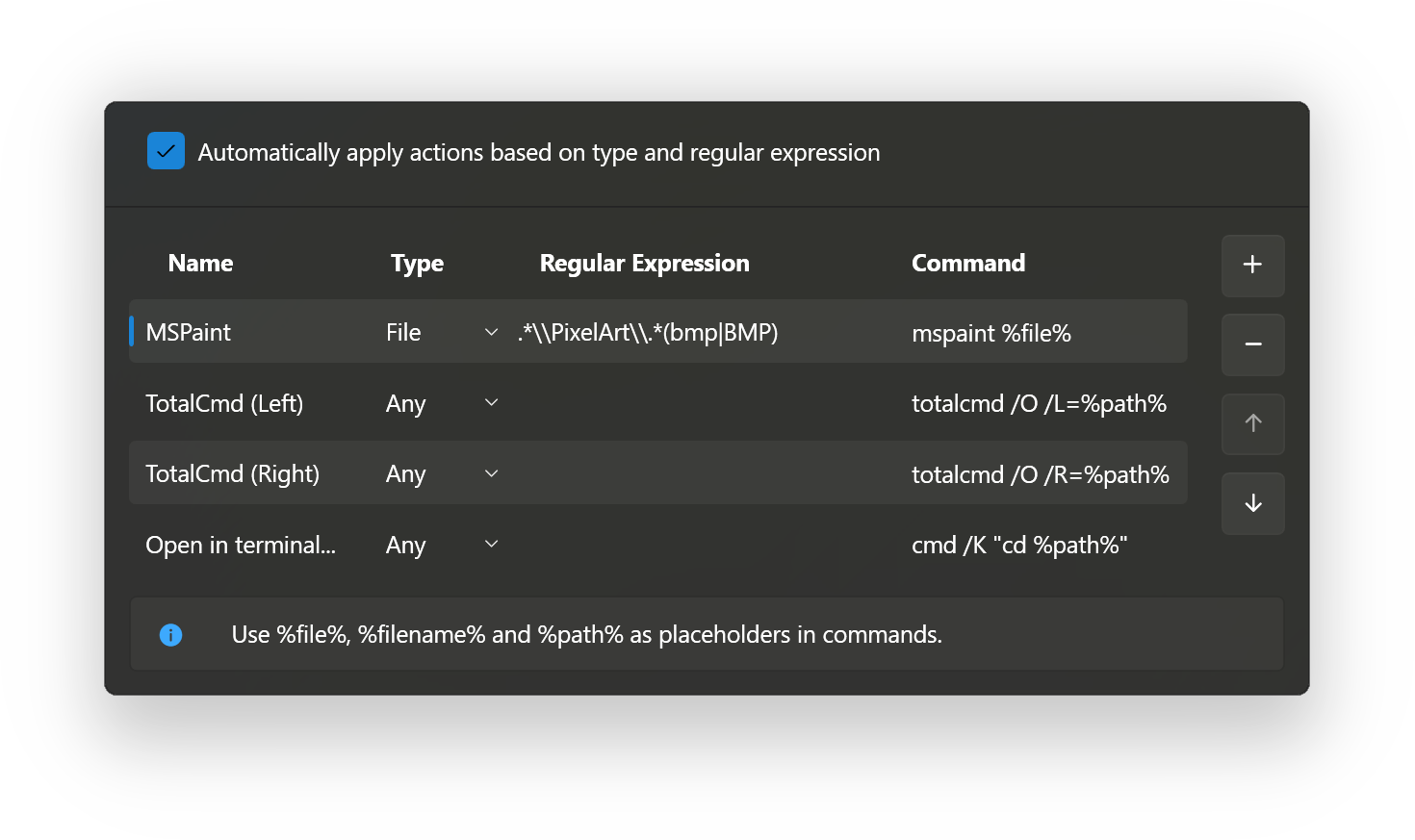
EverythingToolbar不仅仅是快速搜索,还提供了强大的过滤系统和自定义操作功能。你可以根据文件类型、路径、 大小等多种条件创建智能过滤器,还可以设置基于正则表达式 ⚙ 的自定义操作规则。
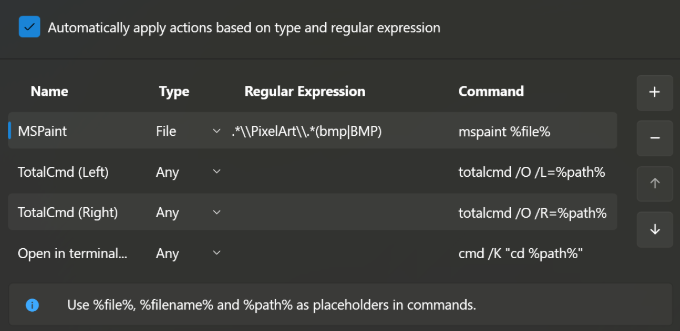
如图所示,EverythingToolbar允许你创建复杂的自定义操作规则。比如,你可以设置特定类型的文件用特定程序打开,或者为特定文件夹的文件设置特殊操作。这种灵活性EverythingToolbar能够适应各种复杂的使用场景。
亮点特色
1、任务栏深度集成:将搜索框或图标直接固定在任务栏,无需切换窗口即可随时搜索,工作流更顺畅。
2、毫秒级搜索速度:基于 Everything 引擎,输入关键词后即刻反馈结果,百万文件也能瞬间定位。
3、智能过滤与操作:支持按文件类型创建过滤器,并可自定义基于正则表达式的文件打开方式,实现个性化文件管理。
用户实测评价
1、用了 EverythingToolbar 之后,终于不用再忍受 Windows 那个慢吞吞的搜索了。现在找文件直接点任务栏上的图标,输入关键词瞬间出结果,这个体验的提升真的是肉眼可见,强烈推荐给所有同事。
2、最让我满意的是它和系统的融合度很高,深色模式适配得非常完美。配合 QuickLook 插件,按空格键就能预览文件内容,这让我在处理大量设计素材时效率提升了不少。
3、作为一个开发者,我经常需要快速打开各种配置文件。通过设置自定义操作,现在搜索到 .json 或 .py 文件后可以直接用 VS Code 打开,省去了很多右键选择打开方式的步骤,非常实用。
常见问题解答
1、安装 EverythingToolbar 前需要准备什么?
你需要在电脑上提前安装 Everything 1.4.1 或更高版本的完整版(不支持 Lite 版),并确保它在后台正常运行。这是 EverythingToolbar 能够工作的核心依赖。
2、EverythingToolbar 在 Windows 10 和 Windows 11 上安装方式一样吗?
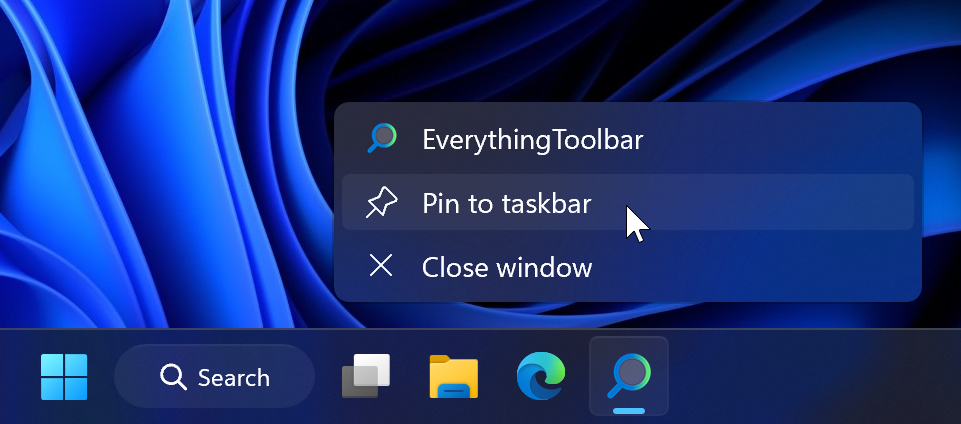
略有不同。Windows 11 用户推荐使用 Launcher 版本,安装后会自动引导配置。Windows 10 用户则可以使用 Deskband 版本,安装后需在任务栏右键菜单中手动启用“工具栏” -> “EverythingToolbar”。
3、如何快速启动 EverythingToolbar 进行搜索?
你既可以直接点击任务栏上的搜索图标,也可以使用默认的全局快捷键 Win + Alt + S 来快速呼出搜索框。搜索框的显示位置和大小都可以根据你的喜好自由调整。
更新日志
1、新增:搜索窗口支持文件预览侧面板,可快速查看图片和文件详情(v2.3.0)。
2、新增:设置界面新增语言切换功能,并支持将 Win 键作为触发快捷键(v2.4.0)。
3、修复:解决了因缓存未清除导致的高内存占用问题,并修复了部分安装程序故障(v2.4.1)。
4、改进:优化了与开始菜单的集成可靠性,并提升了文件图标加载的性能与显示效果(v2.3.0)。
5、改进:改进了搜索窗口布局,使其更接近 Windows 11 原生搜索的视觉效果(v2.3.0)。







 电脑时间校准器1.0绿色版
  360win10升级助手v10.0 官方正式版
  UNetbootinv7.00 绿色中文版
  tpfancontrol汉化版v101 绿色免费版
  directx 11官方最新版
  windows 7 OEM信息修改(WIN7 OEM DIY)V3.0 绿色版(X86+X64)
  WINDOWS XP超级终端完整版
  文字转换音频文件人工智能语音合成系统V2.36 绿色永久免费版
  unidrv.hlp
  sndvol32.exe官方免费版
  AEFSDR(Advanced EFS Data Recovery)v4.2汉化特別版
  耳机环绕声音效软件 Razer Surroundv2.00.10 免费版
  一键隐藏精灵2.6.6 官方免费版
  告而广之定时关机v1.0
  技嘉App Center软件B18.0305.1 官方版
  EDiary(电子日记本)V2.53中文特别版
  沙发电视精灵电脑版v2.2.1 官方正式版
  天艾达定时关机2.0.0.28绿色版