











Listary是一款能够显著提升电脑文件操作效率的神器,它巧妙地融合了搜索与快捷启动两大功能,让文件查找、程序打开变得前所未有的流畅。无论您是每天处理大量文档的办公人员,还是热衷于整理本地资源的数字收藏家,Listary都能成为您高效的得力助手,它就像是为您的电脑装上了一根智能的魔法棒。

核心特色功能详解
即时搜索,随叫随到
Listary最令人着迷的便是它无与伦比的即时搜索能力。无论您身处哪个应用程序或桌面,只需双击Ctrl键,一个精致的搜索框便会立即浮现在屏幕中央。输入关键字,无论是文件名、文件夹名称还是程序名称,搜索结果都会以毫秒级的速度呈现,让您彻底告别在层层文件夹中翻找的困扰,真正实现所想即所得。

智能命令,快捷直达
Listary内置了强大的智能命令系统。在搜索框中输入特定的命令词,即可直接执行诸如打开文件夹、运行程序、执行系统命令等操作。例如,输入“cmd”并回车,就能快速启动命令行窗口;输入某个文件夹的路径,即可直接跳转。这种将搜索与命令合二为一的设计,极大地简化了操作步骤,为追求极致效率的用户提供了极大的便利。
深度集成,无缝融入系统
它并不仅仅是一个独立的搜索工具,更是一个深度融入Windows系统的效率增强器。在您使用“打开”或“另存为”对话框时,Listary会自动接管,提供实时的文件过滤与快速跳转功能。您甚至可以直接在对话框中输入路径或文件名,它会智能匹配并快速定位,让文件保存和加载过程也变得无比流畅。这种无缝集成的体验,是其他同类工具难以比拟的。
收藏与历史,高效复用
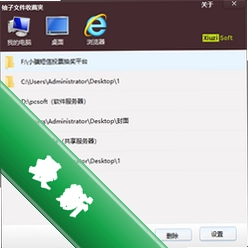
Listary还提供了便捷的文件夹收藏夹与访问历史记录功能。您可以将常用的文件夹固定到收藏夹中,随时一键访问。同时,它还会智能记录您访问过的文件与文件夹,方便您随时回溯。对于需要反复在特定目录间切换的用户来说,这些功能无疑能大幅节省时间和精力,让文件管理变得井井有条。
电脑端完整安装步骤教程
第一步,从本站下载Listary安装包,您会得到一个后缀为.exe的可执行文件。
第二步,双击运行该文件,此时系统可能会弹出用户账户控制提示,请点击“是”以允许程序进行更改。
第三步,进入安装向导界面,请仔细阅读并勾选“我同意许可协议”选项,然后点击“下一步”继续。
第四步,选择安装路径。建议保持默认的C盘安装位置,这有助于软件稳定运行和自动更新。如果您有特殊需求,可以点击“浏览”选择其他盘符。
第五步,选择附加任务。建议保留“创建桌面快捷方式”和“开机自动启动”选项,这样能确保Listary随时待命,提供最流畅的调用体验。
第六步,点击“安装”按钮,等待进度条走完。安装过程通常只需几十秒,请耐心等待。
第七步,安装完成后,点击“完成”退出向导。此时,Listary会自动在后台运行,您可以通过双击Ctrl键来测试其搜索框是否正常唤起。
高危避坑:安装过程中,请务必留意向导页面中是否捆绑了其他第三方软件或广告插件,如果出现额外勾选项,请手动取消勾选,避免安装不需要的软件。
优化技巧:安装完成后,建议右键点击系统托盘区的Listary图标,进入“选项”设置。在“常规”选项卡中,可以调整搜索框的唤起热键、界面主题等,打造属于您个人的高效风格。
温馨提示:如果在安装过程中遇到杀毒软件拦截提示,请选择“允许运行”或“添加信任”,因为Listary是正规的效率工具,不会对系统造成危害。若您遇到VC++运行库缺失的提示,请在本站搜索“Visual C++ Redistributable”下载安装即可解决。

热门同款软件推荐
常见启动报错问题修复
在使用Listary过程中,您可能会遇到一些启动或运行上的小问题,以下为您整理了几种常见故障的快速解决方案,帮助您扫清使用障碍。
问题一:双击Ctrl键无反应,搜索框无法弹出。这通常是因为软件未在后台运行或热键被其他程序占用。请先检查系统托盘区是否有Listary图标,如果没有,请从开始菜单重新启动它。若图标存在但热键失效,请右键图标选择“选项”,在“常规”中重新设置一个唤起热键,例如改为双击Alt键。
问题二:搜索框弹出但无法输入中文。这可能是输入法兼容性问题。您可以尝试更换其他输入法,或者在Listary的“选项”->“高级”中,勾选“使用兼容模式”选项,然后重启软件,通常可以解决输入框无法输入中文的困扰。
问题三:在特定软件中,Listary的“打开/保存”对话框集成功能失效。部分软件可能会阻止外部程序的嵌入。您可以尝试关闭该软件的“管理员权限”运行模式,或者以管理员身份运行Listary。如果问题依旧,可能是该软件与Listary存在兼容性冲突,建议使用其直接搜索功能作为替代方案。

Listary怎么读?它的主要功能是什么?
Listary的读音是['lstri],重音在第一个音节“Lis”上。它本质上是一个Windows系统全局的搜索增强工具。它的主要功能可以概括为两点:第一,提供一个在任何界面都能快速唤起的搜索框,用于查找文件、启动程序;第二,深度集成系统对话框,让保存或打开文件时能快速定位目标位置。它极大地减少了鼠标点击和窗口切换的次数,让电脑操作效率得到质的飞跃。
Listary和Everything的区别是什么?
这是一个非常经典的问题。Everything是一款专注于文件名的极速索引搜索工具,它以极快的速度检索整个磁盘的文件名,但功能较为单一。而Listary不仅具备强大的文件搜索能力,更侧重于“效率调度”。它不仅能搜索文件,还能启动应用、执行命令,并且能与Windows对话框深度集成。简单来说,Everything是“纯粹的搜索”,而Listary是“搜索+启动+快速定位”的综合性效率平台,两者在定位上有着明显的差异。
软件使用总结与温馨提示
总体而言,Listary是一款小而美的生产力工具,它不占用过多系统资源,却能实实在在地改变您与电脑的交互方式。一旦上手,您将很难再回到以前那种低效的文件查找模式。它适合所有希望提升电脑操作效率的用户,尤其是办公人群、程序员以及数字资源管理者。使用过程中,建议您多花一点时间探索其“选项”设置,根据个人习惯定制热键和外观,这会让您的使用体验更上一层楼。






 大小: 367KB

 大小: 152.6M