
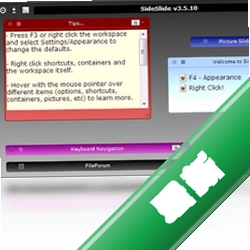










SideSlide是一款运行在Windows平台上的桌面效率增强工具,它的核心定位是打造一个随时可唤起的侧边栏快捷面板。与传统的桌面工具栏不同,SideSlide专注于将你的常用文件、文件夹、网址和应用程序收纳于屏幕边缘,通过鼠标悬停或热区触发即可快速访问,极大减少了在繁杂桌面和资源管理器之间切换的时间成本。这款工具特别适合那些桌面图标繁多、日常需要频繁处理多任务办公场景的用户,它能让你的工作区变得井井有条,操作效率得到看得见的提升。
核心功能亮点解析
智能侧边栏收纳:
SideSlide最突出的特性是它那高度可定制的侧边栏。你可以将任意文件、文件夹、程序快捷方式甚至网页链接直接拖拽到侧边栏上,它会自动为你分类收纳。侧边栏支持自动隐藏模式,当鼠标离开后它会优雅地滑出屏幕边缘,只在屏幕边缘留下一道细小的触发条,既不会遮挡你的工作视野,又能随时响应你的调用指令。
便签与待办集成:
内置了轻量级的便签和待办事项功能,让你无需单独开启一个笔记软件就能快速记录一闪而过的想法。便签支持置顶显示,重要事项可以一直悬浮在屏幕最前方,起到不错的提醒作用。这些便签同样可以依附在侧边栏上,跟随面板一同隐藏和唤出,保持了桌面的整洁。
快速搜索与启动:
侧边栏内集成了文件搜索功能,你可以像使用启动器一样,输入关键词快速定位到电脑中的文件或安装的软件。这个功能在文件较多、目录层级较深时会特别实用,省去了在资源管理器中层层点击的麻烦。搜索响应速度很快,几乎感觉不到等待。
高度个性化设置:
软件提供了丰富的自定义选项,从侧边栏的停靠位置(左侧或右侧)、面板宽度、背景透明度,到快捷方式的显示方式、图标大小等,都可以根据个人喜好和使用习惯进行微调。你完全可以将它打造成属于自己独一无二的效率工具,而不是一个死板的固定程序。
电脑端完整安装步骤教程
安装SideSlide的过程非常简单,几乎没有需要特别注意的地方,跟着下面的步骤操作就能顺利完成。
运行安装包前,建议先关闭其他正在运行的程序,避免安装冲突。
首先,从本站下载SideSlide的安装压缩包,下载完成后使用解压软件将其解压到指定文件夹。
打开解压后的文件夹,找到名为 SideSlide.exe 的可执行文件,双击运行。
软件是绿色免安装版,无需复杂的安装向导,直接运行主程序即可进入使用界面。
首次启动时,软件可能会在屏幕边缘出现一个空白的面板,并伴有新手引导提示。
右键点击面板空白处,可以呼出设置菜单,在这里你可以调整语言、开机自启、侧边栏位置等核心选项。
建议在设置中勾选“开机自动启动”,这样每次登录系统后SideSlide就能自动就位,随时为你服务。
如果你在运行时遇到缺少DLL文件或运行库的提示,请在本站搜索“微软常用运行库”或“Visual C++ Redistributable”下载安装即可解决。
一切设置完毕后,你就可以开始将常用的文件或程序拖入侧边栏,享受高效便捷的桌面管理体验了。

精选同类软件推荐
| 软件名称 | 核心优势 | 推荐指数 |
|---|---|---|
| RocketDock | 仿Mac Dock栏,动画流畅 | ★★★★☆ |
| ObjectDock | 功能强大的Dock增强工具 | ★★★★☆ |
| CairoDock | 界面华丽,插件丰富 | ★★★★☆ |
| CircleDock | 圆形布局,独具创意 | ★★★☆☆ |
| Winstep Xtreme | 一站式桌面美化方案 | ★★★★★ |
常见启动报错问题修复
问题一:软件无法启动,提示缺少DLL文件
这通常是因为系统缺少必要的运行库组件。解决方法是下载并安装“微软常用运行库合集”,或者根据提示的DLL名称搜索对应的运行库进行安装。安装完成后重启电脑即可。
问题二:侧边栏无法自动隐藏或唤出
可能是与系统中其他具有屏幕边缘停靠功能的软件(如某些壁纸工具或多任务管理工具)发生了冲突。可以尝试暂时关闭那些软件,或者在SideSlide的设置中调整热区触发的灵敏度与响应区域。
问题三:软件界面显示异常或文字乱码
此问题多为系统字体设置或区域语言设置不当引起。确保系统区域设置为“简体中文”,并尝试在SideSlide设置中更换界面字体。如果依旧异常,可尝试右键主程序,在兼容性选项卡中选择“以兼容模式运行”。
SideSlide 使用体验总结与温馨提示
SideSlide是一款非常纯粹且高效的桌面效率工具,它没有臃肿的功能堆砌,而是专注于将快捷访问这件事做到极致。对于经常需要在多个文件夹和软件间切换的办公人群,或者是追求极简桌面的用户,它都能带来很直接的便利。它不会干扰你的正常工作流,更像是一个默默待命的助理,在你需要时立刻出现。需要留意的是,由于它常驻后台并监控鼠标热区,对系统资源的占用虽然极低,但若你的电脑配置非常老旧,或许会在极端情况下感受到微小的迟滞。总体而言,这是一款能显著提升桌面操作效率的优秀小工具。
SideSlide 常见问题解答
SideSlide怎么添加文件或程序到侧边栏?
非常简单,直接使用鼠标左键按住想要添加的文件、文件夹或应用程序快捷方式,将其拖拽到侧边栏面板的空白区域后松开鼠标即可。侧边栏会自动为这个项目创建一个快捷图标,下次点击即可快速打开。
SideSlide这款软件安全吗,会不会有捆绑安装?
SideSlide本身是一款安全、纯净的绿色软件,不包含任何恶意代码。但网络上的下载渠道鱼龙混杂,为了确保安全,建议始终从本站或软件的官方发布页面获取安装包。本站提供的版本均已通过安全检测,可放心使用。
SideSlide如何设置在屏幕右侧显示?
右键点击侧边栏空白处,选择“设置”或“选项”进入配置界面。在“外观”或“位置”选项卡中,你可以看到“停靠位置”的设置项,将其从“左侧”切换为“右侧”并保存设置,侧边栏便会立即移动到屏幕右侧边缘。





 电脑时间校准器1.0绿色版
  360win10升级助手v10.0 官方正式版
  UNetbootinv7.00 绿色中文版
  tpfancontrol汉化版v101 绿色免费版
  directx 11官方最新版
  windows 7 OEM信息修改(WIN7 OEM DIY)V3.0 绿色版(X86+X64)
  WINDOWS XP超级终端完整版
  文字转换音频文件人工智能语音合成系统V2.36 绿色永久免费版
  unidrv.hlp
  sndvol32.exe官方免费版
  AEFSDR(Advanced EFS Data Recovery)v4.2汉化特別版
  耳机环绕声音效软件 Razer Surroundv2.00.10 免费版
  一键隐藏精灵2.6.6 官方免费版
  告而广之定时关机v1.0
  技嘉App Center软件B18.0305.1 官方版
  EDiary(电子日记本)V2.53中文特别版
  沙发电视精灵电脑版v2.2.1 官方正式版
  天艾达定时关机2.0.0.28绿色版