平时办公最头疼的就是收到一堆打包好的文档,要么是全压在一起的PDF,要么是一堆Office文件混在一个压缩包里。很多新手朋友问我,**文档解压缩**到底怎么弄才能最快?其实这事儿没那么复杂,但确实有不少坑。今天我就把自己踩过的雷和总结的实操经验整理出来,专门针对PDF和Office文档的批量解压场景,咱们不整那些虚的,直接上干货,保准你看完就能上手。
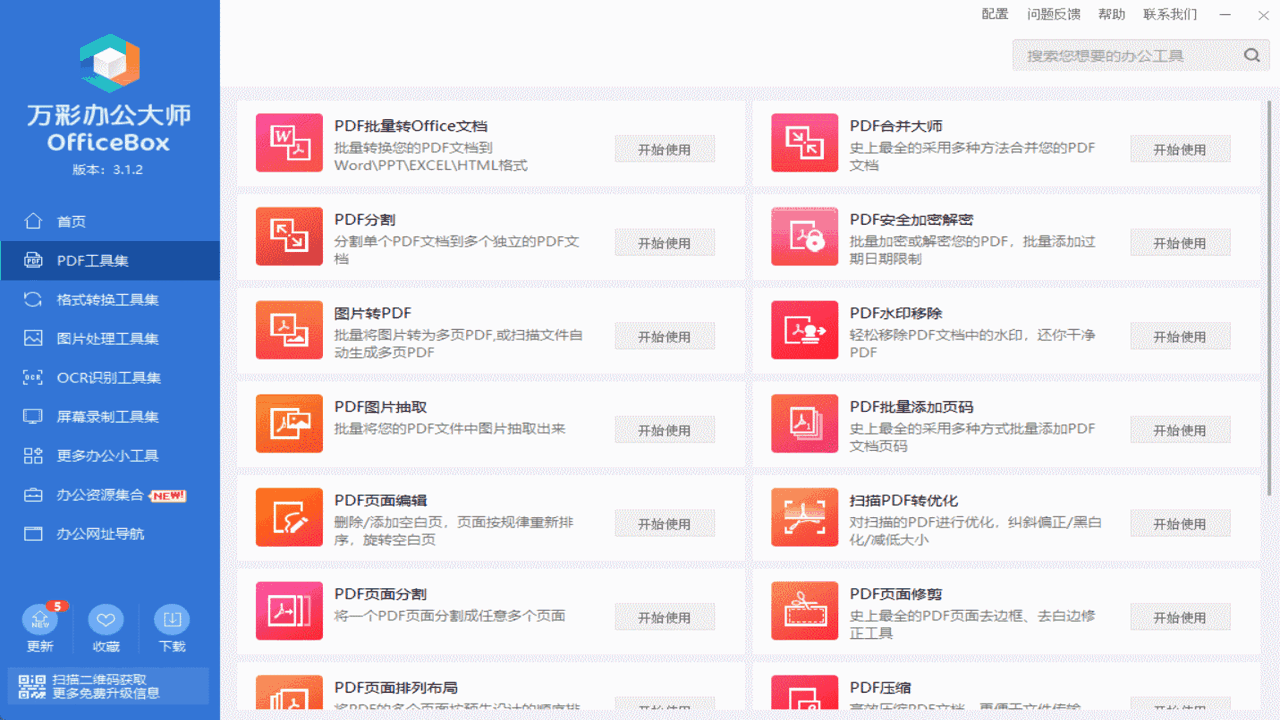
PDF文档怎么“解”?先搞清楚类型
很多人把PDF解压理解错了,PDF本身不是压缩包,它是一种文档格式。如果你的需求是把PDF里的内容提取出来,或者转换成可编辑的Word,那得用专门的转换工具。我实测过几款主流软件,比如Adobe Acrobat和WPS,操作都很简单。重点来了:如果是多个PDF需要分别转成Word,别一个个点,用批量处理功能。打开工具,选择“批量转换”,把文件夹拖进去,设置好输出路径,一键搞定。这里有个小坑,有些加密PDF需要先输入密码才能转,记得提前确认文件权限,不然转出来全是乱码,白忙活一场。
Office文件批量解压的正确姿势
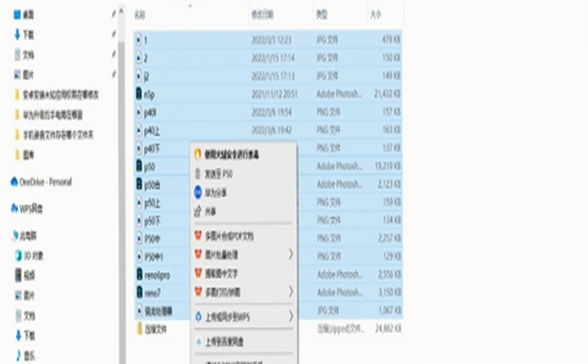
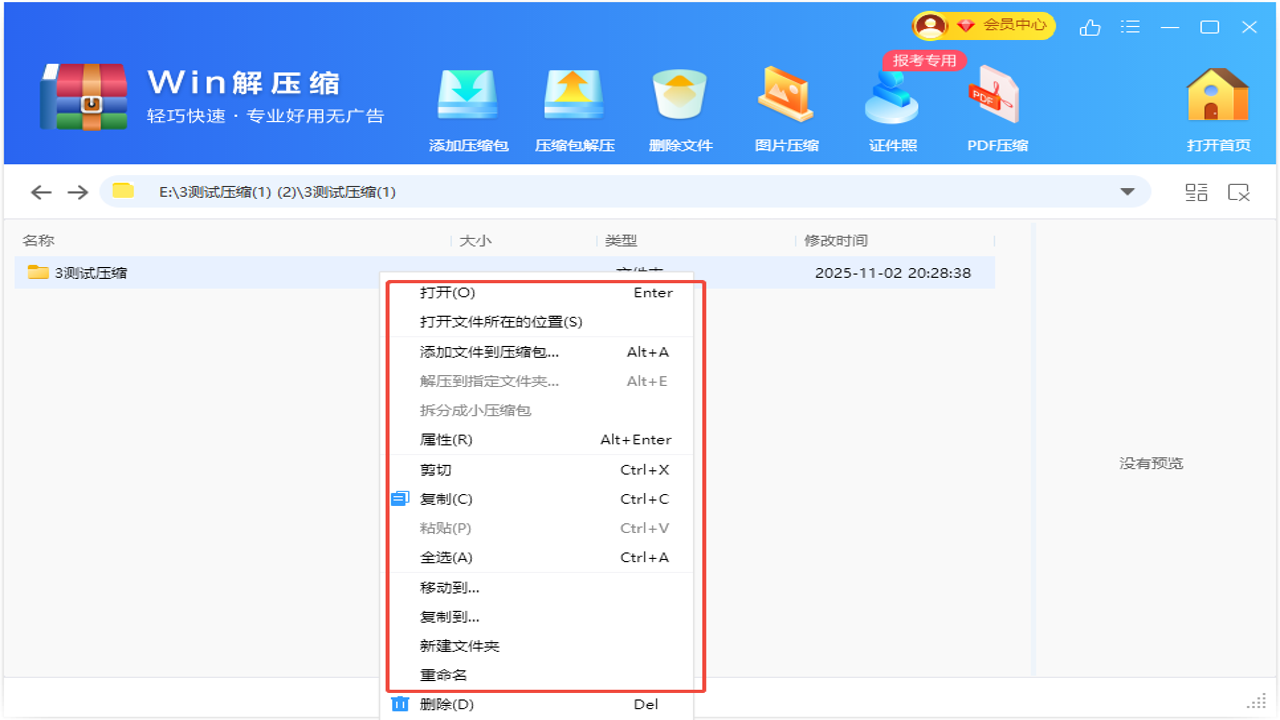
接下来是重头戏,Office文件的批量解压缩。大家收到的压缩包,通常是.rar、.zip或者.7z格式。这时候千万别直接用系统自带的解压,尤其是Windows 10/11自带的解压功能,遇到中文文件名经常乱码。我强烈建议安装WinRAR或7-Zip,这俩软件稳定且免费。操作步骤很简单:右键压缩包,选择“解压到当前文件夹”。但注意,如果包里的Excel文件特别多,解压后建议按日期或项目名建立子文件夹,不然文件一多你就找不着北了。我有个习惯,解压完立刻检查文件是否损坏,特别是那些比较大的PPT,如果打开提示“文件已损坏”,赶紧找发件人要原版,别费劲修了,时间成本太高。
遇到报错别慌,这几个招数管用
说点实战中遇到的糟心事。有时候解压到一半突然报错“CRC校验错误”或者“文件头已损坏”,这时候怎么办?首先别删文件,重新下载试试,可能是下载过程中网络波动导致文件不完整。如果重新下载还是不行,尝试用WinRAR的“修复压缩文件”功能,虽然成功率不高,但偶尔能救回来。另外,如果解压出来的Word文档打不开,提示“Word 在试图打开文件时遇到错误”,多半是格式兼容性问题。试着用WPS打开看看,或者把文件后缀改成.docx再试。还有一种情况,文件里带了宏病毒,打开前务必杀毒,别图省事直接运行宏,那是给黑客开门呢。安全这块,大家一定要重视,尤其是处理外部来源的文档时,先杀毒,后打开,这是铁律。
效率提升小技巧,亲测有效
最后分享几个提升效率的小技巧。第一,善用快捷键。在资源管理器里,Ctrl+A全选,Ctrl+C复制,Ctrl+V粘贴,解压后快速整理文件全靠它。第二,建立标准化的文件夹命名规则,比如“项目名_日期_版本号”,这样后续查找和归档都方便。第三,定期清理临时文件。解压过程中产生的临时文件,如果不及时清理,时间长了会占用大量磁盘空间。我一般每周清理一次,保持电脑清爽。还有,如果是处理大量**文档解压缩**任务,建议用脚本批量重命名,比如用PowerShell,几行代码就能搞定几百个文件的改名,比手动一个个改快多了。这些小技巧,平时多练练,真的能省不少心。办公嘛,工具用顺手了,效率自然就上去了,别把简单的事情搞复杂了。希望这篇教程能帮到你,如果有其他问题,欢迎评论区交流。

 喜欢
喜欢  顶
顶 难过
难过 囧
囧 围观
围观 无聊
无聊