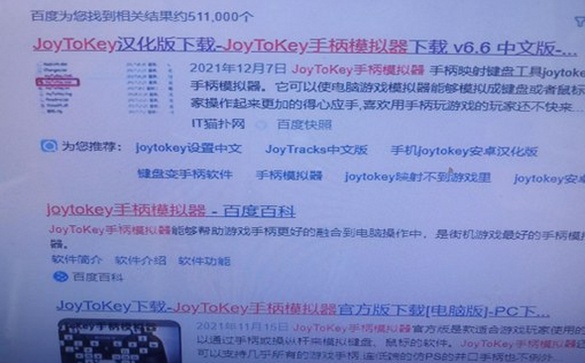
很多兄弟问我,为什么我用手柄玩PC游戏总觉得差点意思,特别是那些设计给键盘鼠标的游戏,摇杆怎么调都不顺手。其实问题不在手柄,而在于你没把JoyToKey游戏手柄键盘鼠标映射工具用明白。这软件虽然老牌,但功能极其强大,能把你的Xbox手柄、PS4手柄甚至北通手柄完美转换成键盘鼠标信号。今天我就把压箱底的设置经验分享出来,全是实测踩坑后的干货,保证让你玩FPS和MOBA游戏手感起飞。
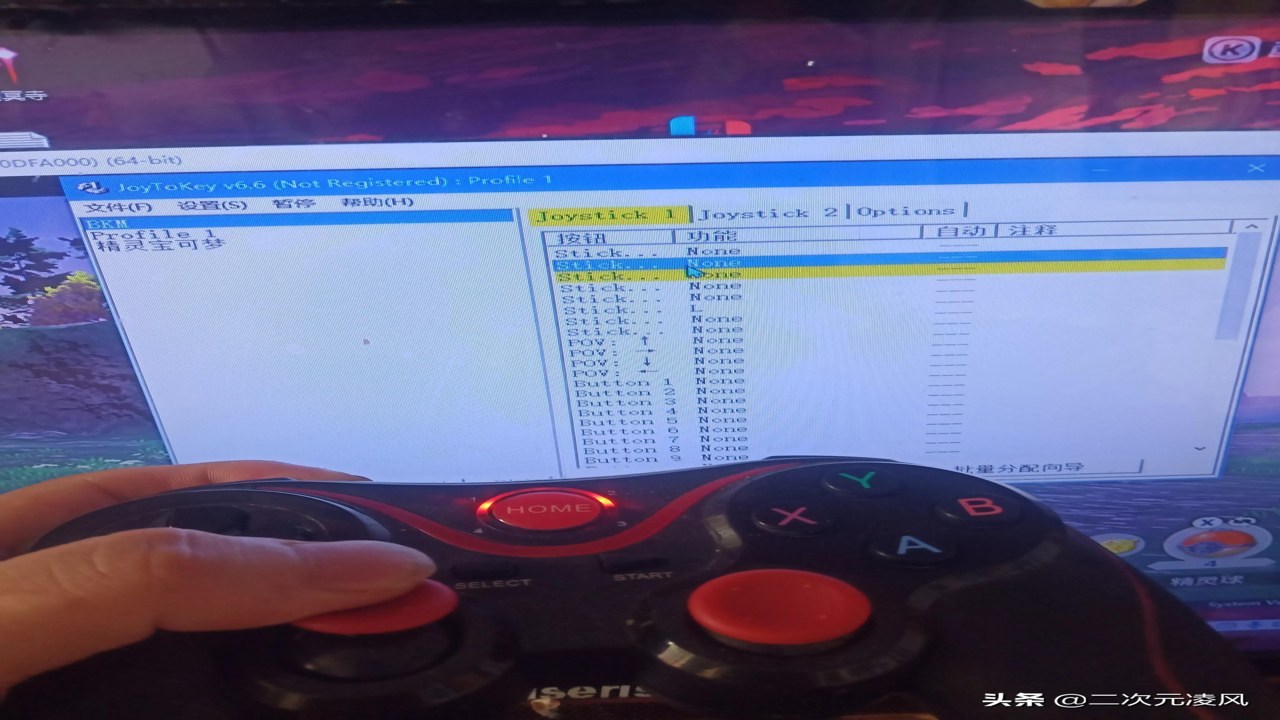
基础映射:告别“飘移”感
很多人第一次用JoyToKey游戏手柄键盘鼠标映射工具,直接默认设置就开玩,结果发现准星乱飘,移动卡顿。这里有个大坑:一定要把“鼠标模式”选对。对于《CS:GO》或者《Valorant》这种对精度要求极高的游戏,建议你关闭“鼠标平滑”和“加速度”选项。我实测发现,把摇杆灵敏度调到15左右,再配合高DPI的鼠标模拟速度,手感才最接近真鼠标。另外,ABXY四个按键默认映射为1234,这非常不合理。我建议你把A键映射为左键点击,B键映射为右键,X键映射为Shift(蹲下/疾跑),Y键映射为Ctrl(冲刺)。这样肌肉记忆才能形成,JoyToKey游戏手柄键盘鼠标映射工具的强大之处就在于这种自定义的自由度,别嫌麻烦,多试几次,找到最适合你的键位布局,这才是提升胜率的关键。
宏命令与震动:让操作更丝滑
如果你觉得单按按键太累,或者某些游戏需要复杂的连招,这时候就轮到JoyToKey游戏手柄键盘鼠标映射工具里的宏功能出场了。比如在很多射击游戏中,你需要频繁地“开镜+射击+腰射”,手动按根本按不过来。你可以在宏编辑器里,把LB键(左扳机)绑定为“按住开镜”,RB键(右扳机)绑定为“射击”,然后利用宏的“组合按键”功能,设置一个快速切换腰射的序列。我玩《绝地求生》时就靠这个宏,在近距离遭遇战里多了几分胜算。还有一个容易被忽略的功能是震动反馈。JoyToKey游戏手柄键盘鼠标映射工具支持将鼠标点击事件触发手柄震动,虽然PC端震动幅度有限,但在按下关键技能键或命中敌人时的那一下轻微震动,确实能提升沉浸感。记得在“震动”选项卡里,把“鼠标左键”和“鼠标右键”的震动强度调高一点,其他按键调低,避免误触时的干扰。
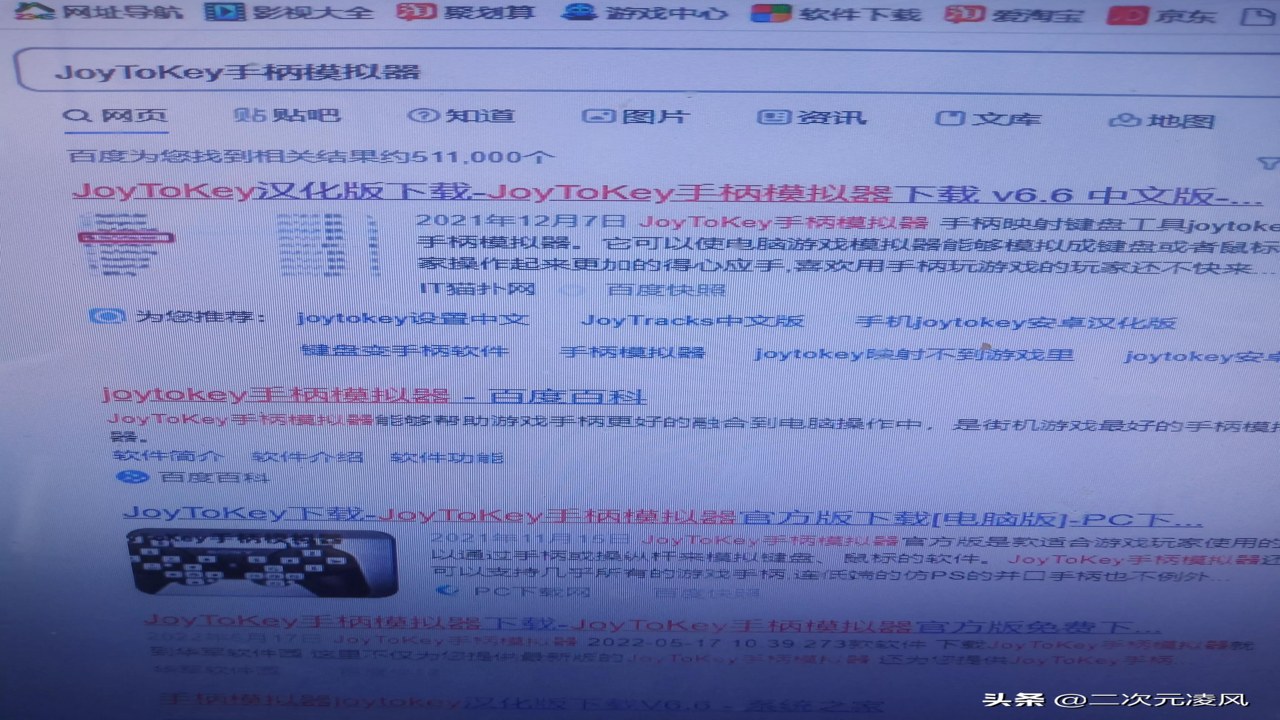
解决兼容性问题与高级技巧
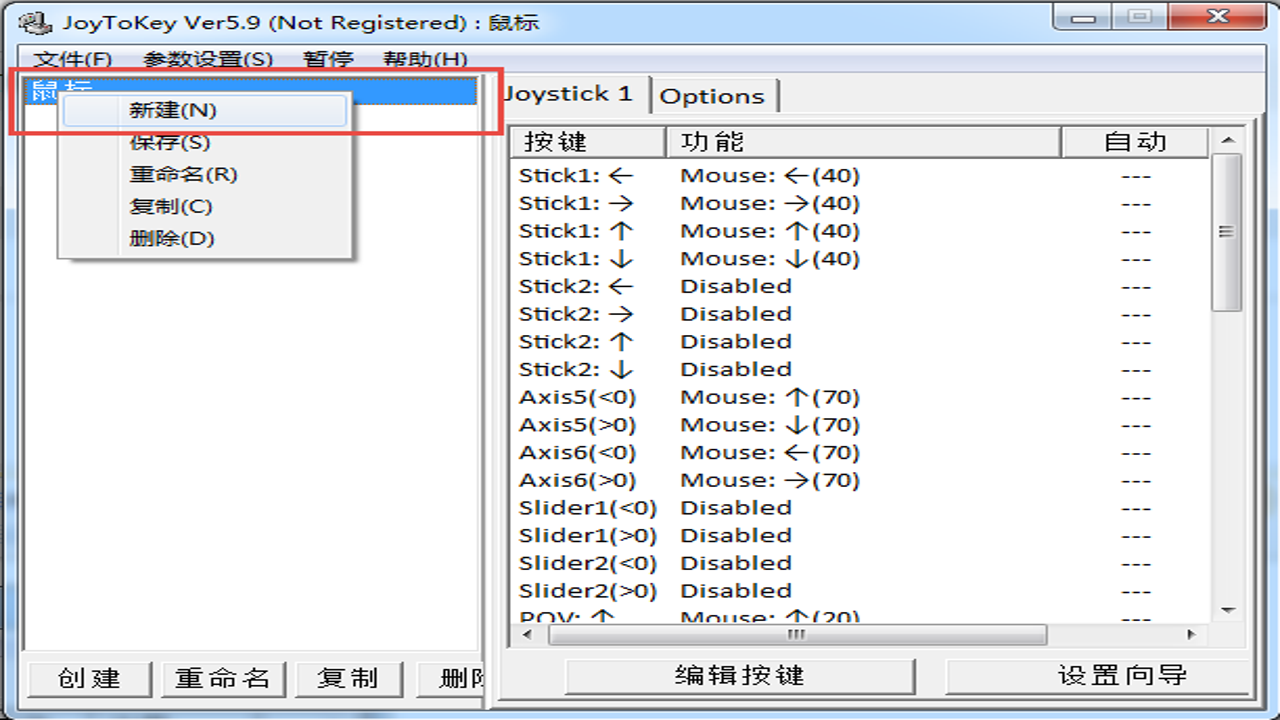
有些兄弟反馈,在《魔兽世界》或者《原神》这种MMO游戏里,手柄映射经常失效,或者按键延迟极高。这通常是因为游戏本身对手柄的支持不好,或者Windows的通用手柄驱动冲突。这时候,JoyToKey游戏手柄键盘鼠标映射工具的“虚拟手柄”模式就派上用场了。你可以尝试切换不同的虚拟手柄类型,比如从“XInput”切换到“DirectInput”,看看哪个兼容性更好。另外,一定要在Windows的“游戏栏”设置里,允许此应用使用游戏栏,并且确保JoyToKey游戏手柄键盘鼠标映射工具以管理员身份运行。我遇到过不少情况,就是权限不够导致映射丢失。最后,分享一个进阶技巧:利用JoyToKey游戏手柄键盘鼠标映射工具的“配置文件”功能,为每个游戏单独创建一个Profile。比如,《CS:GO》用一套高灵敏度配置,《艾尔登法环》用一套适合动作游戏的配置。这样切换游戏时,一键加载,不用每次重新调整,省时又省心。记住,工具只是手段,找到适合你手感的JoyToKey游戏手柄键盘鼠标映射工具配置,才是王道。

 喜欢
喜欢  顶
顶 难过
难过 囧
囧 围观
围观 无聊
无聊