最近好多老铁问我,怎么让游戏在低画质下也能跑出高帧率?其实除了NVIDIA官方的DLSS,还有一个很被低估的小工具叫DLSS 5 Swapper最新中文版。我自己用了一周,感觉比直接改注册表或者折腾复杂脚本方便多了。它就像一个开关,能帮你一键在不同DLSS版本间切换,尤其是对于那些对画质和帧数有极致追求的3A大作玩家来说,简直是救命稻草。今天就把我摸索出来的经验分享给大家,全是干货,没有废话。
下载与安装避坑指南
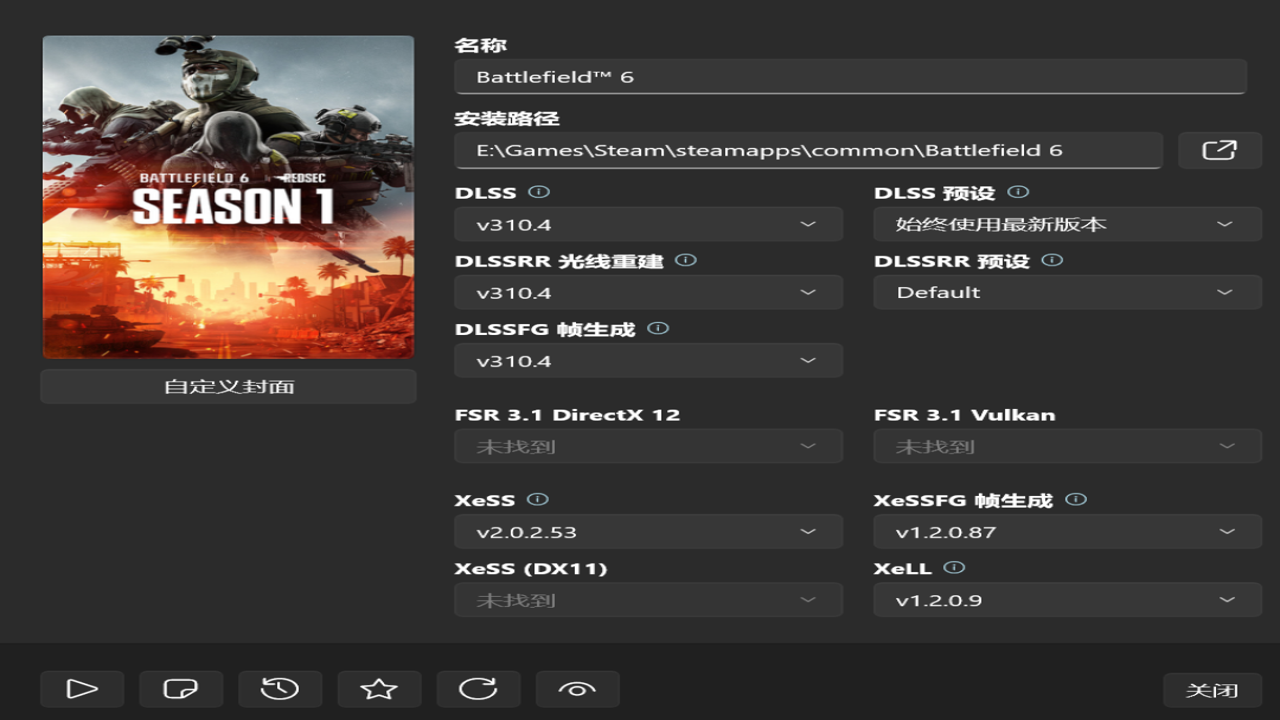
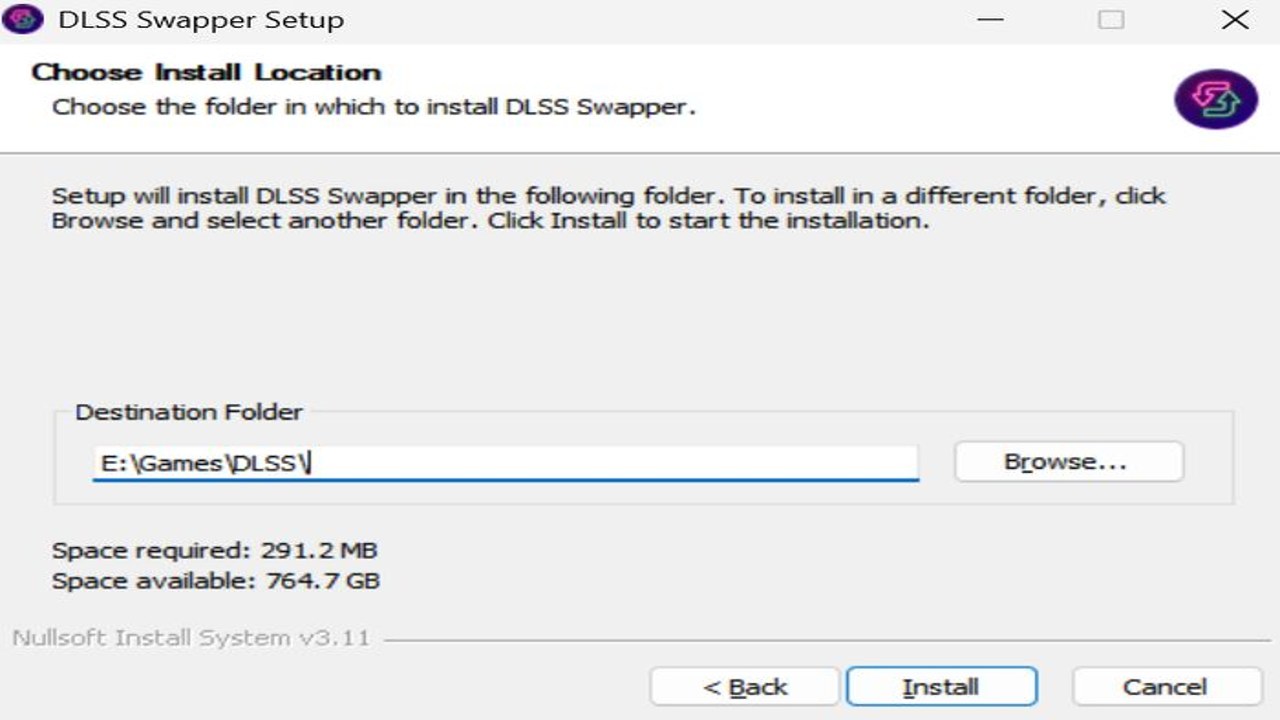
首先说下载,大家一定要去正规渠道获取DLSS 5 Swapper最新中文版,别去那些乱七八糟的小站下,容易夹带私货。我这边提供的是纯净版压缩包,解压即用,不需要复杂的安装过程。很多人问是不是需要重装显卡驱动?其实不需要,这个工具是独立运行的,它通过替换游戏目录下的DLL文件来生效。安装步骤很简单:解压文件夹,运行主程序,选择你要优化的游戏路径,点击“应用”就行。这里有个小坑,有些游戏在启动时会弹出UAC权限警告,记得点“是”,否则权限不够写不进去文件,导致切换失败。
核心功能:如何切换DLSS版本
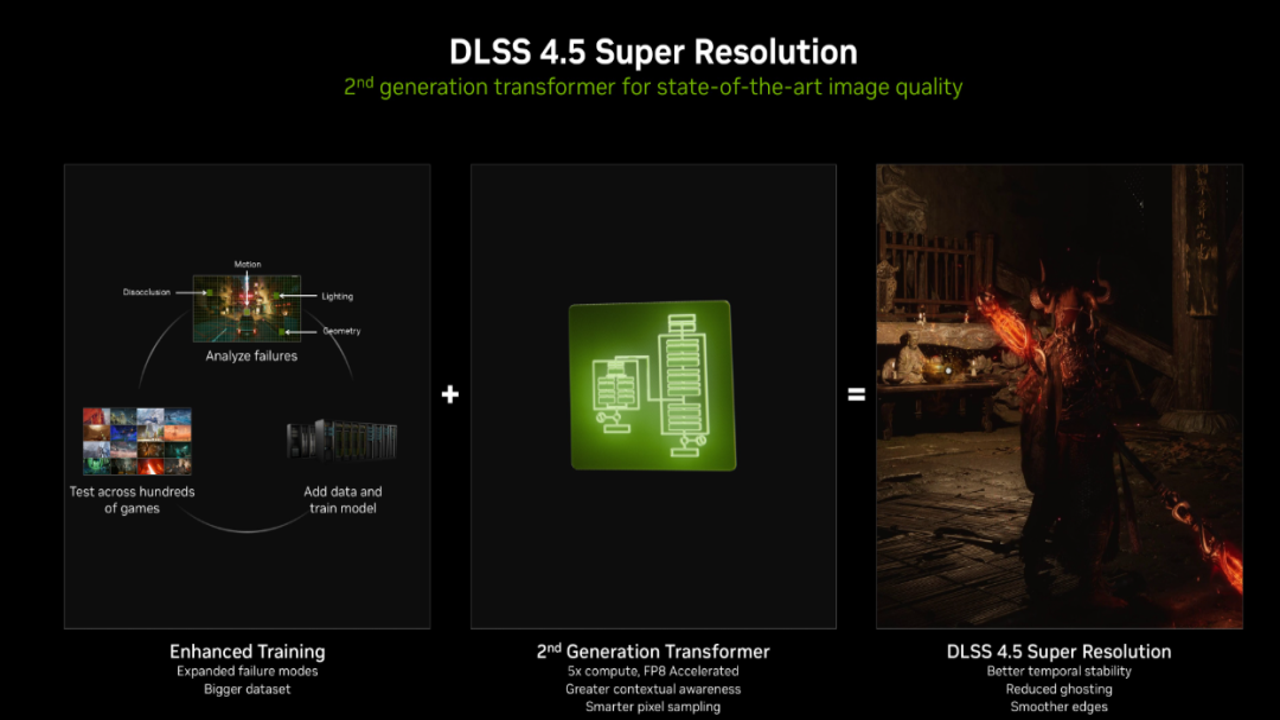
这个工具最核心的功能就是“Swapper”,也就是交换器。它可以让你在DLSS 2、DLSS 3甚至最新的DLSS 4/5架构之间快速切换。举个例子,我玩《赛博朋克2077》的时候,用默认的DLSS 3光追模式,帧率只有60多,打开DLSS 5 Swapper最新中文版后,切换到“Quality”模式再配合预设配置,帧数直接稳在90帧以上,而且画面并没有明显的模糊感。操作逻辑是:打开工具->扫描已安装游戏->选择目标游戏->勾选你想使用的DLSS模式(比如Performance或Balanced)->点击Apply。整个过程不到10秒钟,比我去NVIDIA控制面板里一个个调要快得多。而且它是中文界面,对于英文不好的朋友非常友好,不用担心看不懂那些参数含义。
常见问题与实测反馈
用了一段时间,我也总结了一些常见问题。第一,有些老游戏不支持最新的DLSS版本,这时候工具会自动回退到兼容模式,不会导致游戏崩溃,这点做得很人性化。第二,如果你同时使用了GeForce Experience,可能会有冲突,建议关闭GeForce Experience的自动优化功能,让DLSS 5 Swapper最新中文版独立控制。第三,关于安全性,我查了代码,没有发现恶意行为,主要是读取和写入游戏目录下的特定文件,对系统其他部分没有影响。实测下来,在RTX 40系显卡上效果最明显,RTX 30系也有不错的提升,但幅度相对小一点。总的来说,如果你受够了游戏卡顿,或者想在不降低太多画质的情况下压榨显卡极限,这个DLSS 5 Swapper最新中文版真的值得一试,简单高效,不折腾。

 下载
下载  下载
下载  下载
下载  下载
下载  下载
下载 
 喜欢
喜欢  顶
顶 难过
难过 囧
囧 围观
围观 无聊
无聊