


















EverythingToolbar 3.5.0汉化完整版是一款依附于Everything文件检索引擎的任务栏搜索增强工具,并非独立搜索程序,它把Everything极速检索能力嵌入Windows任务栏,支持对结果进行打开、定位等后续操作,减少在多个窗口之间来回切换的麻烦。
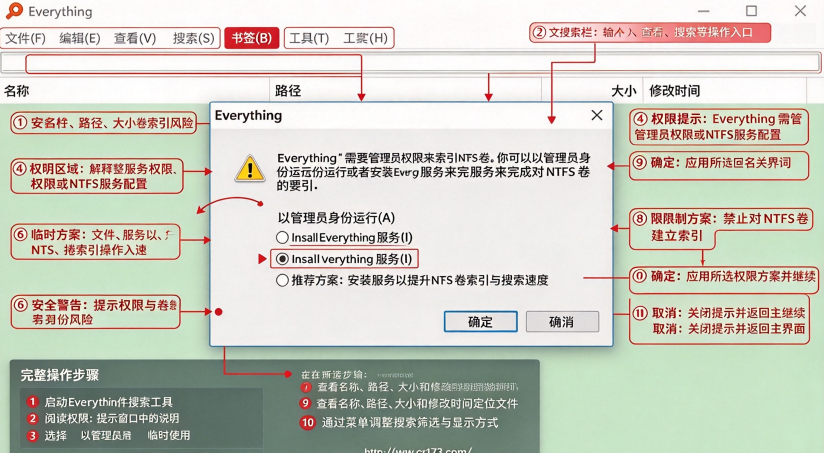
EverythingToolbar使用教程
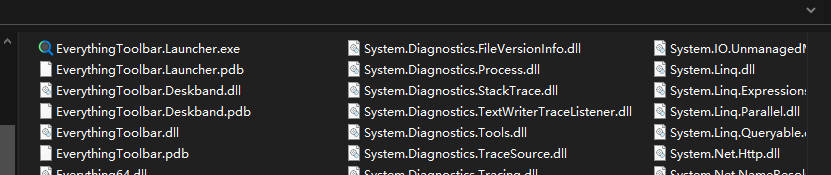
1、安装完成之后,可以看到EverythingToolbar图标蓝色的。
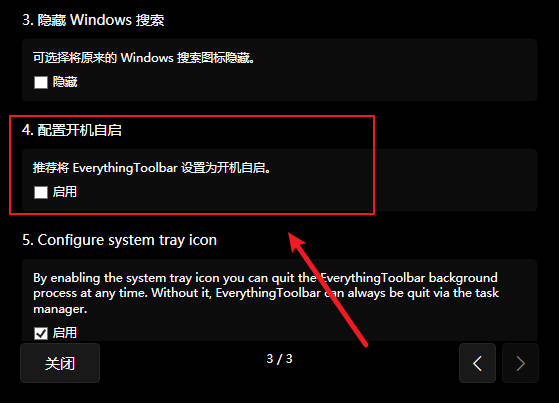
2、 在配置中,勾选开机启动:同时勾选将原WIN搜索图标隐藏。
3、 设置完成之后WIN系统自带的搜索,就被EverythingToolbar 替代直接在WIN系统搜索框中,就能秒搜索文件
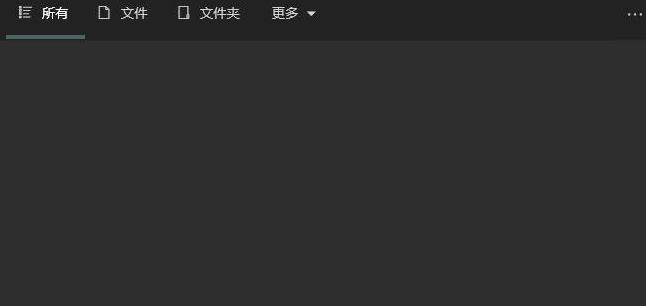
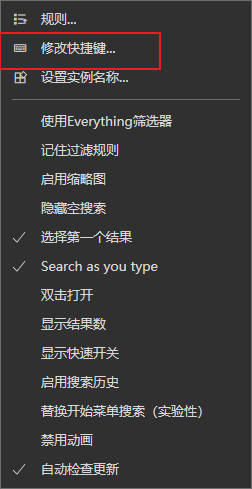
4、 也能按设置的快捷按键,呼出WIN系统下的搜索,功能也是一样的。
EverythingToolbar功能详解
1.任务栏集成搜索,将Everything检索框嵌入Windows任务栏,输入文字实时输出搜索结果,响应速度极快。
2.继承Everything完整检索语法,支持后缀过滤、路径筛选、通配符、正则表达式等高级搜索规则。
3.分类筛选器,可直接调用Everything内置过滤方案,快速限定文件、文件夹、图片、视频、程序等类型。
4.结果快捷操作,选中搜索条目可以直接打开文件、打开文件所在目录、复制完整文件路径。
5.界面自定义,支持深色浅色主题切换,调整任务栏搜索框尺寸,自定义快捷键唤起搜索栏。
6.搜索历史记录,自动保存过往检索关键词,点击即可复用,减少重复输入。
7.自定义打开方式,为不同类型文件设置自定义启动命令,适配各类办公软件。
8.低资源占用,依托Everything索引,后台几乎不会占用大量CPU与内存,不干扰电脑其他工作。
EverythingToolbar怎么用
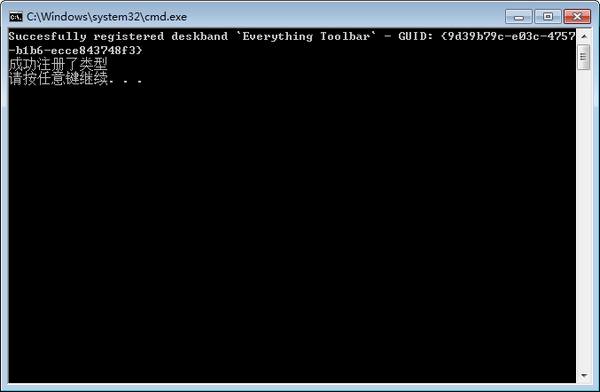
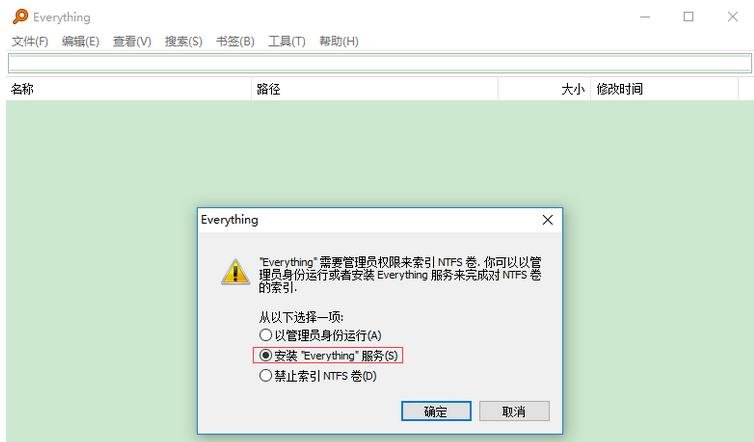
1.先安装原版Everything本体并启动,再安装EverythingToolbar工具,必须保证Everything后台正常运行。
2.安装完成,右键任务栏空白位置,工具栏菜单勾选EverythingToolbar,任务栏就会出现搜索输入框。
3.打开软件设置面板,按需开启开机自启、主题样式、快捷键,同步加载Everything自定义过滤器。
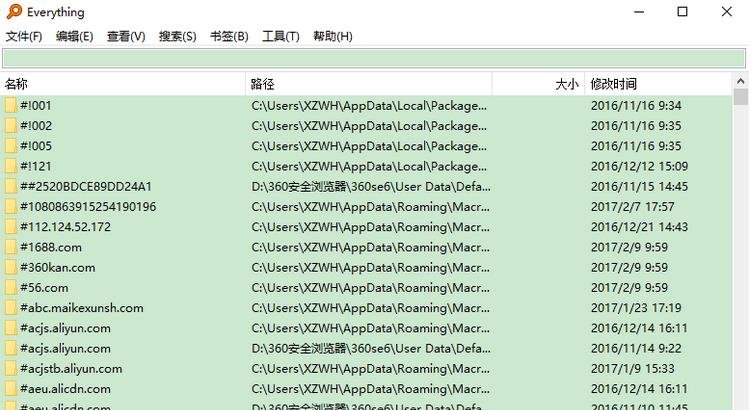
4.直接在任务栏搜索框输入关键词,列表即时展示匹配到的文件和文件夹。
5.鼠标悬停或者点击条目,可选择直接打开文件,或者打开所在文件夹、复制路径。
6.进阶用法:使用快捷键一键调出搜索框,无需鼠标点击任务栏。
7.如果检索无结果,检查Everything是否正常运行,确认文件索引已完成。
EverythingToolbar怎么搜索文件
1.点击任务栏上EverythingToolbar搜索框,输入文件名称,输入过程实时刷新匹配结果。
2.基础搜索:直接输入文件名,例如report,即可匹配名称包含report的文件。
3.后缀筛选搜索,输入`*.pdf`,直接检索全部PDF文件;`*.jpg`查找图片。
4.路径限定搜索,输入`D:\文档笔记`,只在D盘文档目录内搜索包含笔记的文件。
5.使用过滤器,点击搜索框上方分类,选择图片、视频、程序,限定文件类型缩小检索范围。
6.通配符搜索,`test*`,匹配以test开头的所有文件。
7.找到目标文件,左键直接打开;右键菜单选择打开文件所在文件夹。


 大小: 177.4M

 Office 2003sp3 简体中文正式完整版
  PDF转PPTV2.5.0绿色版
  Office 2007 文件格式兼容包
  讯飞听见电脑版(离线实时翻译)v3.0.0160官方客户端
  office2019简体中文版
  Microsoft Access 20072010-04-10 修正绿色版
  Microsoft office 2013免费完整版
  Genko.msi 修复程序官方版
  纷享逍客电脑版v2.0.12 桌面版
  PowerPoint Viewer 2007简体中文版
  pointofix屏幕画线工具1.8.0 绿色中文版
  流程图绘制软件visio 2002 PRO中文版
  Outlook 2003简体中文绿色单文件版
  EXCEL函数应用500例2010
  EXCEL模板2010
  OFFICE2003SP3 3in1 国庆献礼版
  ExcelBoxV1.03中文官方安装版
  永中集成Office 2009SP1简体中文绿色个人版
  SoftMaker Office(移动办公套件)V2012.694 绿色免费版
  Microsoft Excel档案简繁英转换工具V2.0完全免费版