

















office2019是微软旗下的知名办公套件,其中包含了Word,Excel,PowerPoint,Access、Publisher,Outlook和Skype for Business。最新的office2019亮点非常多,包括了新的Inking功能、新的Excel函数和图表、新的PowerPoint动画效果,服务器产品会增加IT管理性、可用性、语音和安全。还拥有实时语言翻译、Second Light、Sphere球体交互设备、PICO RPOJECTION投影交互技术等等改进,将为用户提供更好的办公环境。
新版特色:
亮点1:标签切换动画
Office 2019增加了很多界面特效动画,其中标签动画便是其中最吸引人的一个。每当我们点击一个Ribbon面板时,Office都会自动弹出一个动画特效。
整体感觉很像是Win10特有的窗口淡入与淡出。从实际使用情况来看,新增加的过渡特效不仅没有对性能进行拖累,还给人了一种界面切换流畅的感觉,让人耳目一新。

此外Excel的图表制作也加入了类似设计,视觉感很棒!
亮点2:内置IFS等新函数
Excel 2019内置了几款新函数,比如”IFS”多条件判断、”CONCAT”多列合并、“TEXTJOIN“多区域合并等等。
以”IFS“举例,条件判断一般我们会选择IF,当条件多于两种时就需要多组IF函数进行嵌套。要是嵌套的层级过多,不仅书写上会有麻烦,后期排错也会相当繁琐。
相比之下,IFS则是将多个条件并列展示,语法结构类似于“IFS(条件1,结果,条件2,结果,条件3,结果,……)”,最多可支持127个不同条件,算得上是给IF函数开挂了!

其实这些函数之前在Office 365中也曾出现过,但Office 2016一直未能享受,有了这些函数后,你的办公效率就如同开挂般事半功倍了!
亮点3:在线插入图标
制作PPT时我们常会使用一些图标,大多数图标结构简单、传达力强,却并不好找。最新版Office 2019则增加了在线图标插入功能,让我们可以像插入图片一样一键插入图标。
从试用情况看,Office 2019的在线图标库还是蛮丰富的,分为“人物“、”技术与电子“、”通讯“、“商业”、“分析”、“商贸”、“教育”……等数十组门类。
最关键的是,所有的图标都可以借助PowerPoint填色功能直接换色,甚至拆分后分项填色!

↑↑↑在线插入图标

↑↑↑借助图形填充功能,快速为图标换色
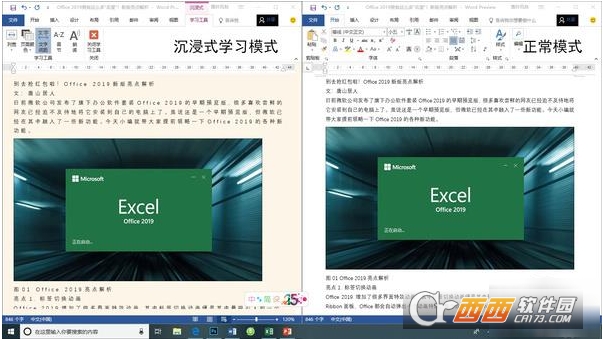
亮点4:沉浸式学习模式
Word 2019在“视图”面板下增加了一项“沉浸式学习模式”,能够通过调整页面色彩、文字间距、页面幅宽等,让文件变得更易读。
同时这项功能还融合了Win10的语音转换技术,由微软“讲述人”直接将文件内容朗读出来,大大提高了学习与阅读效率。
亮点5:像翻书一样的“横版”翻页
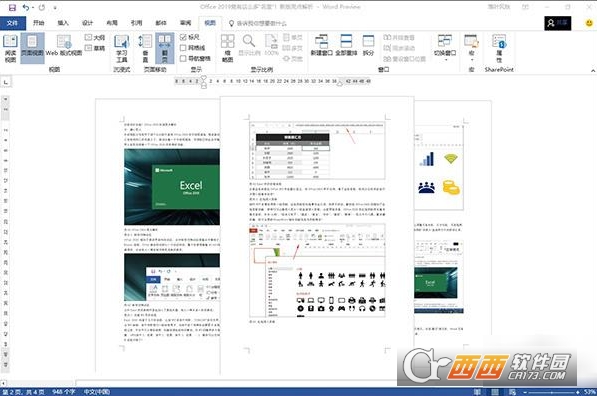
类似于之前的“阅读视图”,Office 2019此次新增加了一项“横版”翻页模式。勾选“翻页”按钮后,Word页面会自动变成类似于图书一样的左右式翻页。这显然是为提高平板用户体验,做出的一次改进。
亮点6:双屏显示兼容性改进
在Office 2019的选项面板中,你会看到一项新增加的“多显示器显示优化”功能。现在很多人的桌面上都摆放了两台显示器,或者将笔记本与一台桌面显示器相联。
通常情况下,当我们将一个Office窗口从高分辨率显示器移动到低分辨率显示器时,微软都会自动使用一种叫“动态缩放DPI”的技术,来保证窗口在不同显示器间仍保持适合的大小。
但如果你的文档中嵌入了一些老旧控件,则可能在移动时出现比例太大或比例太小的异常现象。有了这个选项,就可以通过切换到“针对兼容性优化”,关闭这一功能。

亮点7:自带中文汉仪字库
之前小编一直很羡慕WPS的云字体功能,尤其在进行一些排版类工作时,这一特性真的非常非常实用。
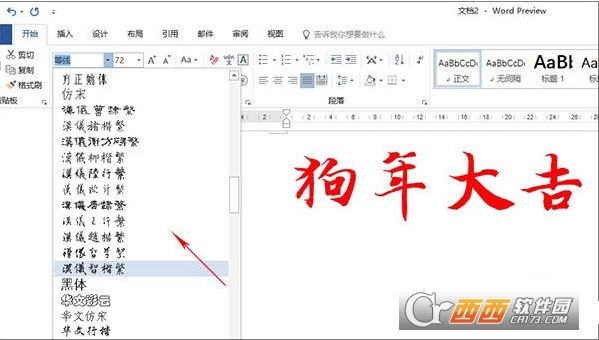
在Office 2019中,我发现微软又新增加了几款内置字体。这些字体全部属于汉仪字库,都是一些书法感很强的字体风格。狗年到了!用Word写个对联,你会发现比以前方便多了。
亮点8:增加墨迹书写
PowerPoint 2019增加了墨迹书写功能,你可以随意使用笔、色块等,在幻灯片上涂鸦。
软件内置了各种笔刷,也允许用户自行调整笔刷的色彩及粗细。除了在已有图像上涂鸦以外,用户甚至可以将墨迹直接转换为形状,以便后期编辑使用。
安装激活教程:
一、需要注意的事项
1、目前网络上的office2019版本事实上都是office2019预览版,并非正式版,正式版将于2018年底发布。
2、office2019预览版不需要激活,安装完成后即可使用。
3、此版本仅供内部学习使用,安装以前,建议做好备份。
4、不建议职场人士盲目安装,建议等正式版发布后再体验office2019。
二、安装office2019软件时,需要首先删除电脑上以前安装的office软件,并且要求是win10以上系统。
1、下载本站提供的Office Tool Plus工具,并启动;
2、点击【管理】选项卡,然后勾选已经安装的版本,点击【卸载全部】。
3、然后会跳转到卸载界面,直接点击卸载。
4、接下来就是等待计算机卸载完毕,建议完成以后重启一下,最好重启一下计算机,以免后面的安装出现未知的错误。
5、跳转到【激活】选项卡下,并点击【清除激活信息】。当弹出提示框时直接点击【是】。
6、完成以后,再点击【卸载密钥证书】。
7、卸载步骤完成。
三、删除了老的office软件后,才能正式安装office2019预览版,详细安装图文如下:
1、跳转到【下载】选项卡了,在通道中选择【Dogfood】、然后根据电脑系统选择x64(64位系统)或者x86(32位系统)。其他使用默认值,点击【开始下载】
这时就会自动下载Office219的安装文件,一共1.49GB,根据网络不同,下载的时间会不一样,等下载完成即可。
2、下载完成以后,跳转到【安装】选项卡下,在【基本设置】下的【主产品】一栏中“手动”填写 ProPlus2019Retail。
3、先不要着急点击安装,先把选项卡跳转到旁边的【可选设置】中,粘贴上更新源地址,从而保证更新时不会倒退到Office 2016,然后再点击【开始安装】即可。
更新源地址:http://officecdn.microsoft.com/pr/ea4a4090-de26-49d7-93c1-91bff9e53fc3
4、安装过程会持续3~5分钟左右请耐心等待,office2019预览版无需激活安装完成后即可使用。
5、安装完成以后,启动软件后会弹出以下提示框。点击【接受并启动PowerPoint】。
6、然后再点击【文件】-【账户】,可以看到office2019已经成功安装,无需激活可以免费使用。
常见问题:
1、无法安装的常见问题:
Office Tool Plus只是Microsoft Office系列产品的下载工具,因此即便是出现安装问题也与本工具没有关系。目前我们已知的问题包括在精简版系统、GHO系统等无法正常安装,此类问题属于系统问题我们无法解决的。
2、Windows 10预览版无法激活:
请注意,如果您正在使用Windows 10预览版则不要安装Office 2019,安装后会提示未授权因而无法激活的。
3、兼容性与激活问题:
安装Microsoft Office 2019预览版必须先卸载当前系统已经安装的旧版本并且要清除激活信息和数字证书等。如果顺利安装Microsoft Office 2019预览版无法激活的话,即便卸载重装旧版并拥有正确的密钥亦无法激活。所以在操作前必须开启和配置系统还原功能以便在出现问题时直接还原,未配置系统还原必须重新安装系统。
4、如何开启系统还原功能:
- 依次打开控制面板—恢复—配置系统还原,在保护设置中选择系统盘并点击配置按钮:
- 在还原设置中点击启用系统保护,然后在空间使用量里分配一定的空间给还原点使用即可;
- 保存后点击左图的立刻为启用系统保护的驱动器创建还原点,这里就可以手动创建当前状态的还原点;
5、正确的操作流程:
开启系统还原功能后请点击创建按钮先创建个系统还原点,还原点的名称可以自定义只要方便你的记忆即可。
倘若安装Microsoft Office 2019版后出现影响使用的问题或者无法激活,请立即使用系统还原功能进行回滚。

 大小: 471.0M
 大小: 229M
 Office 2003sp3 简体中文正式完整版
  PDF转PPTV2.5.0绿色版
  Office 2007 文件格式兼容包
  讯飞听见电脑版(离线实时翻译)v3.0.0160官方客户端
  Microsoft Access 20072010-04-10 修正绿色版
  Microsoft office 2013免费完整版
  Genko.msi 修复程序官方版
  Microsoft Office 2003 SP3中文特别版
  纷享逍客电脑版v2.0.12 桌面版
  PowerPoint Viewer 2007简体中文版
  pointofix屏幕画线工具1.8.0 绿色中文版
  流程图绘制软件visio 2002 PRO中文版
  Outlook 2003简体中文绿色单文件版
  EXCEL函数应用500例2010
  EXCEL模板2010
  OFFICE2003SP3 3in1 国庆献礼版
  ExcelBoxV1.03中文官方安装版
  永中集成Office 2009个人免费版
  永中集成Office 2009SP1简体中文绿色个人版