最近好多朋友在后台问我,说那个挺火的海豹办公电脑版到底怎么下载,是不是只有网页版能用?其实啊,海豹办公电脑版的功能比网页版丰富多了,特别是处理大文件和跨部门协作时,本地客户端更稳定。今天我就把亲测有效的**海豹办公电脑版**安装流程整理出来,不管你是小白还是老手,照着做都能顺利装好,还能避开那些常见的坑。

第一步:认准官方渠道,拒绝山寨版
很多人下载软件第一反应就是去搜索框里输“海豹办公”,结果出来一堆乱七八糟的下载站,有的还捆绑了一堆垃圾软件。记住,一定要去**海豹办公官网**或者官方认证的下载中心。我实测发现,官网提供的安装包体积适中,大约几十兆,而且经过数字签名验证,安全性更有保障。如果你担心中毒,可以先用杀毒软件扫描一下,不过通常来说,官方渠道的**海豹办公电脑版**安装包都是干净的,没必要多此一举,但心里有个底总是好的。
第二步:安装过程详解,注意安装路径
下载完成后,双击运行安装程序。这里有个小细节要注意,安装路径最好不要包含中文,虽然现在的系统对中文路径支持不错,但为了兼容性和后续更新方便,建议直接安装在C盘或D盘的根目录下,比如`C:\SealOffice`。安装过程中,默认选项基本不用动,除非你是极客用户想自定义设置。点击“下一步”直到安装完成,整个过程大概也就一分钟。安装结束后,桌面会出现**海豹办公电脑版**的快捷方式,这时候别急着打开,先看看有没有弹出更新提示,如果有,建议让它自动更新到最新版本,这样能修复很多已知的bug。
第三步:首次登录与基础设置
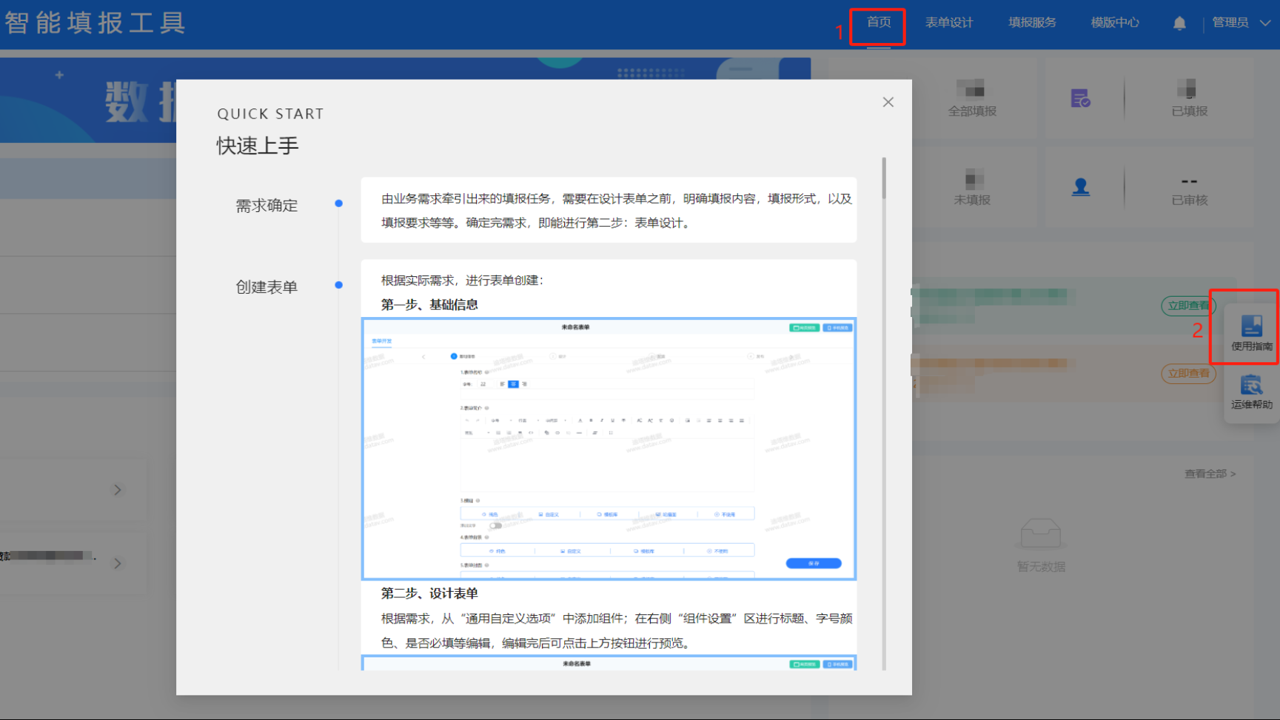
打开软件后,会跳转到登录界面。这里支持账号密码登录,也支持手机号验证码登录。如果你是企业用户,记得先咨询IT部门是否开启了单点登录(SSO),那样更方便。登录成功后,建议先花两分钟设置一下基础偏好,比如文件默认保存路径、自动备份频率等。这些设置在“个人中心”里就能找到,调整好这些细节,后续使用**海豹办公电脑版**会顺畅很多。我当初就是因为没设自动备份,结果误删了一个重要文档,虽然最后找回来了,但过程挺折腾的,所以大家一定要重视这个设置。
常见问题与避坑指南
在安装和使用过程中,我也遇到了一些小问题,分享给大家参考。首先是兼容性问题,如果你用的是较老版本的Windows系统(比如Win7),可能会遇到界面显示异常的情况,这时候建议升级系统或者使用兼容模式运行。其次是网络延迟问题,如果你在公司内网环境,发现同步速度慢,可以检查一下防火墙设置,确保**海豹办公电脑版**的端口没有被拦截。另外,有些用户反馈安装后无法启动,通常是因为缺少Visual C++运行库,去微软官网下载对应的运行库安装一下就好了。总的来说,只要渠道对、路径对、设置对,**海豹办公电脑版**用起来真的很顺手,能大大提升我们的办公效率。


 喜欢
喜欢  顶
顶 难过
难过 囧
囧 围观
围观 无聊
无聊