















Electerm 5.6.10中文完整版是基于Electron、Node.js与React开发的免费开源跨平台终端工具,界面可定制,操作路径直接,且数据同步与AI辅助功能的加入,让日常的远程操作多了一层效率上的便利。
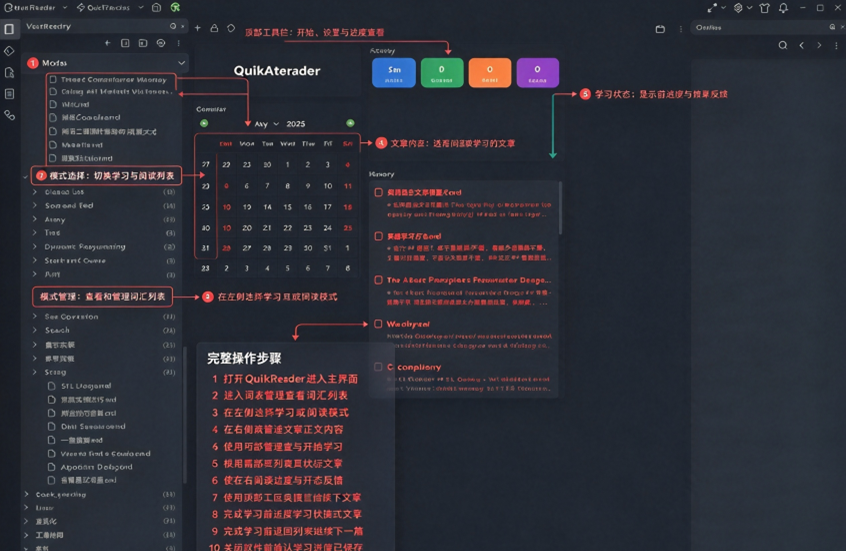
Electerm 5.6.10新手入门
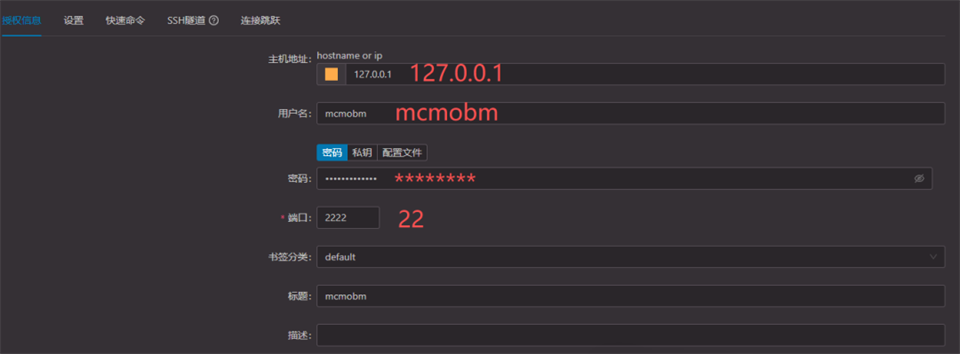
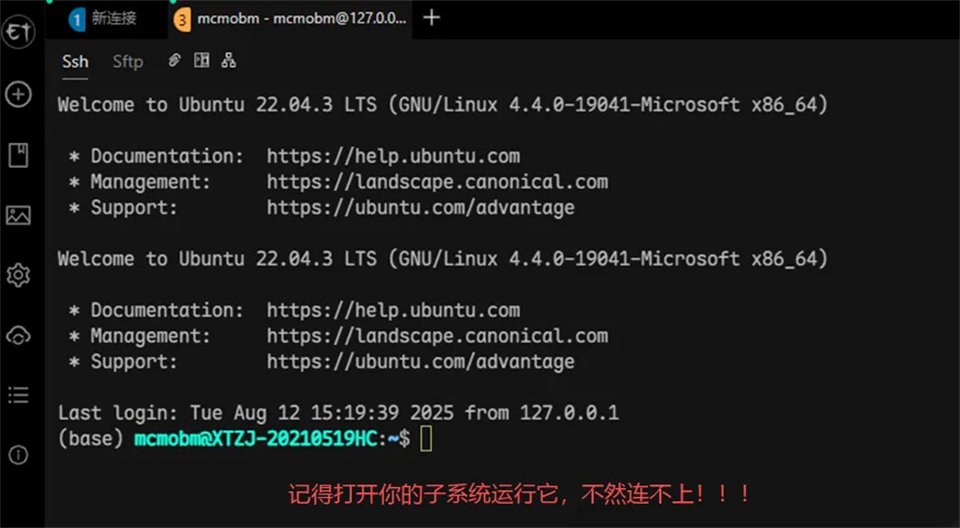
1、链接设置。127.0.0.1是本机的地址。
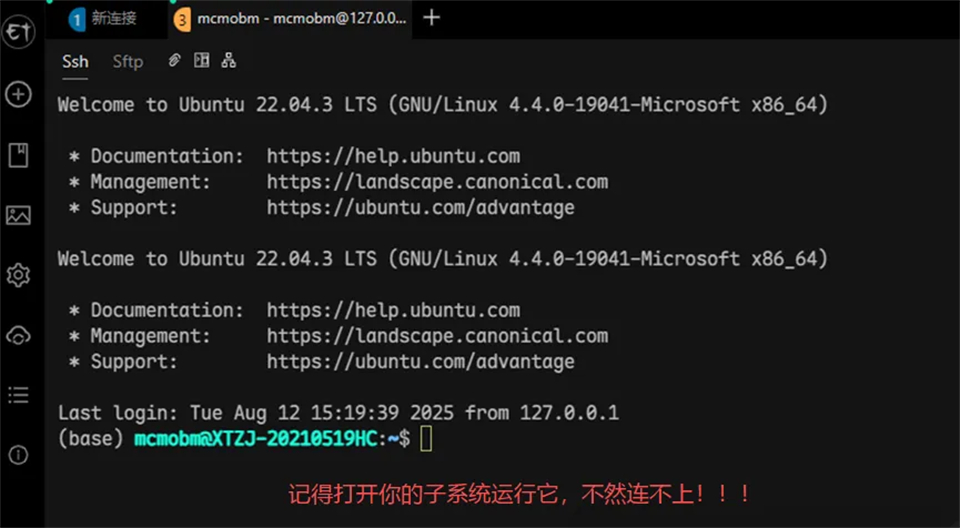
2、终端界面。用来操作子系统
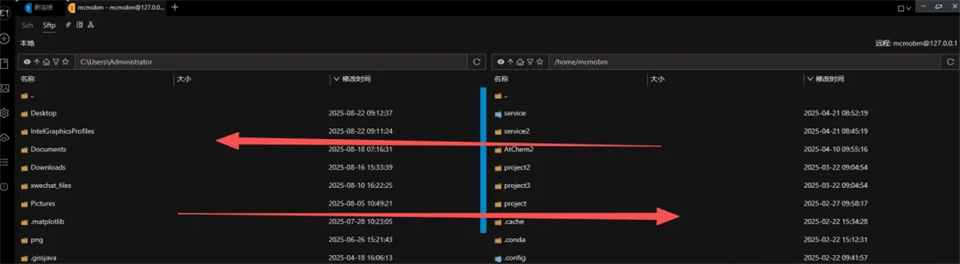
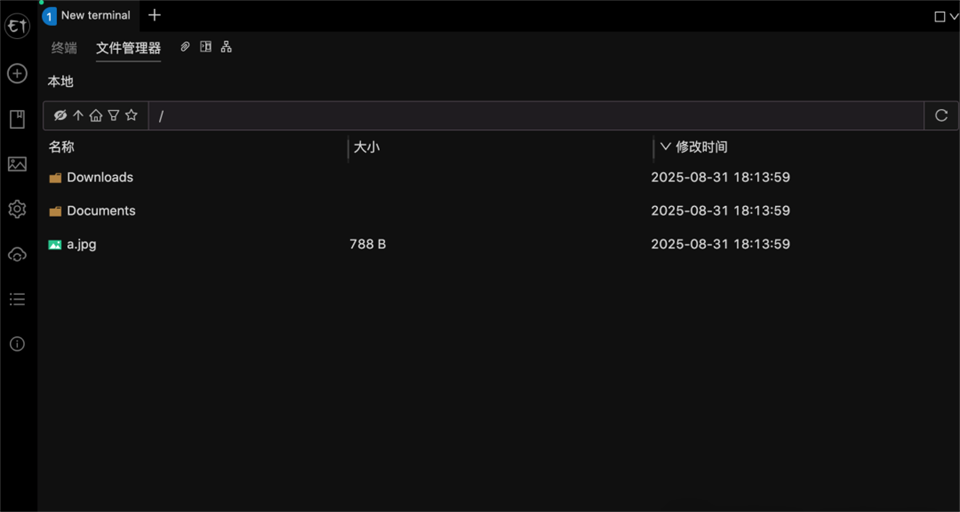
3、sftp界面。上传下载文件
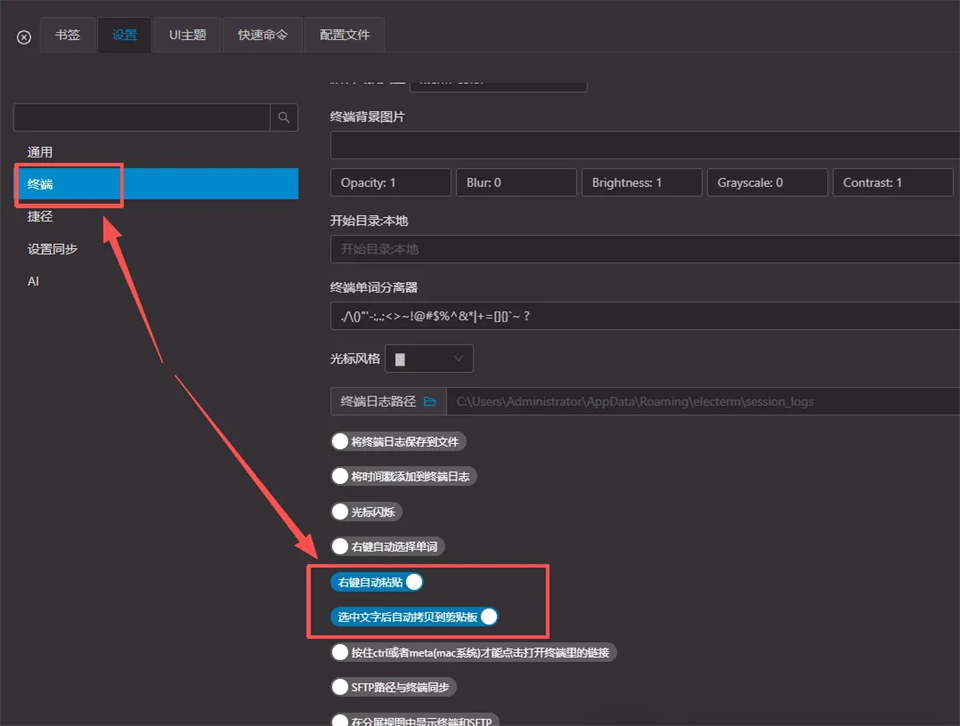
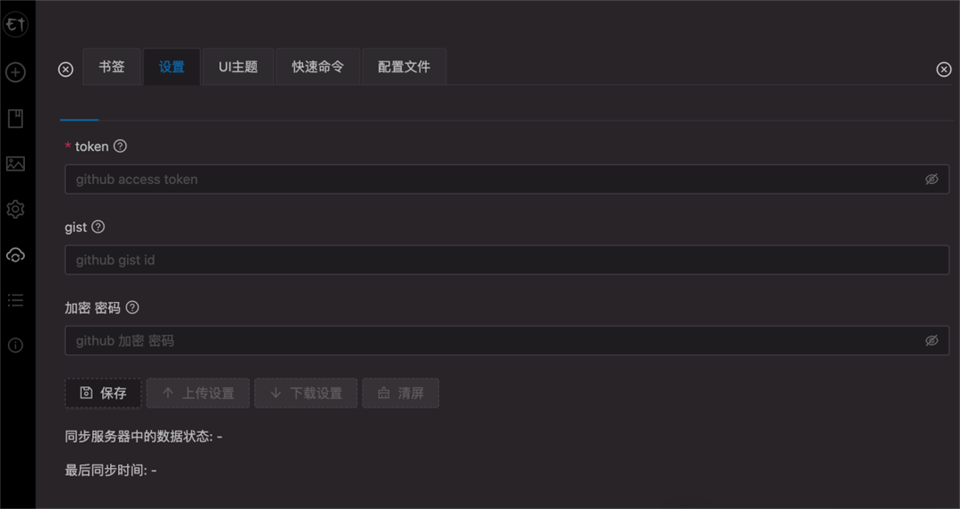
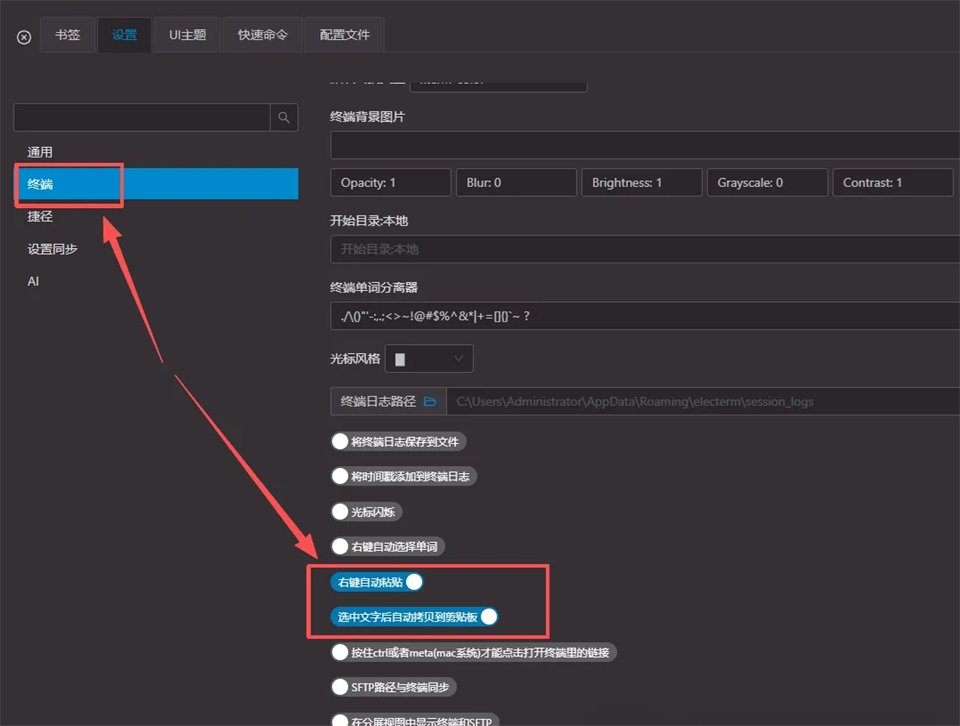
4、设置界面。
有两个设置很重要后面使用起来更方便。
Electerm核心功能
1.多协议连接支持,集成SSH、SFTP、FTP、Telnet、串口、RDP、VNC等连接方式,一套软件满足服务器、工控设备、远程桌面访问需求。
2.多标签终端会话,开启多个远程连接独立标签,支持会话分组管理,一键切换不同服务器终端。
3.远程文件管理,内置SFTP文件面板,支持拖拽上传下载,Zmodem、Trzsz高速传输,双击远程文件直接本地编辑。
4.SSH高级能力,支持端口转发、SSH隧道、密钥认证、代理跳转,适配复杂内网运维场景。
5.个性化界面设置,全局快捷键快速唤起程序,支持窗口透明,自定义背景图片、终端字体、色彩主题。
6.命令片段管理,保存常用运维命令,一键快速插入终端,减少重复输入。
7.配置云同步,将连接书签、主题、命令模板同步至私有Gist,多设备同步配置。
8.AI助手集成,接入大模型,借助自然语言生成运维命令,辅助排查服务器问题。
Electerm怎么用
1.下载安装Electerm客户端,打开软件进入主界面。
2.新建连接书签,选择对应的协议类型,填写服务器地址、端口、账号、密码或者密钥信息。
3.按需配置附加参数,例如SSH端口转发、代理、串口波特率等,保存书签方便后续一键连接。
4.双击书签建立远程会话,终端面板输入命令操作服务器,侧边打开SFTP面板管理文件。
5.使用命令片段功能,提前录入高频运维指令,使用时直接点击插入终端。
6.进入软件设置,配置全局唤起快捷键,修改终端背景、字体和配色主题。
7.开启同步功能,绑定Gist,上传书签和配置,在其他电脑上下载同步全部连接信息。
8.运维完成后关闭标签,会话记录自动保存,可查看历史输出日志。
Electerm怎么连接服务
1.打开Electerm,点击新建连接,在协议下拉菜单选择SSH,这是服务器最常用协议。
2.在配置页填写服务器IP地址、端口号,输入登录用户名,认证方式选择密码或者私钥。
3.如果需要端口转发,切换至隧道选项卡,添加本地或远程端口转发规则。
4.填写完成后,给连接设置名称,点击保存,生成连接书签。
5.双击刚刚创建的书签,软件发起连接,完成身份验证后即可进入远程终端。
6.如果是串口设备,协议选择Serial,选择COM端口并设置波特率、数据位等串口参数后连接。
7.如果是远程桌面,选择RDP或者VNC协议,填写目标主机IP和账号密码,建立桌面会话。
8.连接成功后,在侧边栏打开SFTP面板,直接对远程服务器的文件进行上传、下载操作。

 大小: 8.7M

 H3C模拟器 LITO1.4.4 官方最新版
  tcp ip路由技术(第一卷)(第二版)中文版
  网管群Ping工具(PingInfoView)V1.43 汉化版
  Packet Tracer 5.0汉化包
  思科企业级交换机管理工具(Cisco Network Assistant)V5.2 官方中文版
  华为模拟器V3.0 绿色特别版
  Packet Tracer中文使用教程PDF高清版
  H3C-simware模拟器绿色版