


















Electerm64位中文版(文件上传ftp服务器)是一款跨平台开源SSH桌面终端模拟器,集终端模拟器、文件管理器、SSH远程连接、SFTP客户端等功能于一体。它可以在Windows、macOS和Linux操作系统上运行,为用户提供一个功能丰富、易于使用的终端环境。
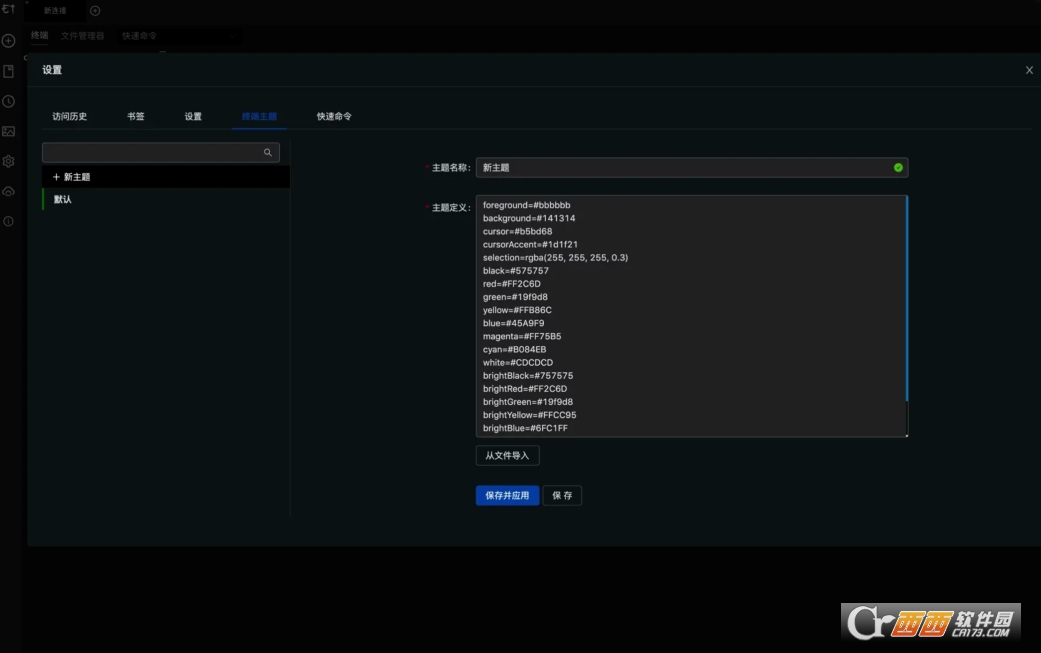
软件说明
通常,终端仿真器用于为某些计算机用户提供登录或/和直接访问大型机操作系统中的旧程序的能力。当前有大量这样的应用程序,但是有一个旨在颠覆规范的应用程序。它的名字叫 Electerm,尽管从本质上讲它是一个终端仿真器,但它也可以充当一个全面的 SSH/SFTP 客户端以及一个简单的文件管理器。
简而言之,它与更流行,更老的 Xshell 应用非常相似。此外,它采用了诸如 Electron,SSH2,Node-pty,xterm 和 antd 之类的库。
它支持多个 SSH 会话,可以同时打开多个标签页和窗口,并具有自动完成、自动重连、多种主题和自定义快捷键等功能,使得使用 SSH 会话更加高效方便。另外,electerm 还支持 SFTP 和端口转发等功能,可以方便地传输文件和管理网络连接。
除了常规的 SSH 连接和 SFTP 文件传输,electerm 还提供了一些高级功能,例如:
多种认证方式:支持密码、密钥、双因素认证等多种方式进行身份验证。
内置终端:内置了多种终端模拟器,包括 xterm、VT100、VT220 等,支持 256 色和 unicode 编码。
自定义命令:可以自定义一些常用的命令或者脚本,方便快速执行。
面板布局:可以自定义面板布局,使得多个会话可以同时显示在同一屏幕中。
插件扩展:提供了一些插件,例如 docker、kubernetes 等,可以扩展更多的功能。
一个功能丰富、易用性强的 SSH 客户端,适用于需要频繁连接远程服务器的开发者、系统管理员和网络工程师等人群。
总而言之,Electerm是一款终端仿真器,面向的用户需要的功能比此类标准应用程序所能提供的功能更多。它支持用户使用其文件管理器编辑远程文件,执行各种与终端相关的文件,同时还支持 SSH 和 SFTP 网络协议。
Electerm特色
充当终端/文件管理器或 ssh/sftp 客户端(类似于 xshell)
全局热键可切换窗口可见性(类似于 guake,默认值为 ctrl + 2)
多平台(Linux,Mac,Win)
支持多国语言
双击直接编辑远程文件(小文件)。
使用内置的编辑器(小的)编辑本地文件。
使用公钥+密码进行身份验证。
Zmodem(rz,sz)。
透明窗口(Mac,Win)。
终端背景图像。
全局/会话代理。
快速命令
将书签/主题/快速命令同步到 github/gitee secret gist
快速输入到一个或所有终端
命令行用法:检查 Wiki
使用说明
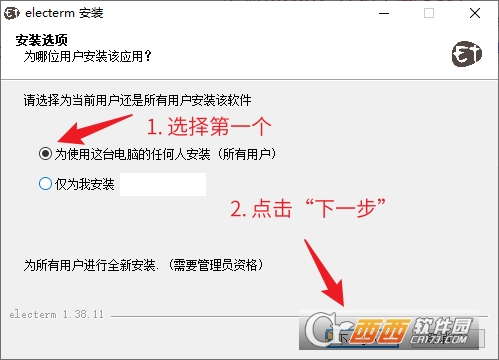
1. 双击打开安装包,进入欢迎界面,选择为使用这台电脑的任何人安装(所有用户),完成后点击下一步:
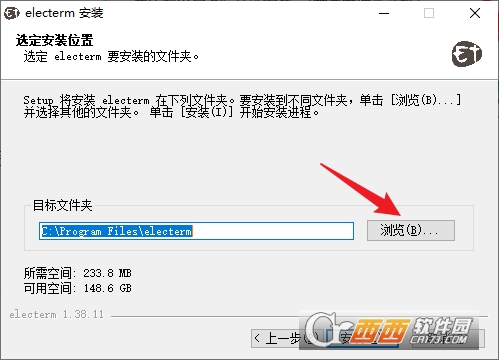
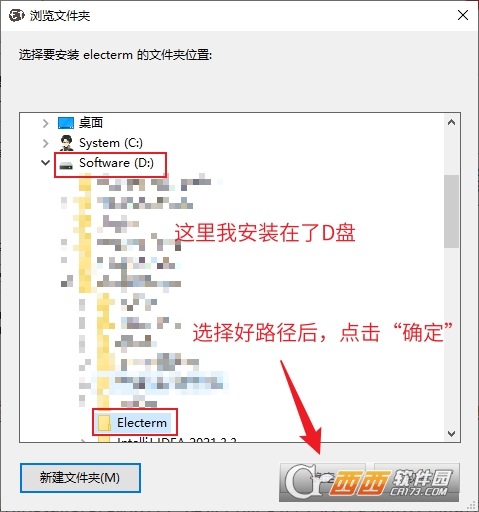
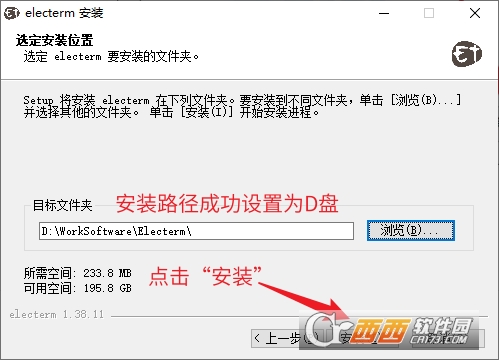
2. 点击浏览选择安装位置,这里我安装在了D盘。完成后点击安装:
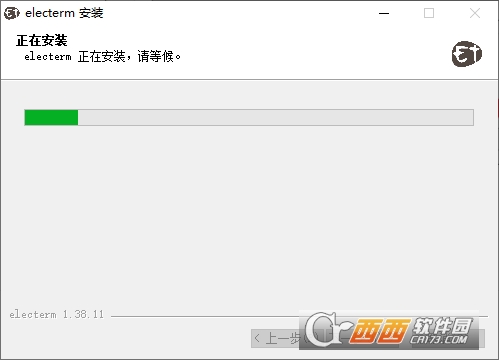
3. 安装中,请耐心等待:
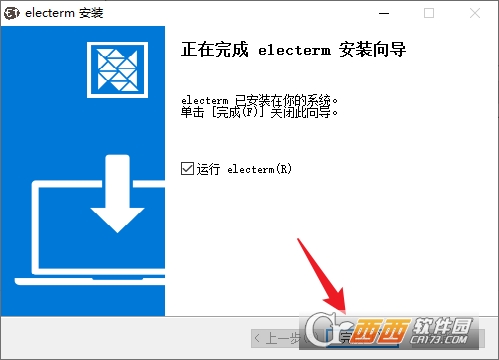
4. 安装完成,点击完成:
Electerm的简单配置
说明:以下包含“可选”的标题中可以自行修改,并不影响实际使用。
1 更换主题风格(可选)
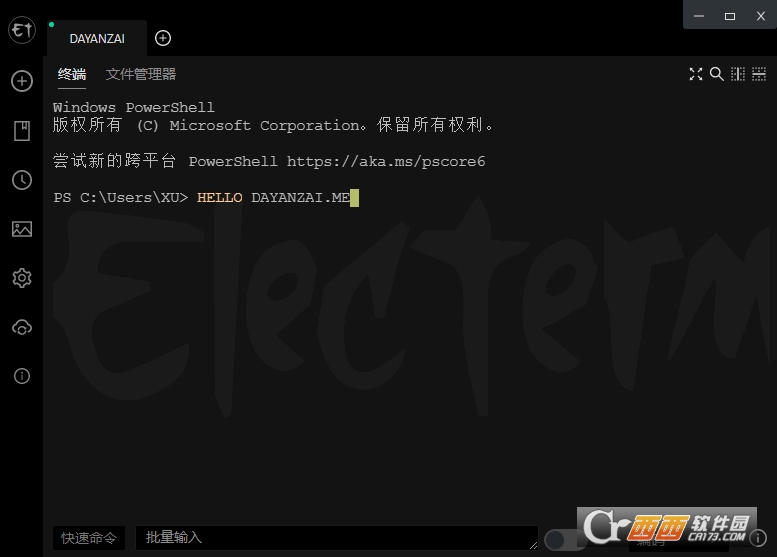
在桌面打开Electerm,默认是黑色界面:

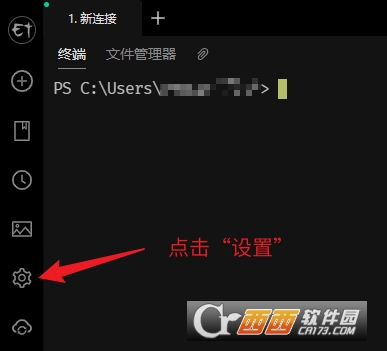
如果你不喜欢这个纯黑界面,可以在左侧找到设置(小齿轮)对主题进行更改:
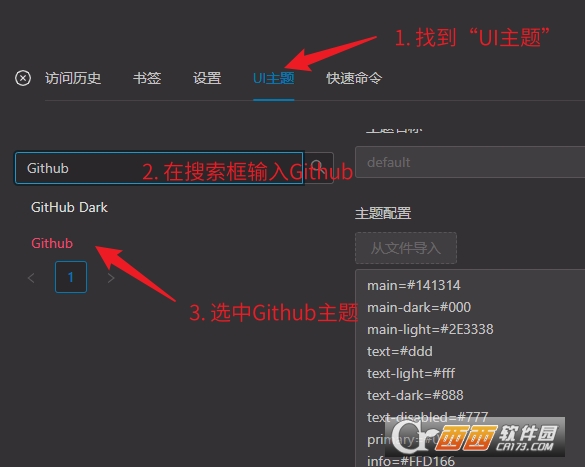
在设置中,找到UI主题(内置了多个主题,也可以自定义主题,这里我选用的是Github主题),在下方搜索框中输入Github,其中第二个搜索结果就是我们想要的:
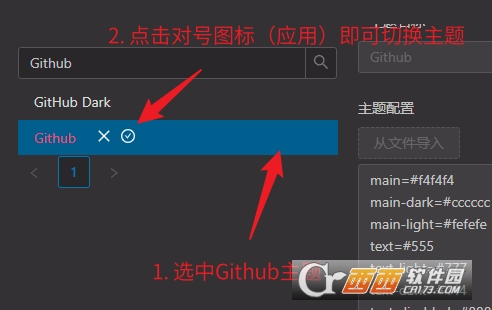
选择Github主题,此时最右侧会出现一个对号图标,点击这个图标就是应用这个主题:
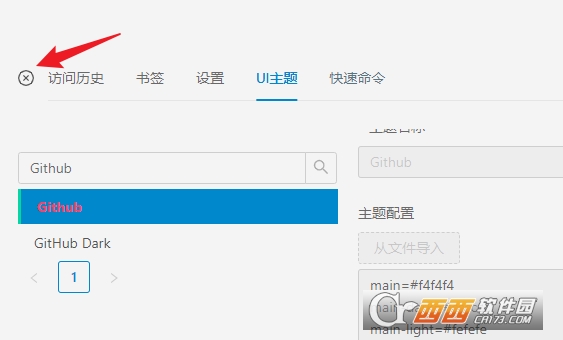
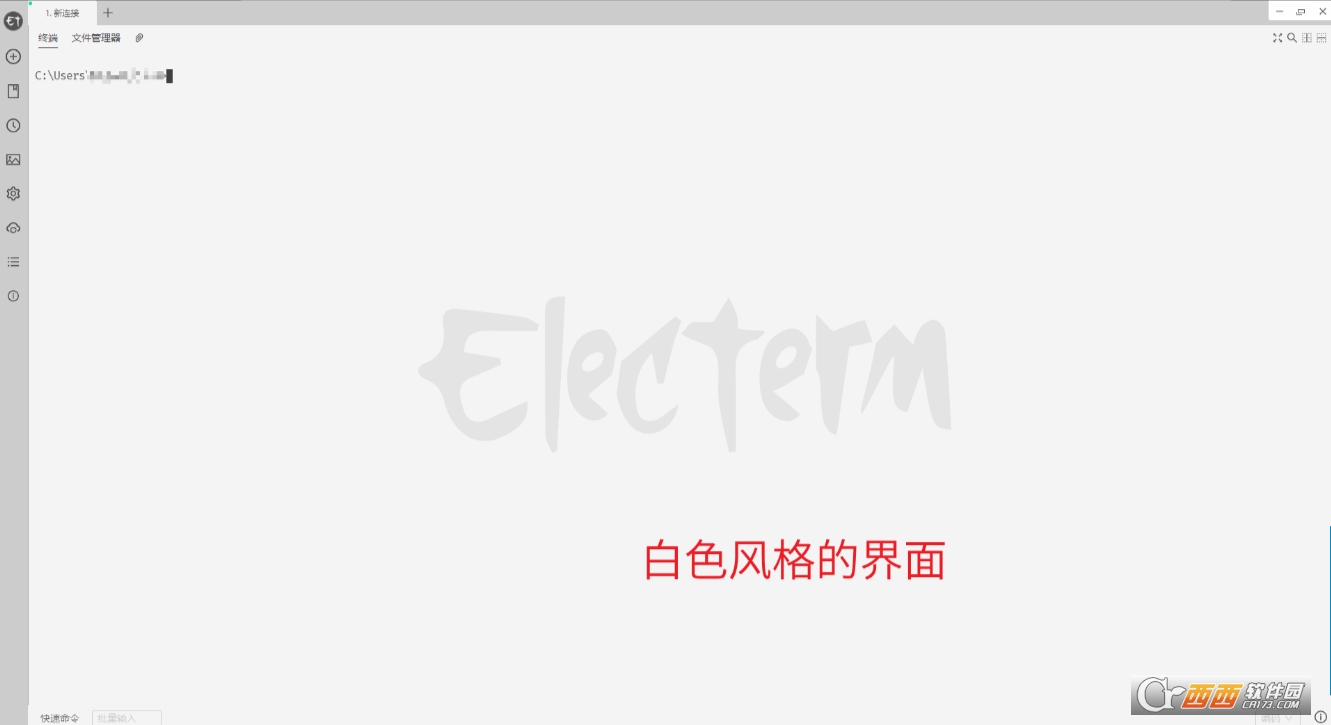
点击左上角的关闭图标,此时我们发现界面变成了白色风格:
2 设置背景图片(可选)
界面上有一个Electerm的大logo,其实这是一张背景图片。软件本身支持修改背景图片。
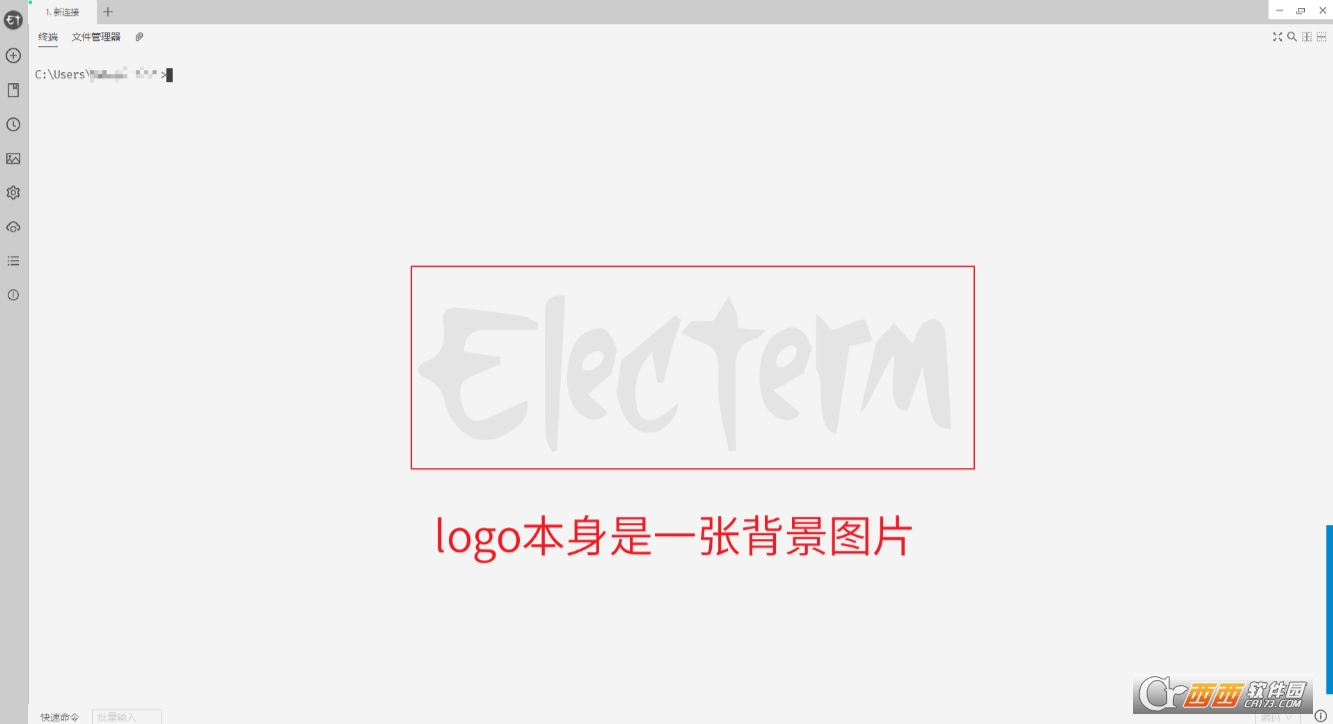
点击左侧菜单,打开设置(小齿轮):

在设置下方,找到终端,右侧有终端背景图片设置:
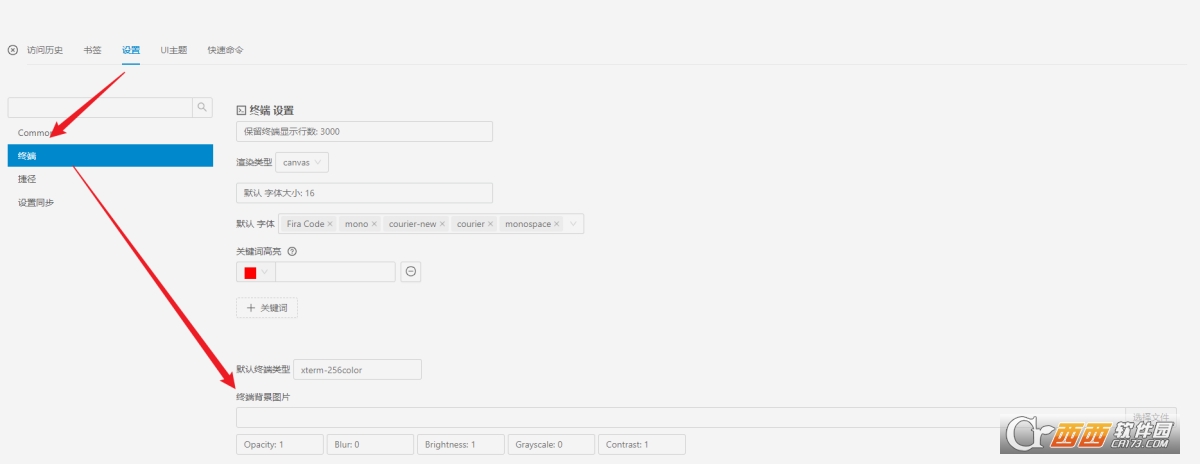
如果你不需要背景图片,就点击以下输入框,此时会弹出一个列表框,选择无背景图片即可:

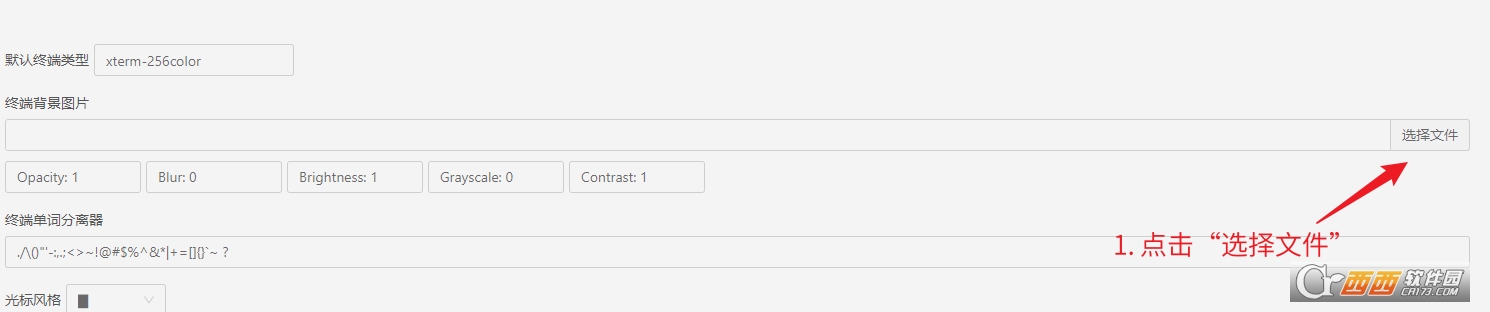
需要更换背景图片的小伙伴,建议是保存在本地的电脑壁纸(虽然Electerm支持在线图片链接,但是没有网了以后图片也不会显示)。点击右侧选择文件:
在本地选择一张壁纸(壁纸建议是简约风,否则花里胡哨可能会影响使用体验):
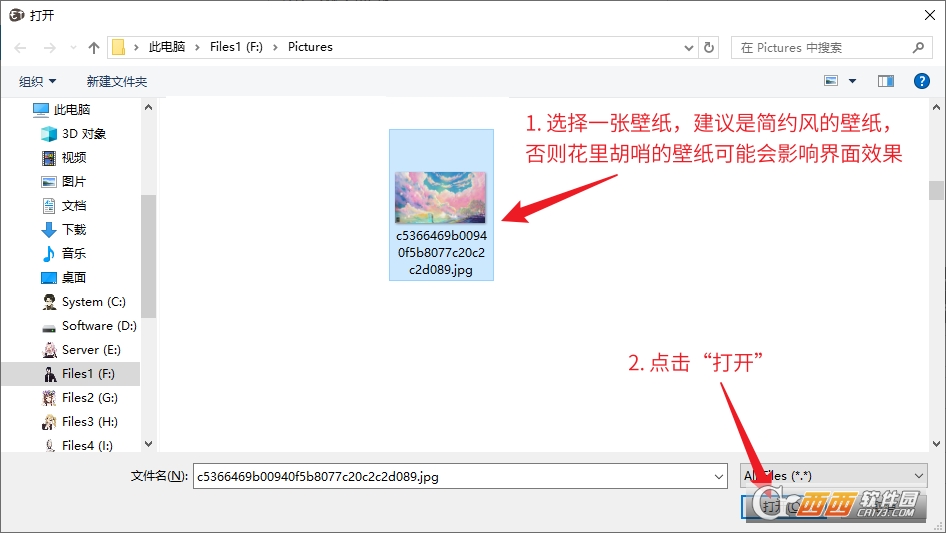
图片设置好以后,我们可以在下方设置图片的透明度和模糊度:
透明度(Opacity),值在0~1之间,数值越小,图片的透明度越低。
模糊度(Blur),数值越大,图片越模糊。
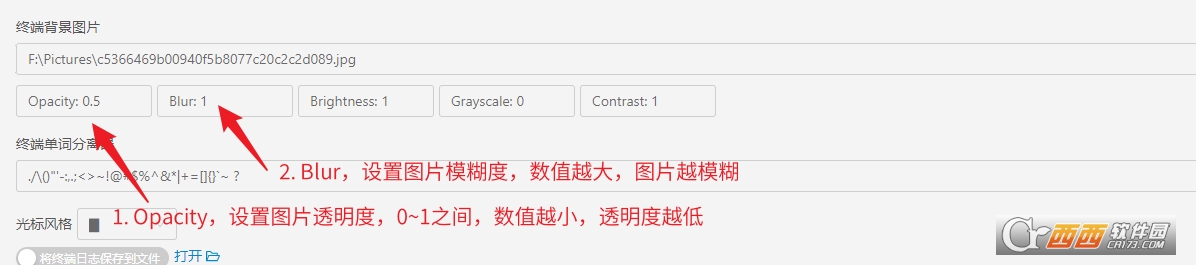
修改后界面效果如下:

3 关闭检查更新
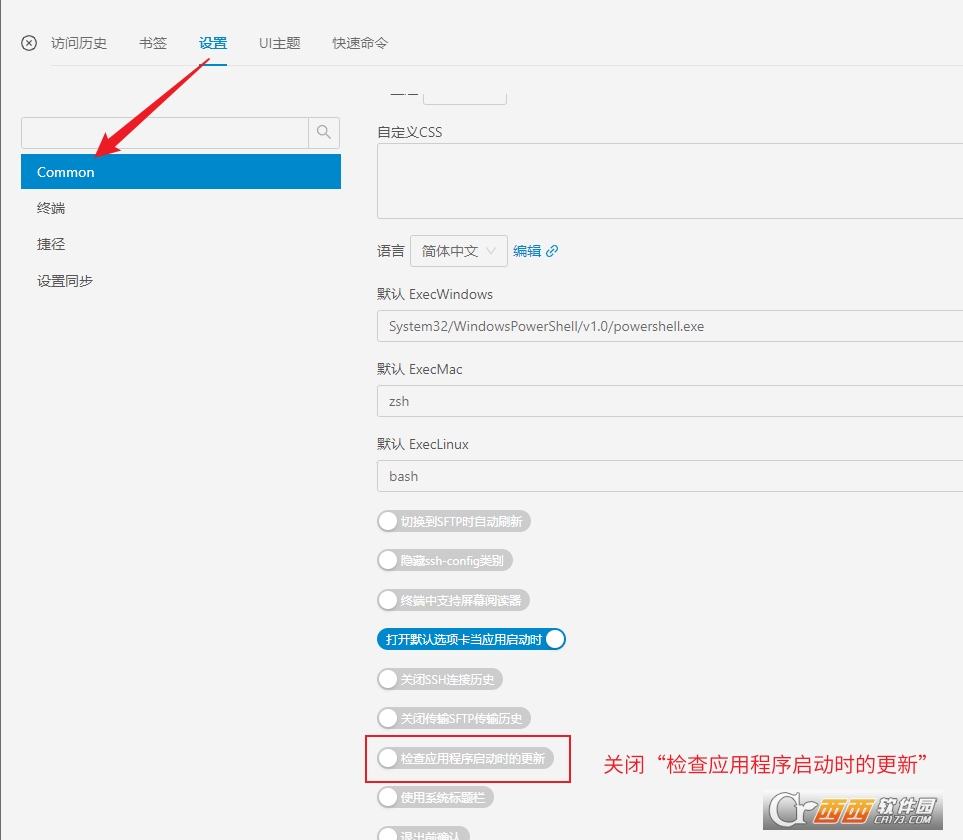
Electerm更新软件默认会从Github下载,但是Github对国内用户并不友好(因为网络原因经常访问失败)。如果你不想使用新版本的Electerm,建议关闭检查更新这一项。
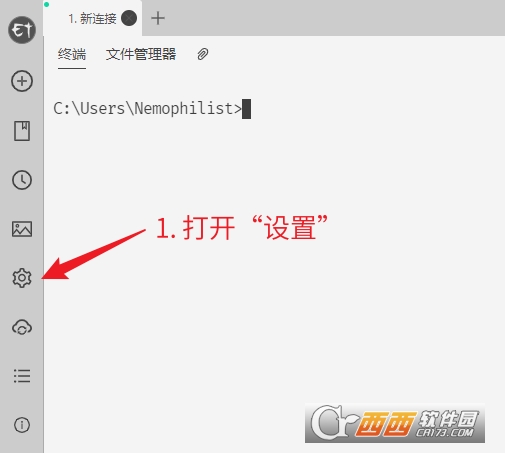
点击右侧的设置(小齿轮):
在设置中的Common,在下方设置中关闭检查应用程序启动时的更新:
4 将PowerShell换成命令提示符cmd(可选)
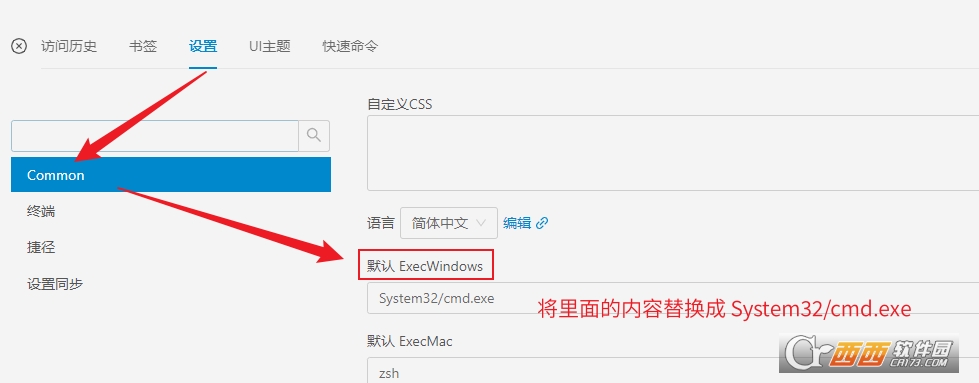
Electerm在Windows环境下默认使用的是PowerShell,如果你经常使用的是普通的命令提示行(cmd),也可以在Electerm中设置。
点击右侧的设置(小齿轮):
在设置下方,找到Common,右侧设置中找到默认ExecWindows,将里面的内容替换成System32/cmd.exe:
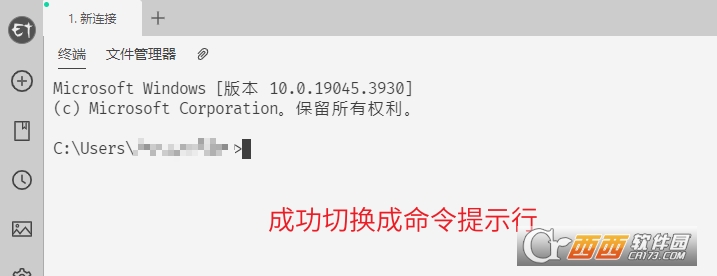
重启Electerm,此时成功切换成命令提示行(cmd):
小编推荐同类软件
- FileZilla:开源免费,跨平台FTP首选
- WinSCP:Windows经典SFTP客户端
- Xftp:NetSarang出品,稳定高效
- FlashFXP:老牌FTP,功能全面
- Transmit:Mac平台FTP标杆工具
- Cyberduck:支持多协议云存储
- Termius:现代SSH终端管理器
- MobaXterm:全能远程终端工具
- Tabby:开源现代终端仿真器
- FinalShell:国产一体化运维工具


 大小: 6.5M
 LeapFTPv2.7.6.613 中文绿色版
  8UFTP(FTP客户端)3.8.2.0 绿色免费版
  Xshellv7.0.0073汉化版
  简单FTP Server1.0 绿色免费版
  FlashFXPV4.4.2.2012 烈火汉化绿色版
  cuteftp 软件v8.3.4 官方中文正式版
  CuteFTP Pro 绿色版V9.0.0.63 中文特别版
  usb xtaf gui中文版v44 最新版
  苹果电脑FTP客户端(FileZilla for Mac)V3.49.0 官方多国语言版
  守望迷你FTP服务器1.0 绿色版
  苹果电脑经典FTP软件(Transmit for mac)4.1.9 汉化版
  ftp密码破解工具绿色免费版
  ChinaFTP-ftp客户端V7.57.8.20 简体中文版
  守望FTP服务器1.0 免费绿色版
  FTP RushV2.1.6 多语中文正式安装版