















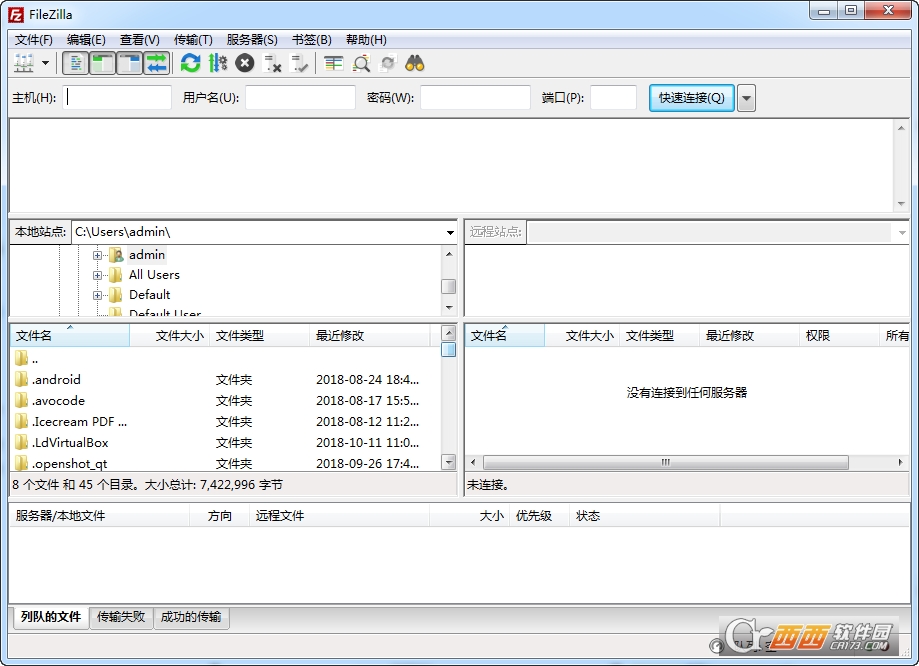
FileZilla是一个快速,实用多功能和界面直观的FTP客户端。FileZilla 是一个免费的 FTP 客户端软件,虽然FileZilla中文版是免费软件,可功能却一点也不含糊,比起那些共享软件来有过之而无不及,在新的版本中作者改进了手动下载的界面和功能等,不过该软件暂时还是不支持断点续传功能。
总的来说是一款优秀的免费软件。
FileZilla(多线程ftp客户端)+新手避坑指南
Win7老机子装3.63.1版,千万别手贱去装最新版,否则直接提示“不是有效的Win32程序”打不开!
安装路径别带中文和空格,默认C盘就好,改到D盘根目录必须全英文,不然连不上服务器还疯狂闪退!
首次打开若报错“缺失libmysql.dll”,是没装齐运行库,去下微软常用运行库合集装完重启就好,别瞎删文件!
电脑端站点管理器里传输类型乖乖选“二进制”,传图片压缩包才不会损坏,默认ASCII会让你解压报错。
传输大文件卡在99%不动,去编辑-设置-传输,把并发连接数改成2,速度反而更稳不超时。
打开“被动模式”开关,公司局域网、校园网都能秒连,主动模式会被防火墙掐死。
手机端暂时没有官方App,别下第三方仿冒的“FileZilla Mobile”,全是广告插件,直接用电脑版连手机FTP服务器即可。
每次用完记得点断开连接,不然后台挂着一堆线程,老旧Win7直接卡成幻灯片。
队列失败重试次数设定为3次,超过就自动停,避免死循环把CPU占满。
| 操作场景 | 快捷键 | 功能说明 |
|---|---|---|
| 文件传输 | Ctrl+T | 打开新标签页 |
| 文件传输 | Ctrl+S | 快速连接站点管理器 |
| 文件传输 | Ctrl+D | 断开当前服务器连接 |
| 文件传输 | F5 | 刷新目录列表 |
| 文件传输 | Ctrl+Shift+N | 新建远程目录 |
| 文件传输 | F8 | 复制当前文件URL |
| 文件传输 | Ctrl+B | 添加文件到传输队列 |
| 文件传输 | Ctrl+Shift+B | 立即传输所有排队文件 |
| 视图操作 | Ctrl+Alt+↑ | 切换本地/远程同步浏览 |
| 视图操作 | Ctrl+Alt+↓ | 关闭同步浏览 |
| 视图操作 | F3 | 搜索远程文件 |
| 视图操作 | Ctrl+W | 关闭当前标签页 |
| 视图操作 | Ctrl+Shift+W | 关闭所有标签页 |
| 视图操作 | Alt+← | 后退到上一个目录 |
| 视图操作 | Alt+→ | 前进到下一个目录 |
| 视图操作 | Ctrl+L | 定位到输入路径栏 |
| 编辑操作 | F2 | 重命名选中文件/文件夹 |
| 编辑操作 | Delete | 删除选中项目(需确认) |
| 编辑操作 | Ctrl+C | 复制文件路径 |
| 编辑操作 | Ctrl+V | 粘贴文件路径 |
| 编辑操作 | Ctrl+A | 全选当前列表文件 |
| 编辑操作 | Ctrl+I | 反选文件 |
| 编辑操作 | Ctrl+Shift+H | 显示隐藏文件(需服务器支持) |
| 传输控制 | Space | 暂停/恢复选中传输项 |
| 传输控制 | Ctrl+Shift+P | 打开处理队列面板 |
| 传输控制 | Ctrl+Alt+P | 打开设置窗口 |
| 传输控制 | F9 | 处理完队列后自动关机 |
| 传输控制 | Ctrl+Shift+S | 保存当前队列到本地 |
| 传输控制 | Ctrl+O | 加载已保存的队列文件 |
| 高级功能 | Ctrl+Shift+F | 打开过滤器设置 |
| 高级功能 | Ctrl+Shift+R | 重新连接上次服务器 |
| 高级功能 | Ctrl+Shift+D | 开启目录比较模式 |
| 高级功能 | Ctrl+U | 切换文件大小显示格式 |
| 高级功能 | Ctrl+Shift+K | 打开证书管理器 |
| 高级功能 | Ctrl+P | 打印文件列表 |
| 高级功能 | F1 | 打开帮助文档 |
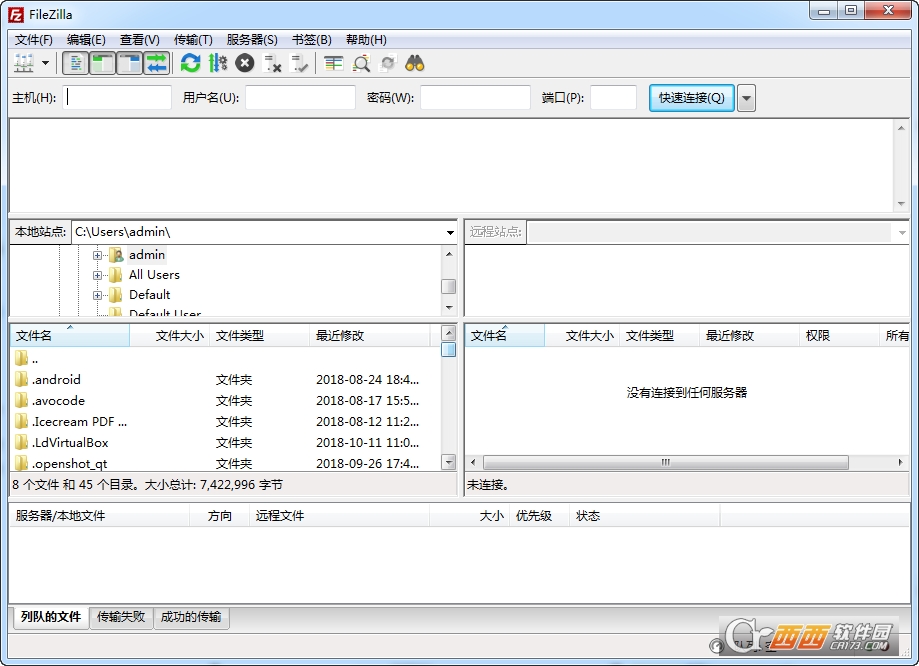
主要特点:
断点续传 (如果服务器支持)
自定义命令
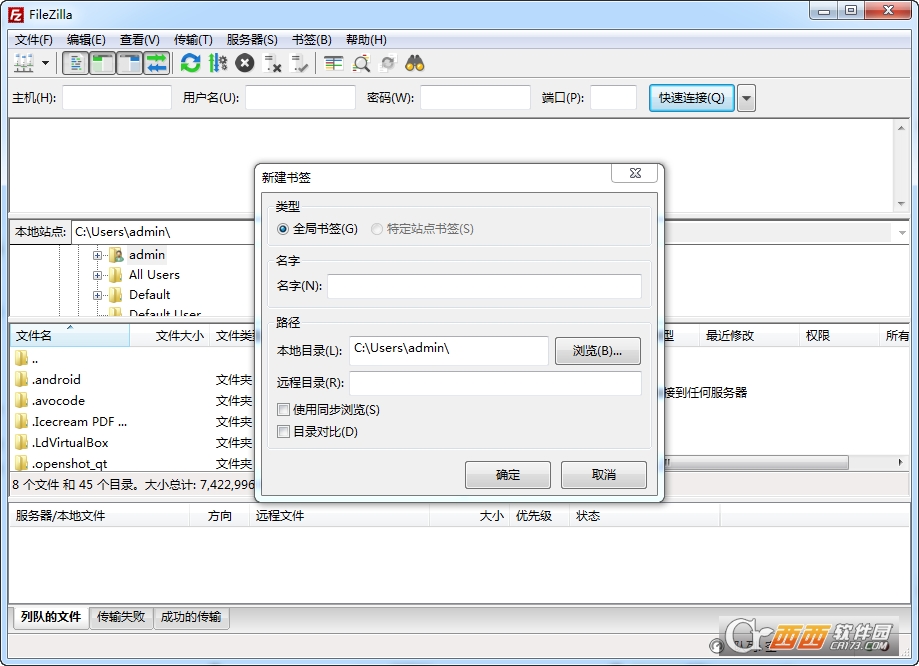
站点管理
保存活动连接
暂检测连接超时
防火墙支持
SOCKS4/5 和 HTTP1.1 代理支持
SSL 安全连接
SFTP 支持
上传/下载队列管理
支持文件拖放
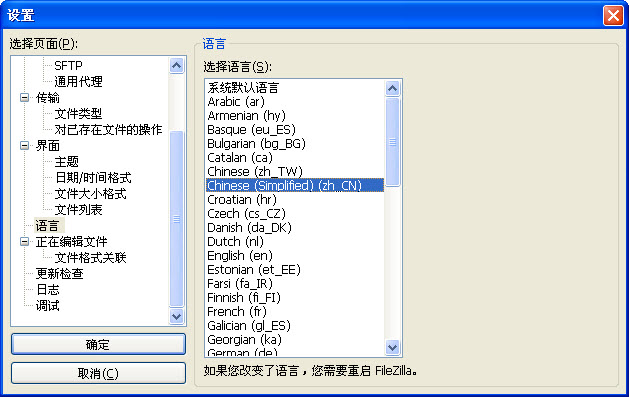
多语言支持
GSS 证明和Kerberos密码技术
filezilla中文乱码解决方案:
使用Filezilla client FTP客户端登陆某些FTP站点会出现中文乱码,原因是FTP服务器端编码与filezilla client端编码不一致造成的。
解决方法如下:
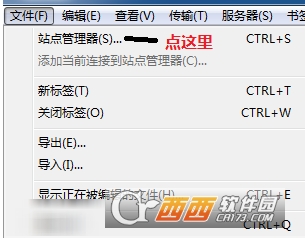
文件-站点管理-选中要登陆的站点-字符集-选择”强制UTF-8″ 或使用自定义字符集GB2312,二者之一定能解决中文显示乱码的问题。
FileZilla怎么用啊?
一、如何新建站点
1、先双击打开软件,点击站点管理-新建站点-
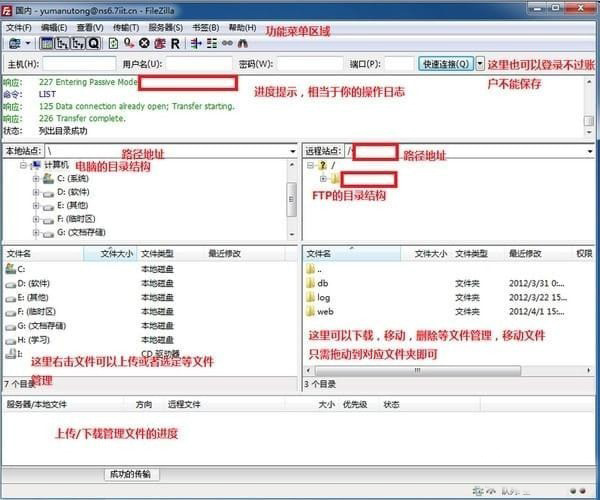
2、把空间提供商或者你自己创建的FTP的主机名,用户名,密码输入上去,并且点击连接即可进入【默认保存密码下次直接点击连接即可】,进入后左边是本地目录和文件列表,右边为FTP的目录文件列表,你把FTP看作自己的U盘一样管理即可
3、FTP上,选中文件拖动到...的目录可以把文件移动上一层,拖动相应的文件名为移动到相应目录,一般主机目录如图所示,db是给你传压缩包和下载压缩包的,log是日志文件存储地方,有的主机不提供日志,web就是你的web空间了,一般路径为/xx/web/,其中xx代表你的用户名
二、如何上传和下载文件?
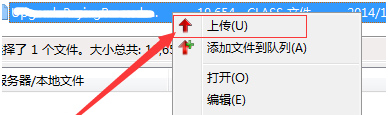
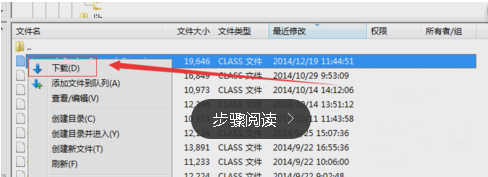
1、上传:在本地文件右击选择上传
2、下载:在目标展开文件可以下载
更新日志:
2018-10-04 - FileZilla Client 3.37.4发布
错误修正和细微变化:
MSW:修复3.37.3中引入的回归,使用拖放操作在本地移动文件
FileZilla的客户端3.14.0-RC1发布,此版本更新内容如下:
新特性
添加支持密码保护的SSH私钥
SSH私钥不腻子的原始格式不再需要转换,如果他们没有密码保护
当使用同步浏览,改变到不两侧存在现在询问是否应该创建丢失的目录的目录
Bug的修复和改进
对SFTP SSH1的支持已被禁用
常见问题:
1、软件怎么解决中文乱码问题?
使用Filezilla client FTP客户端登陆某些FTP站点会出现中文乱码,原因是FTP服务器端编码与filezilla client端编码不一致造成的,解决方法如下:
文件-站点管理-选中要登陆的站点-字符集-选择”强制UTF-8″ 或使用自定义字符集GB2312,二者之一定能解决中文显示乱码的问题。
2、FTP连接530错误?
这是连接到服务器的帐号密码错误,请检查或修改帐号密码。
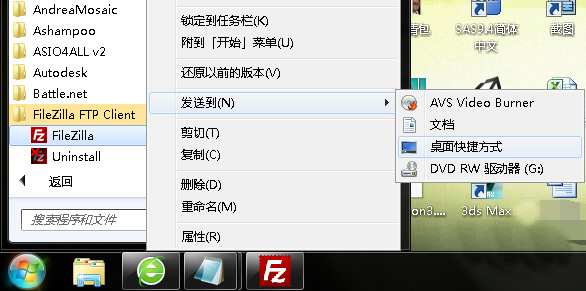
3、安装后在桌面没有FileZilla中文版快捷方式?
点击开始菜单,选择程序,找到Filezilla,右键发送到桌面快捷方式






 大小: 10.4M
 大小: 11.3M
 8UFTP(FTP客户端)3.8.2.0 绿色免费版
  简单FTP Server1.0 绿色免费版
  FlashFXPV4.4.2.2012 烈火汉化绿色版
  cuteftp 软件v8.3.4 官方中文正式版
  CuteFTP Pro 绿色版V9.0.0.63 中文特别版
  usb xtaf gui中文版v44 最新版
  守望迷你FTP服务器1.0 绿色版
  苹果电脑经典FTP软件(Transmit for mac)4.1.9 汉化版
  ftp密码破解工具绿色免费版
  ChinaFTP-ftp客户端V7.57.8.20 简体中文版
  守望FTP服务器1.0 免费绿色版
  FTP RushV2.1.6 多语中文正式安装版
  多线程FTP 客户端工具(FTP Now)V2.6.93 汉化绿色特别版
  打开filezilla,点击连接ftp的按钮,输入服务器Ip、ftp账号和密码,点击连接就连接到服务器了。然后你看你要下载那些文件,直接点一下他们,然后拖到左边的本地窗口里,就会自动下载下来了。